





在 wps 文档里调图片大小,最快的法子就是点中图片直接拖四个角的控制点;要是需要精确尺寸,要么用「图片工具」栏里的高度、宽度输入框,要么打开「布局」面板的「大小」标签页直接输厘米数就行。本次操作基于 wps office 完成。
要是图片只是稍微大了点或者小了点,拖角点就完全够用;要对齐论文、简历、合同模板的固定版式,建议直接按厘米数设置尺寸,记得打开「锁定纵横比」,免得图片被拉变形。
第一步:选中图片
点一下文档里要调整的图片,图片四周会出现白色控制点,顶部功能区也会自动切到「图片工具」栏。判断这步做对没很简单:功能区能看到高度、宽度的输入框,图片边缘也能看到控制点;要是没出现这些入口,说明你刚才点到文字或者空白地方了,重新选一次图片就好。
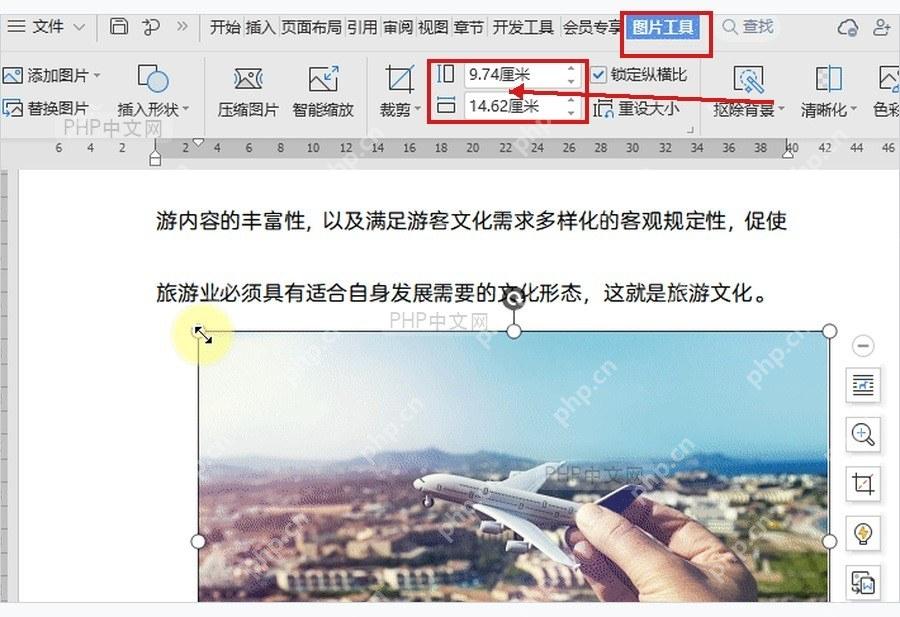
第二步:拖动角点缩放
把鼠标移到图片四个角的控制点上,等指针变成斜向的缩放形状之后再拖动。尽量拖四个角,别拖左右或者上下的边,拖角点会同步调整宽高,图片比例不容易拉歪。拖完之后扫一眼图片还在不在原来的段落位置,不对的话微调下环绕方式就行。

{"answer":"协助 macOS 用户准备、转换、导出及排查 Word、PDF、Markdown、PowerPoint 和 Excel 文件,确保 WPS Office 工作流程可靠。"}
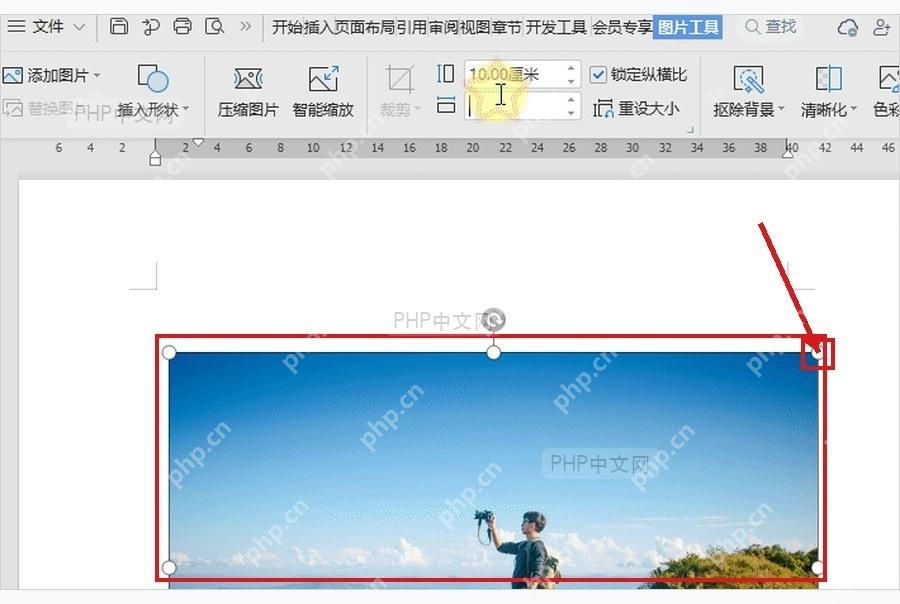
第三步:打开大小设置
需要精确尺寸的话,保持图片选中状态就行,在「图片工具」栏里就能找到高度、宽度输入框;也可以点图片旁边的布局按钮,进入「布局」窗口后切到「大小」标签页,这里能看到「高度」「宽度」「缩放」等所有设置项,用来给图片设固定厘米数特别方便。
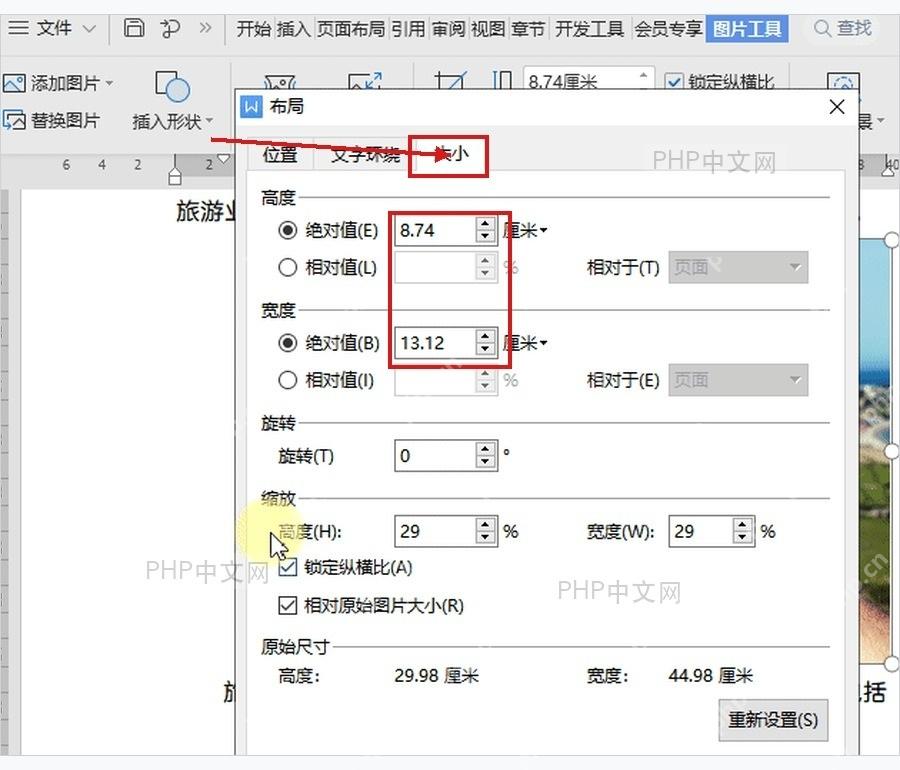
第四步:输入宽高数值
在「高度」和「宽度」栏里输入你要的厘米数就行,想按原比例缩放的话记得勾选「锁定纵横比」。要是只想把图片缩小到原来的一半,直接在「缩放」区域把高度和宽度都改成 50% 就好,确认后回到正文,检查图片边缘有没有压到文字。
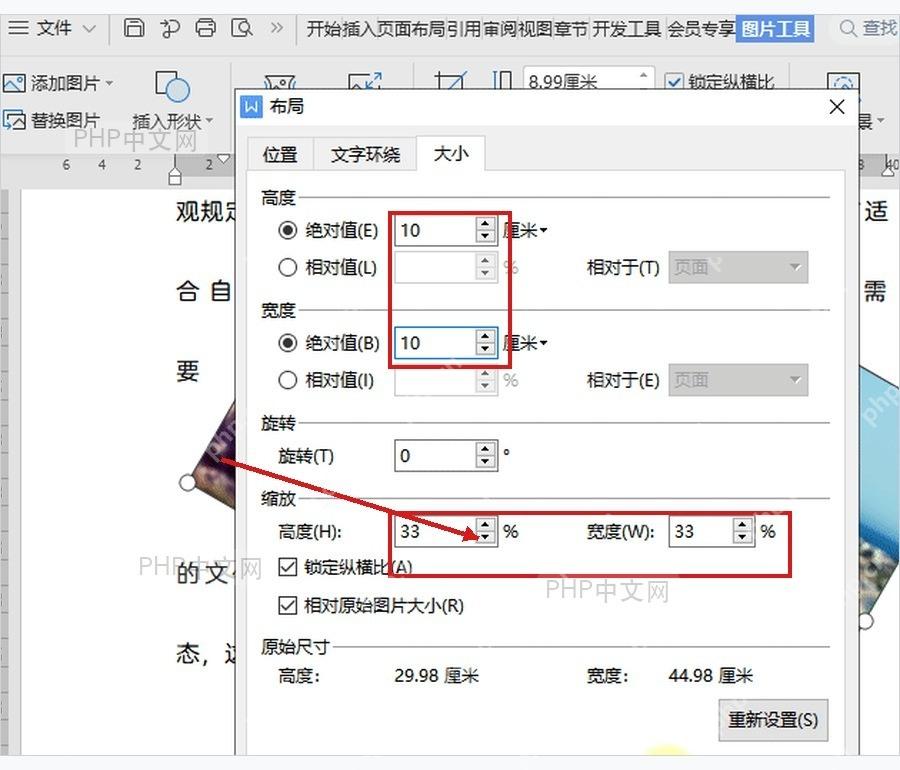
图片调完之后要注意两个细节:一是正文有没有被挤到奇怪的位置,二是图片有没有被拉扁或者拉宽。要是版式乱了就先改图片的环绕方式,图片变形的话直接撤销一步,重新勾选「锁定纵横比」之后再设尺寸就好。














