


想给ppt做出有层次的效果?方法其实很简单:先插一张背景透明的png图,再调大小、改前后层级,用选择窗格定位,把主体摆到合适位置就搞定。咱们这次全程用微软powerpoint来操作,选png素材的时候尽量挑背景全透、边缘干净、分辨率不低于当前幻灯片展示尺寸的,出来的效果最好。
第一步:插入PNG图片
打开要编辑的幻灯片,点顶部的「插入」选项卡,选「图片」,把提前准备好的PNG导到页面里就好。插完先扫一眼图片四周,要是能透出页面底色、透明区域显示正常,后面叠在文字、色块或者照片上,才不会多出一块突兀的白边。
成品ppt在线生成,百种模板可供选择☜☜☜☜☜点击使用;
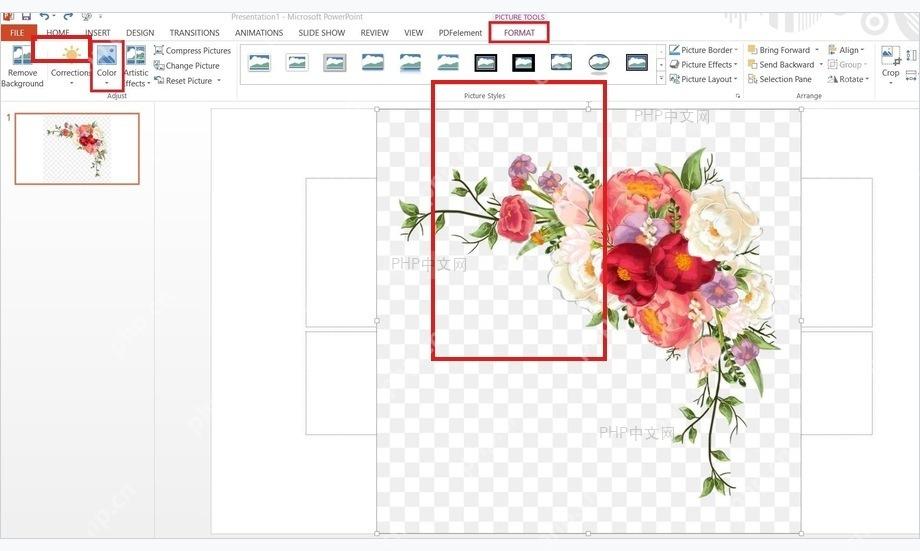
第二步:保留透明背景
要是导入的PNG还带多余底色,选中图片后切到「图片格式」栏,优先用自带的「删除背景」或者「设置透明色」功能处理就好。弄完别急着往下排,先把图挪到深浅不同的背景上检查边缘——人物、产品或者装饰元素的边缘没杂色块,再拿来叠放才不会翻车。
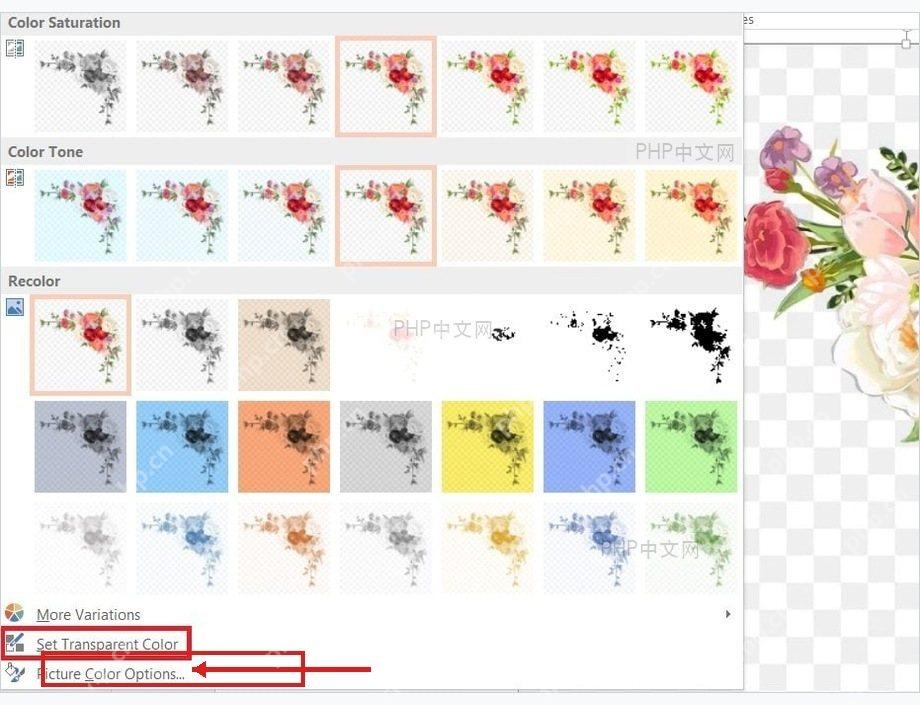
第三步:调整大小位置
缩放的时候拖图片四个角的控制点就好,尽量别拽四条边的中点,不然PNG容易被拉变形。做层次感的时候,主体图可以稍微压住背景图或者色块,但别挡着标题里的关键字;要是拿PNG当前景装饰,贴着画面侧边放,比摆在正中间自然得多。

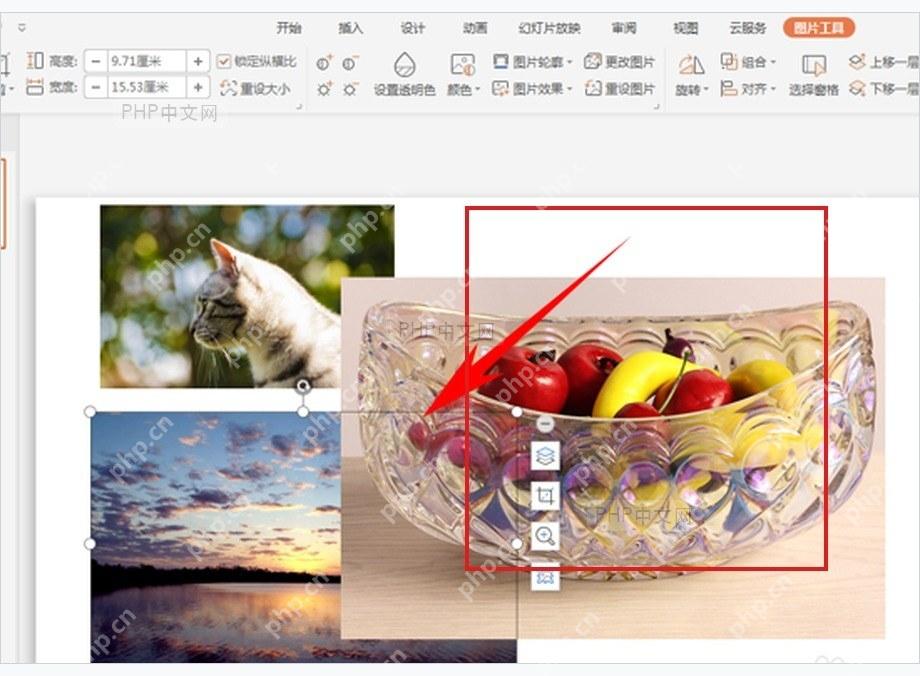
第四步:设置前后层级
好几张图叠在一块儿的时候,右键点中要调的PNG,用「置于顶层」「置于底层」「上移一层」「下移一层」改叠放顺序就行。一般背景照片放最底下,半透明色块放中间层,人物、图标或者产品类的PNG放最上面,页面自然就分出前中后景了。
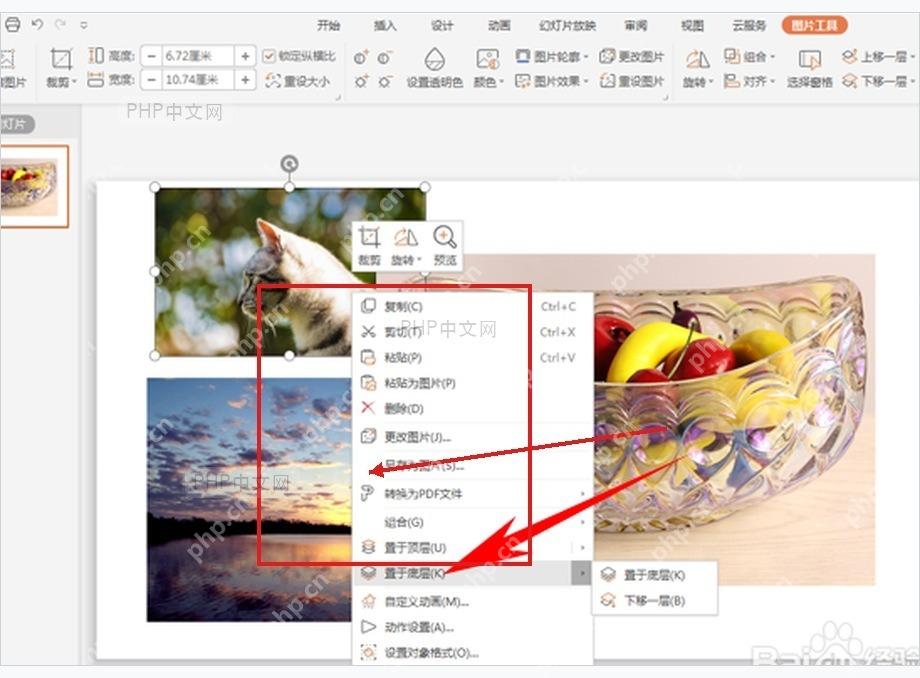
第五步:用选择窗格微调
页面上元素一多,光靠鼠标点很容易选错对象。调出「选择窗格」之后,直接在列表里点对应的图片就能选中,还能上下拖动调整层级;也可以临时把某个对象藏起来,检查PNG有没有挡住正文、按钮或者其他图。等检查完确认PNG和文字之间留够了清晰的阅读空间,就可以打开幻灯片放映预览了。
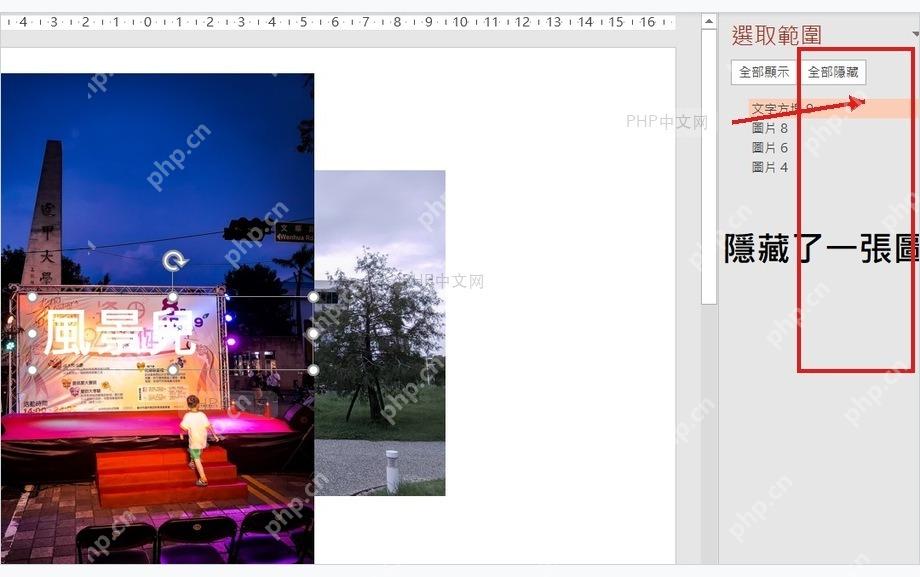
正式放映前再核对一遍边缘和遮挡关系:PNG的透明区域得干净,前景图别压到主标题,底层图的花色也别把文字衬得看不清。想要层次感做得舒服,宁可少放一张PNG,也别让页面里所有元素都挤着抢视线。













