


excel 里的 sumif 函数,说白了就是按单个条件求和的工具:先定好条件在哪一列,再设好筛选规则,最后指明要加总哪列的数值就行。咱们这次演示用的是 microsoft 365 版本的 excel,最常用的公式写法是 =sumif(a2:a89,f1,c2:c89),意思就是在 a2 到 a89 这个范围里,找出所有和 f1 单元格内容一样的行,再把这些行对应 c 列(c2 到 c89)的数值全加起来。
这类函数真不用死记硬背,先搞懂三块核心内容就够:条件要从哪片区域找、筛选规则放在哪个单元格、真正要加总的数值在什么位置。接下来咱们就拿一份产品销量表演示,表的 A 列存产品编号,C 列是对应的销售金额,F1 单元格放要查询的目标产品编号,最后汇总结果会显示在 F2 里。
第一步:输入函数名称
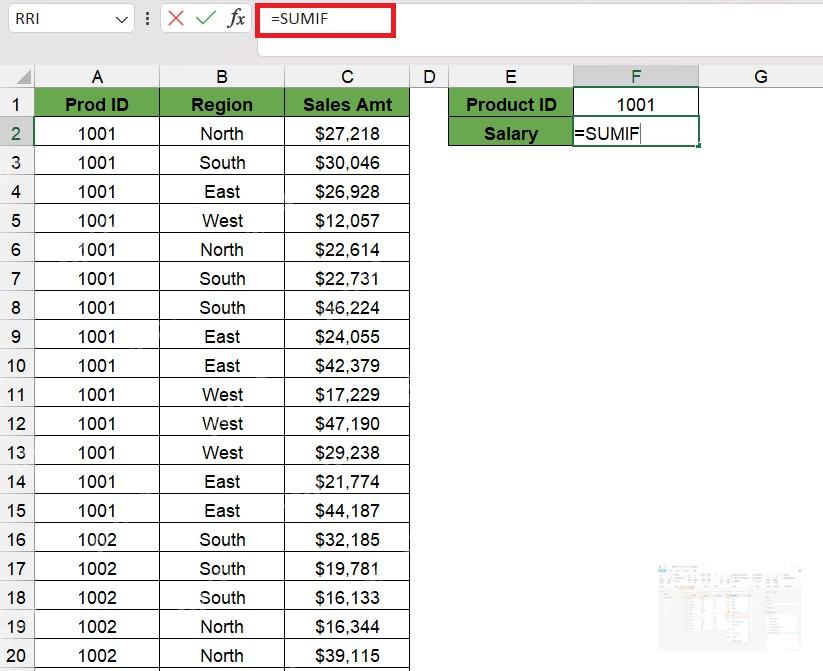
先选中要放结果的单元格,咱们这里选 F2,直接在上方的公式栏或者 F2 单元格里输入 =SUMIF 就好。输完函数名先别急着按回车,后面还要把括号里的三个参数补全呢。
第二步:选择条件区域
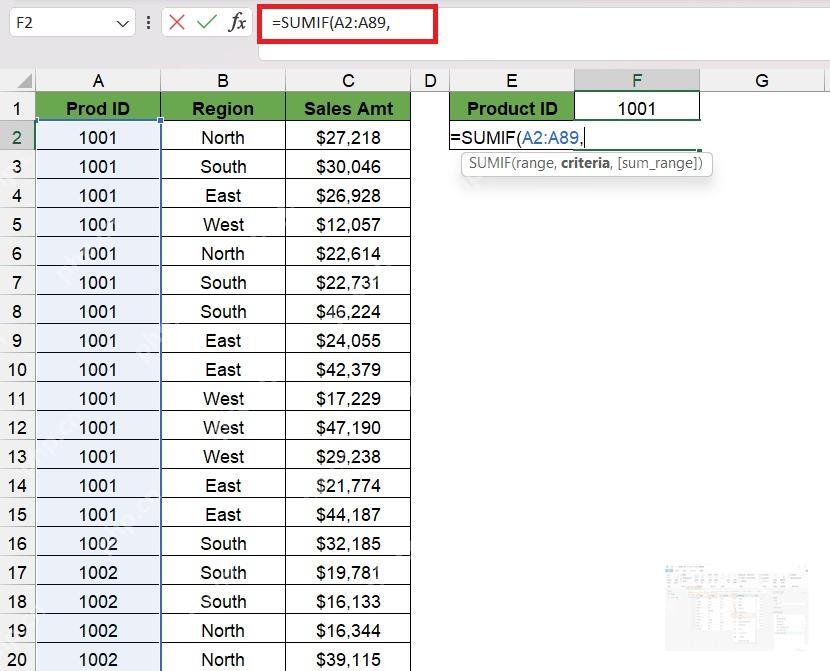
输完左括号,直接用鼠标拖选条件所在的整片区域就行。咱们这次是按产品编号筛选,所以框选 A2:A89,这时候公式会变成 =SUMIF(A2:A89,这一步说白了就是告诉 Excel:你要去哪个范围里找符合条件的内容。
第三步:填写判断条件
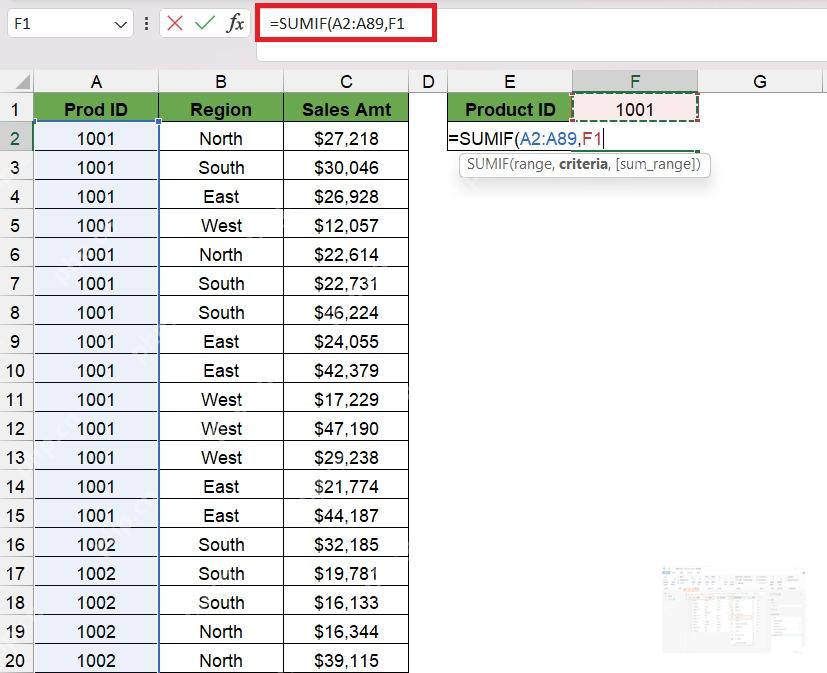
选完条件区域,敲一个英文逗号,再点一下存了筛选规则的 F1 单元格。咱们这里 F1 里放的是要查的产品编号 1001,所以公式中间就自动补上了 ,F1 这部分。要是你打算直接把条件写在公式里,不管是文本内容还是大小比较类的条件,都得套上英文双引号,比如 "饮料"、">=500"。
第四步:指定求和区域
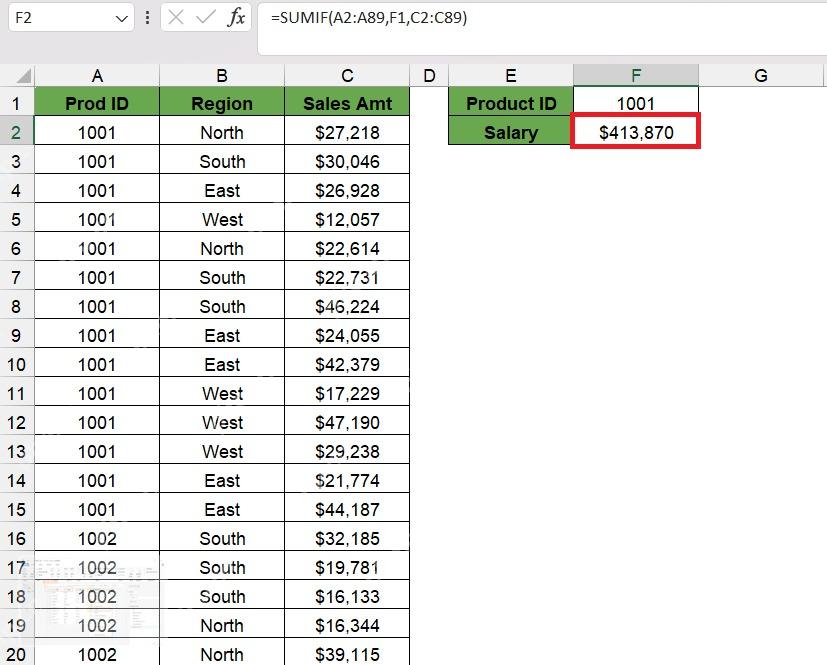
再敲一个英文逗号,拖选要实际加总的金额区域 C2:C89,补个右括号按回车就搞定了。写完的完整公式是 =SUMIF(A2:A89,F1,C2:C89),这时候 F2 单元格会直接跳出结果 $413,870,产品编号 1001 对应的总销售额就统计出来啦。
SUMIF 函数语法
SUMIF 的标准语法是这样的:
=SUMIF(range, criteria, [sum_range])
| 参数 | 是否必填 | 写法说明 | 示例 |
|---|---|---|---|
range |
必填 | 条件判断的区域,Excel 会在这里挨个检查每一行是否符合条件。 | A2:A89 |
criteria |
必填 | 判断的条件,可以是数字、文本、比较规则,也可以直接引用某个单元格。 |
F1、"饮料"、">=500"
|
sum_range |
可选 | 真正要加总的区域。如果省略不写,Excel 会直接把 range 里的数字加起来。 |
C2:C89 |
第三个参数是最容易踩坑的:要是 A 列是分类、B 列是金额,公式可不能只写 =SUMIF(A2:A10,"饮料"),不然 Excel 会直接加总 A 列本身的数字,完全不是你想要的结果。正确写法一定要补上金额区域:=SUMIF(A2:A10,"饮料",B2:B10)。

常见错误怎么处理
要是公式返回 0,先检查条件和表格里的内容是不是完全一致。比如单元格里是“饮料 ”,末尾多了个看不见的空格,条件写“饮料”就很可能匹配不上;这种情况可以用 TRIM 清掉多余空格再计算。
要是结果明显偏大或者偏小,就去检查 range 和 sum_range 的行数对不对齐。条件区域选的是 A2:A89,求和区域也得从第 2 行开始到第 89 行结束,别一个从第 1 行开始、另一个从第 2 行开始,错位统计肯定出错。
如果条件是大于、小于、包含某段文字这类,符号和内容要放进英文双引号里。比如求大于 500 的金额,可以写 =SUMIF(B2:B20,">500");求名称里包含“会员”的金额,可以写 =SUMIF(A2:A20,"*会员*",B2:B20)。
要是公式提示参数有问题,先检查逗号是不是英文的。有些系统的区域设置会默认用分号分隔参数,遇到这种情况跟着 Excel 自动提示的分隔符写就行。
扩展示例:文本、数字和单元格条件
按文本分类求和:A2:A10 是商品类别,B2:B10 是销售额,想汇总“饮料”的销售额,直接写 =SUMIF(A2:A10,"饮料",B2:B10) 就行。
按金额门槛求和:B2:B20 是订单金额,想统计大于等于 1000 的订单总额,写 =SUMIF(B2:B20,">=1000") 就行。这里不用写第三个参数,因为条件区域本身就是金额列。
按单元格条件求和:D1 写部门名称,A2:A50 是部门,C2:C50 是报销金额,公式写 =SUMIF(A2:A50,D1,C2:C50)。之后只要改 D1 里的部门名称,汇总结果会自动刷新。
SUMIF 只能处理单个条件。要是需要同时满足“部门是销售部、月份是 7 月”这类多条件统计,用 SUMIFS 更合适,比如 =SUMIFS(C2:C50,A2:A50,"销售部",B2:B50,"7月")。如果你用的是 WPS 或者旧版 Excel,提前确认下软件支不支持对应函数就好。












