


在wps里给图片抠背景操作很简单:选中图片后找到图片编辑里的「抠图」或者「智能抠除背景」功能,等背景变成透明棋盘格之后导出成png格式就完成了。本次操作基于wps office,要是你界面里找不到抠图入口,一般是没选中图片,或者当前用的wps组件不支持这项图片编辑能力。
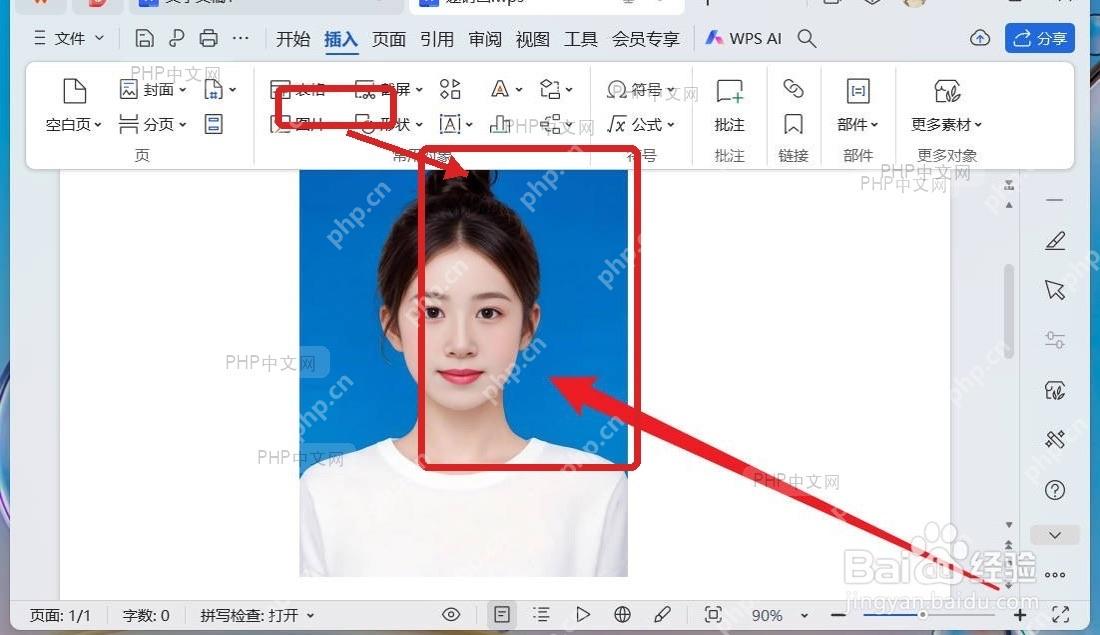
第一步:选中图片
先把要处理的图片插到WPS文档、PPT或者自带的图片编辑窗口里,直接单击图片,等它周围弹出调整边框和控制点就行。只有图片处于选中状态,顶部才会显示对应的图片工具入口,要是你点到了页面空白处,后面根本找不到抠图按钮。
第二步:进入抠图入口
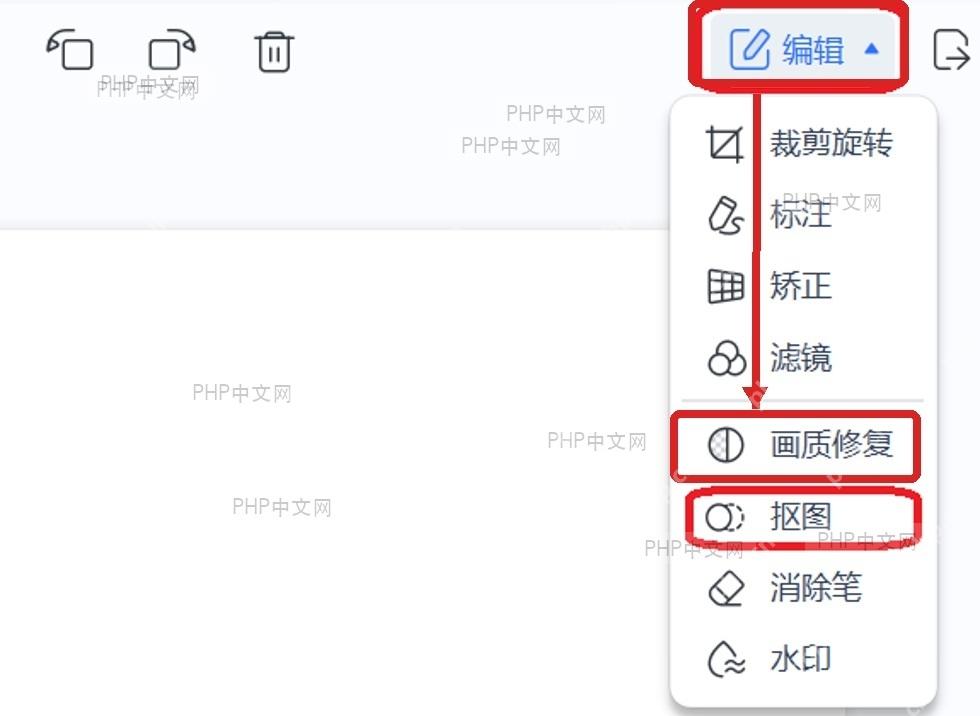
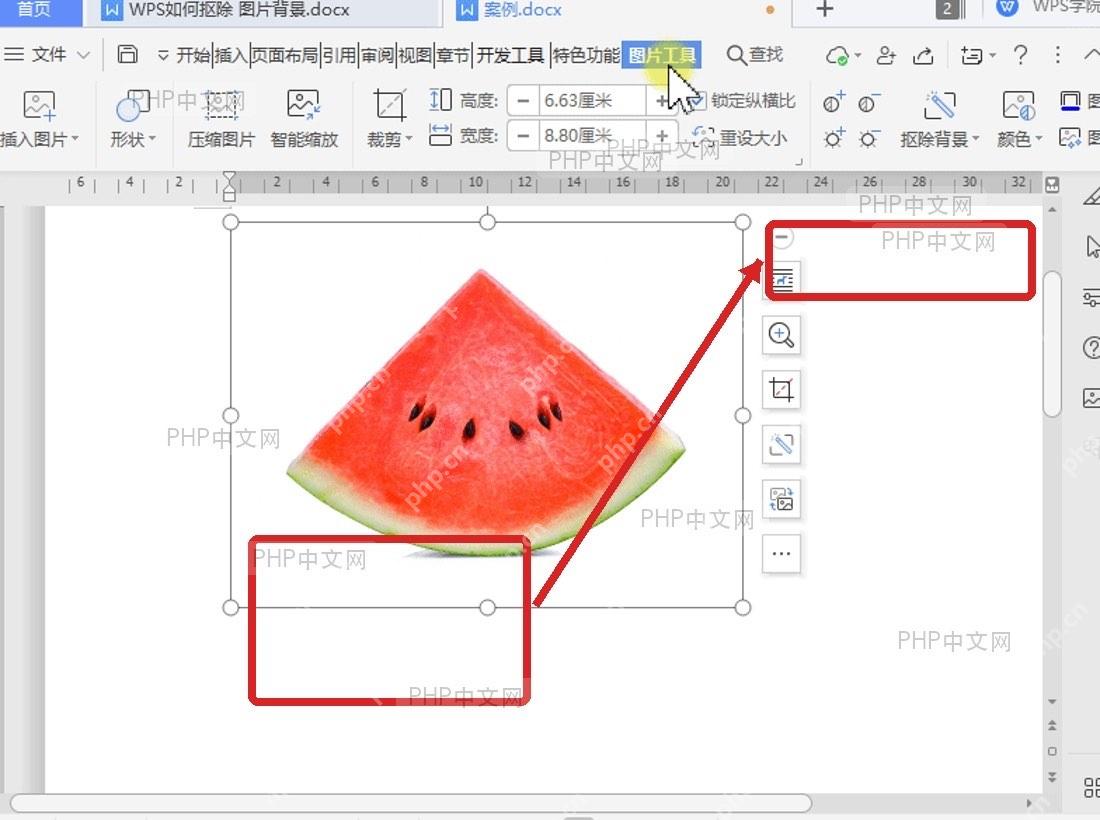
选中图片之后,先看右上角或者图片工具栏里的「编辑」按钮,点开编辑菜单选「抠图」就行。不同版本的WPS位置可能不一样,有的放在「图片工具」「图片编辑」或者侧边工具栏里,功能名也可能叫「抠图」「背景消除」或者「智能抠图」,找对应名字的选项就对了。
第三步:选择智能抠图
进到抠图面板之后,先点「智能抠图」或者「自动识别」跑一遍。人物、商品、证件照这类主体边界清晰的图,WPS基本都能自动把主体识别出来。要是图里有头发、透明物件或者浅色背景,识别完记得放大仔细检查边缘,别着急点保存。

{"answer":"协助 macOS 用户准备、转换、导出及排查 Word、PDF、Markdown、PowerPoint 和 Excel 文件,确保 WPS Office 工作流程可靠。"}
第四步:修边并保存
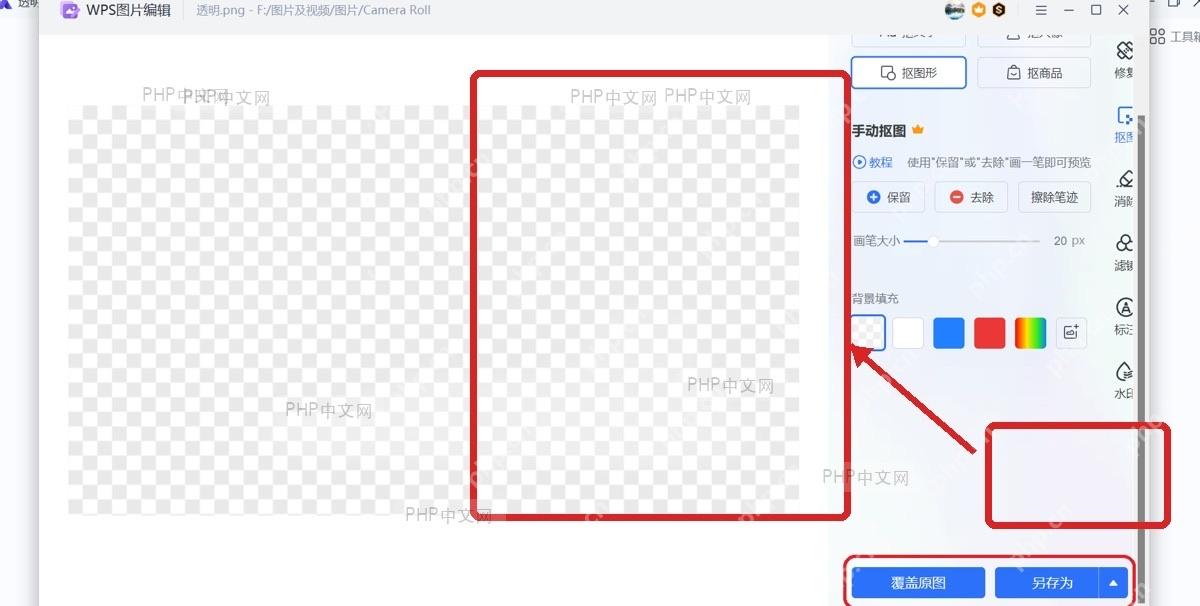
看到背景变成灰白相间的棋盘格,就说明透明区域已经生成了。要是主体部分被误删了,用「保留」笔刷把缺的地方补回来;要是背景还有没抠干净的残留,就用「删除」笔刷接着擦掉。确认整个主体都完整之后,点保存或者导出,一定要选PNG格式,才能保住透明背景,要是存成JPG,透明部分会自动变成白色,等于白抠。
导出之后可以把PNG重新插回文档或者幻灯片里检查:图片周围不带原来的背景色,放到彩色底上也不会多出一圈白边。要是抠完边缘总发白,大概率是原图压缩太厉害,或者自动识别留了残边,回到抠图面板稍微修一下就好。















