




想给wps文档加编辑限制其实超简单:先切到顶部的「审阅」选项卡,点开「限制编辑」,按自己的需求选好要限制的样式或者修改权限,最后点「启动保护」设个密码就搞定了。下面的操作都是用wps文字演示的,不同版本的按钮位置可能有点不一样,只要你能在「审阅」工具栏里找到「限制编辑」这个选项,后面的设置逻辑基本都通用。
第一步:打开限制编辑
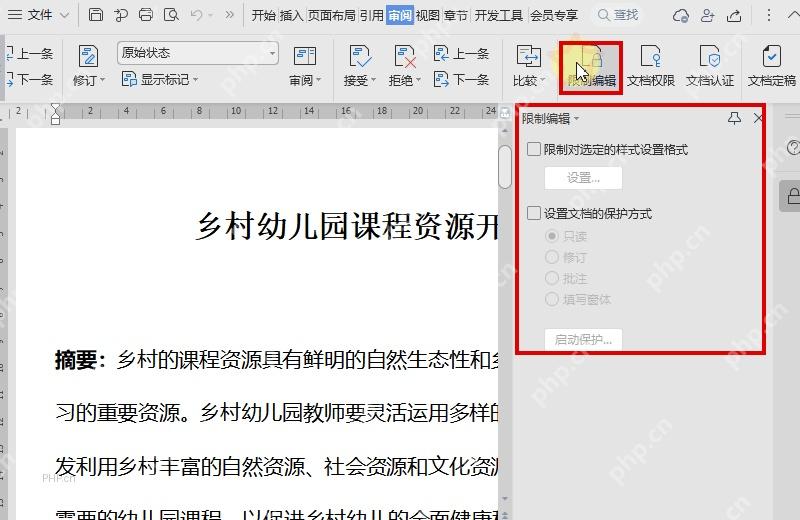
先打开你要加保护的那份WPS文档,点顶部菜单栏的「审阅」选项卡,找到右侧的「限制编辑」点一下。这时候页面右边会弹出限制编辑的设置面板,接着往下调具体的限制规则就行;要是点完面板没弹出来,再点一次工具栏里的同名按钮就OK了。
第二步:设置格式限制
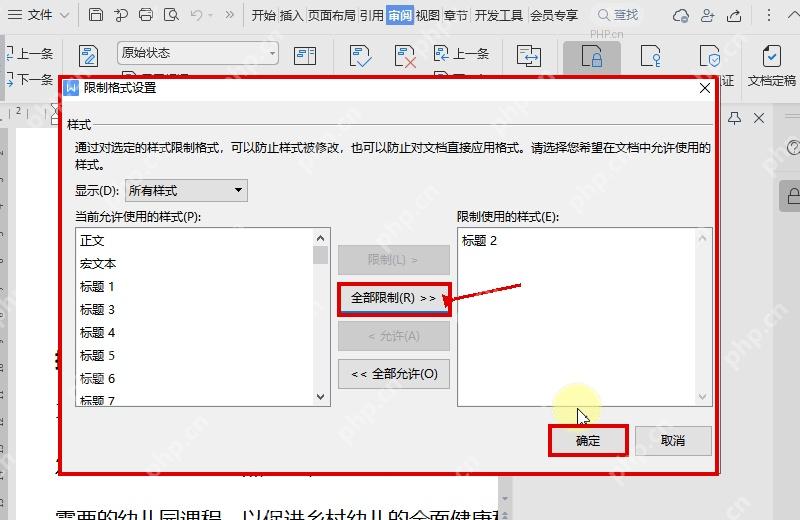
要是你只想让其他人按你定好的样式编辑文档,就先勾选「限制对选定的样式设置格式」,再点旁边的「设置」。在弹出来的「限制格式设置」窗口里,把你不想让别人随便用的样式加到限制列表里,点确认后回到右侧面板就行。这个设置特别适合多人协作文档,能避免大家随手乱改标题、正文样式,到最后格式乱成一团。
第三步:选择保护方式
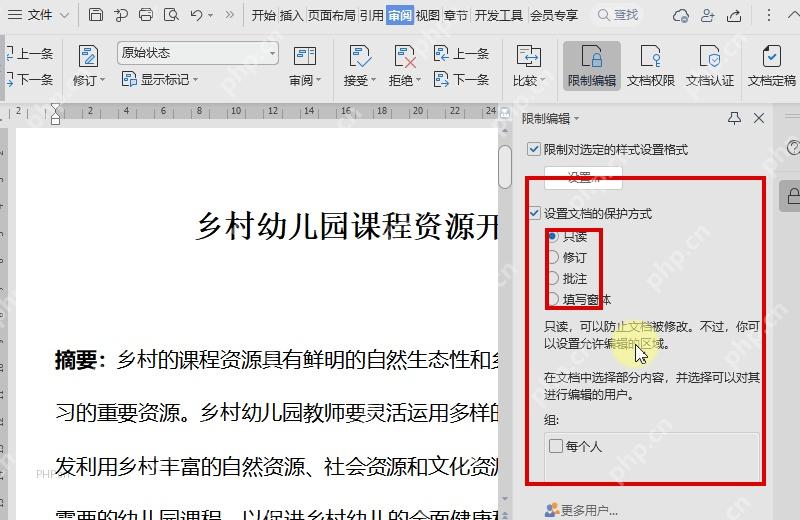
要是需要管控整个文档的修改权限,就勾选「设置文档的保护方式」。最常用的就是「只读」模式,开了之后文档默认改不了;如果只允许其他人在里面加批注,就选「批注」;要是是表单类的文档,直接选「填写窗体」就对了。这里最好提前想清楚给别人开放的编辑边界,不然保护启动之后还得先停用再重新改规则,挺麻烦的。

{"answer":"协助 macOS 用户准备、转换、导出及排查 Word、PDF、Markdown、PowerPoint 和 Excel 文件,确保 WPS Office 工作流程可靠。"}
第四步:启动保护
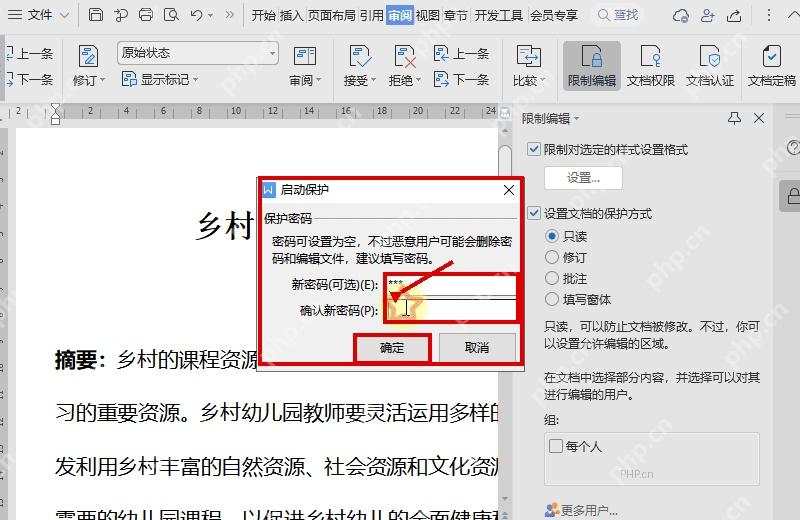
所有规则都选好之后,直接点「启动保护」。弹出来的窗口会让你输入新密码再确认一遍,密码也可以空着,但真的不建议这么做;空密码的话任何人都能直接停止保护,限制基本等于白设。确认完密码,文档就会按照刚才设的规则进入受保护状态。
之后要是想恢复正常编辑权限,还是从「审阅」入口进「限制编辑」,在右侧面板点「停止保护」,输入之前设的密码就能解开。注意哦,这个密码忘了的话,没法直接在WPS界面里找回,正式用的文件最好把密码单独记下来,放在团队能查到的地方免得丢了。














