有没有小伙伴遇到过office窗口一拖到屏幕边缘就自动铺满的情况?这还真不是word、excel、ppt本身的设置问题,是windows自带的「贴靠窗口」功能触发的。直接按这个路径改就对了:windows 设置 → 系统 → 多任务处理,把「贴靠窗口」关掉,再拖拖office窗口试试就行。对了补充下适用范围:软件是microsoft office,系统是windows 11。
要是你平时还想用窗口贴靠功能,只是嫌鼠标悬停在最大化按钮上会弹出布局菜单,那不用全关,只关掉贴靠窗口下面对应的子选项就好。要是想彻底杜绝自动最大化,直接关总开关最省心。
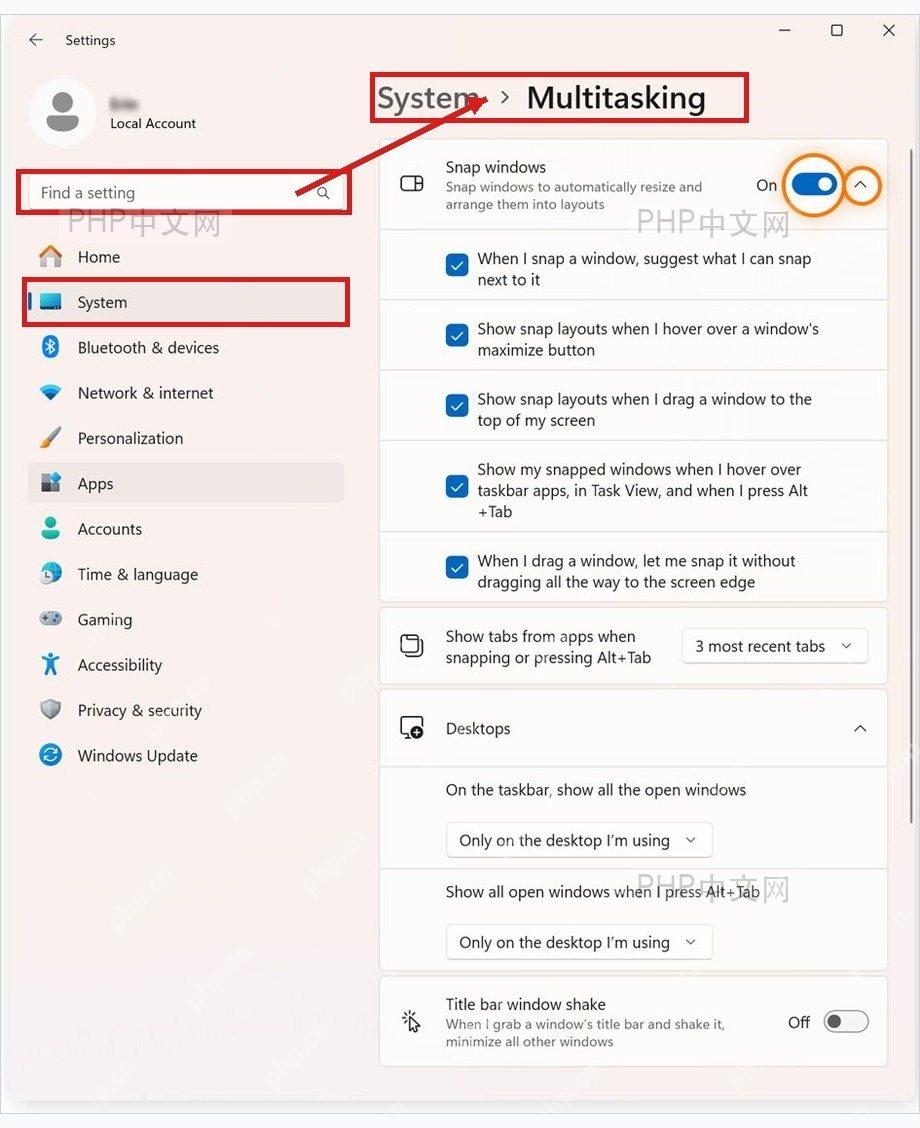
第一步:打开多任务处理
按 Win + I 快捷键调出Windows设置,先点进「系统」分类,再找到「多任务处理」选项。这个页面管的可不少,窗口贴靠、桌面切换、Alt+Tab切换的规则都在这儿,不光是Office,浏览器、资源管理器这些普通窗口的贴靠行为也全归它管。
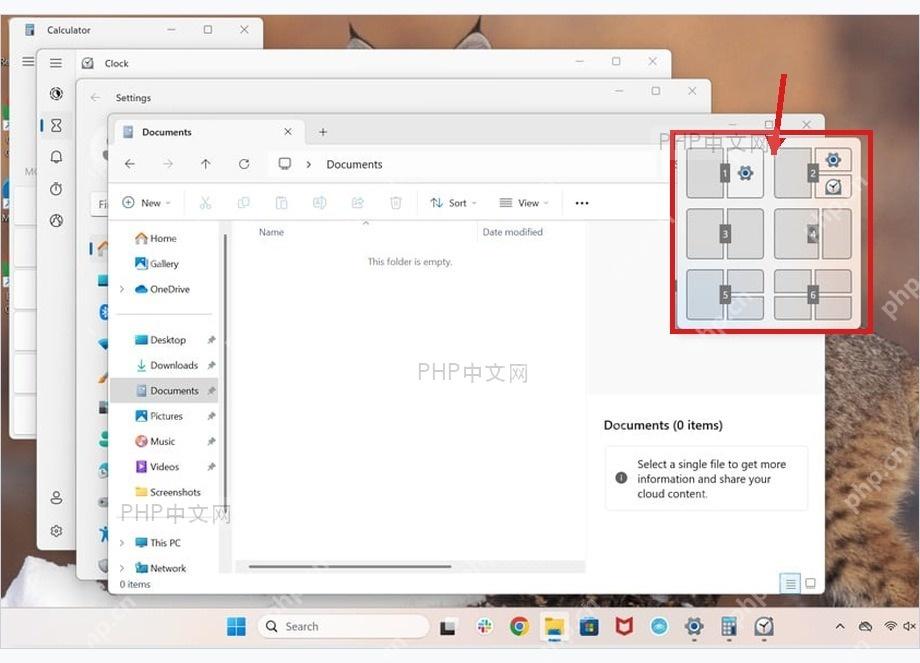
第二步:确认触发的是贴靠布局
咱们先确认下问题根源:把Word或者Excel窗口拖到屏幕上边、左边,或是把鼠标放在最大化按钮上停个几秒,要是弹出分屏布局的小面板,那就说明确实是Snap windows(贴靠窗口)触发的。好多人都以为是Office自己要自动最大化,其实是Windows主动把窗口贴到对应屏幕区域了。

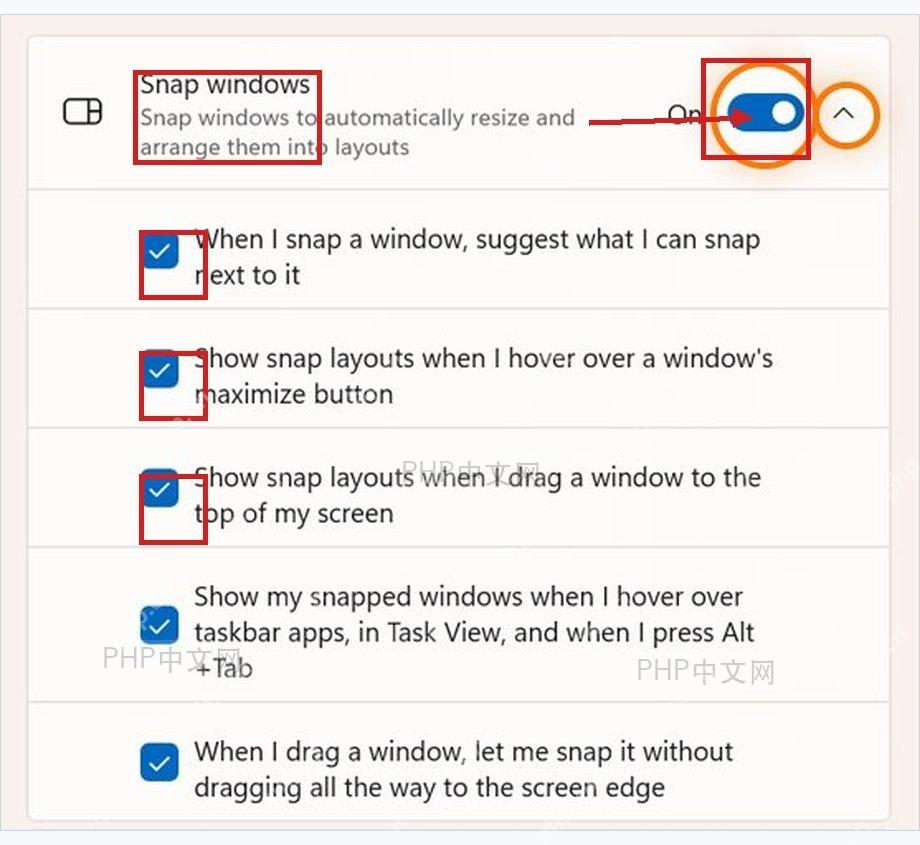
第三步:关闭贴靠窗口
回到多任务处理页面,找到「Snap windows / 贴靠窗口」选项,直接把右边的总开关关掉就行。总开关一关掉,下面的「拖动窗口时推荐贴靠」「悬停最大化按钮时显示贴靠布局」「拖到屏幕顶部时显示贴靠布局」这些子选项就全都跟着失效了。要是你只想禁用某一种触发效果,点开贴靠窗口的展开栏,单独把对应复选框的勾去掉就行。
改完设置之后,随便开个Word、Excel或者PPT窗口,拖到屏幕边上试试就行。要是窗口不会自动铺满,就说明设置生效、问题解决啦。要是拖完还是会自动最大化,就得排查下电脑有没有装第三方窗口管理工具,或者公司配发的电脑是不是通过组策略锁定了贴靠窗口的相关设置。