


word里插了一堆图想一次性全导出来,最省事的方法就是把文档另存为网页格式,word会自动生成一个配套文件夹,所有图都拆好存在里面。本次操作使用的软件是微软word,要是只需要存单张图,直接右键点图片选「另存为图片」就行。
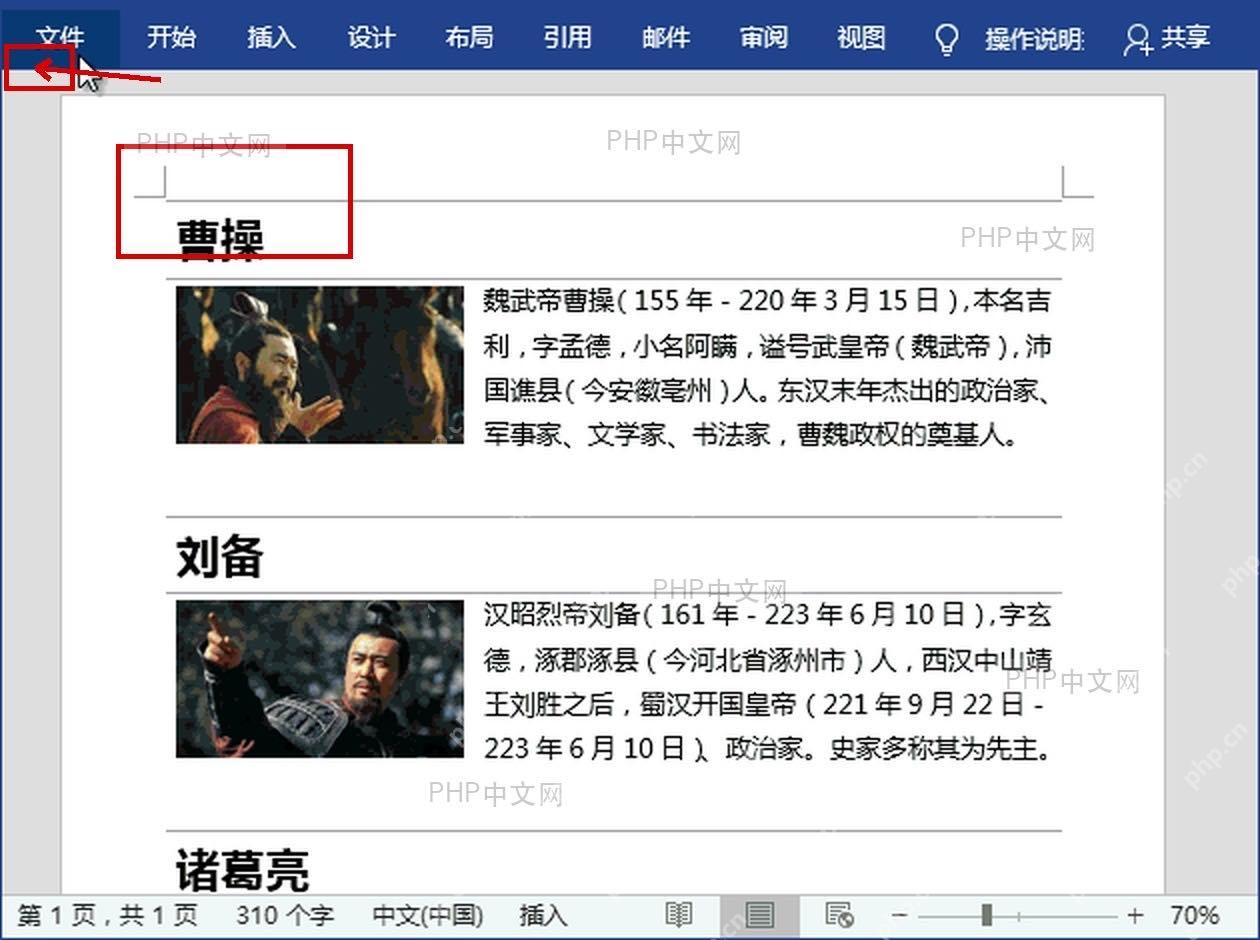
第一步:打开含图片的文档
先打开你要处理的Word文档,确认正文里的图片都正常显示。图越多,用「另存为网页」批量提取的方式就越方便;要是这份文档之前没存过,先手动存一次,避免后面导出时找不到对应的文件。
第二步:进入另存为窗口
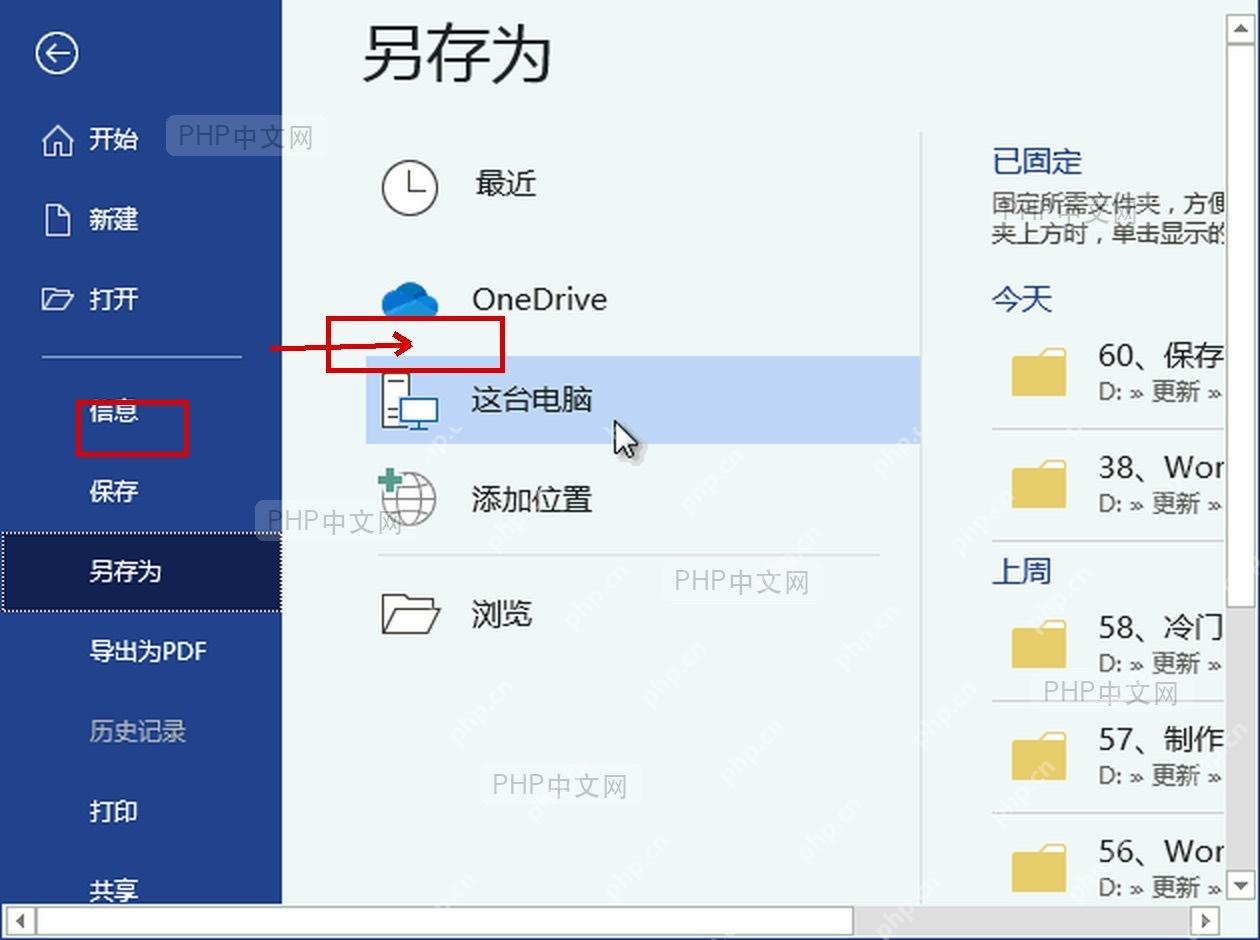
点左上角的「文件」,进后台菜单之后选「另存为」。保存位置可以选「这台电脑」,或者你自己容易找到的文件夹,建议单独新建一个临时文件夹,后面导出的网页文件和图片文件夹都会放在这里,不会乱。
第三步:保存类型选网页
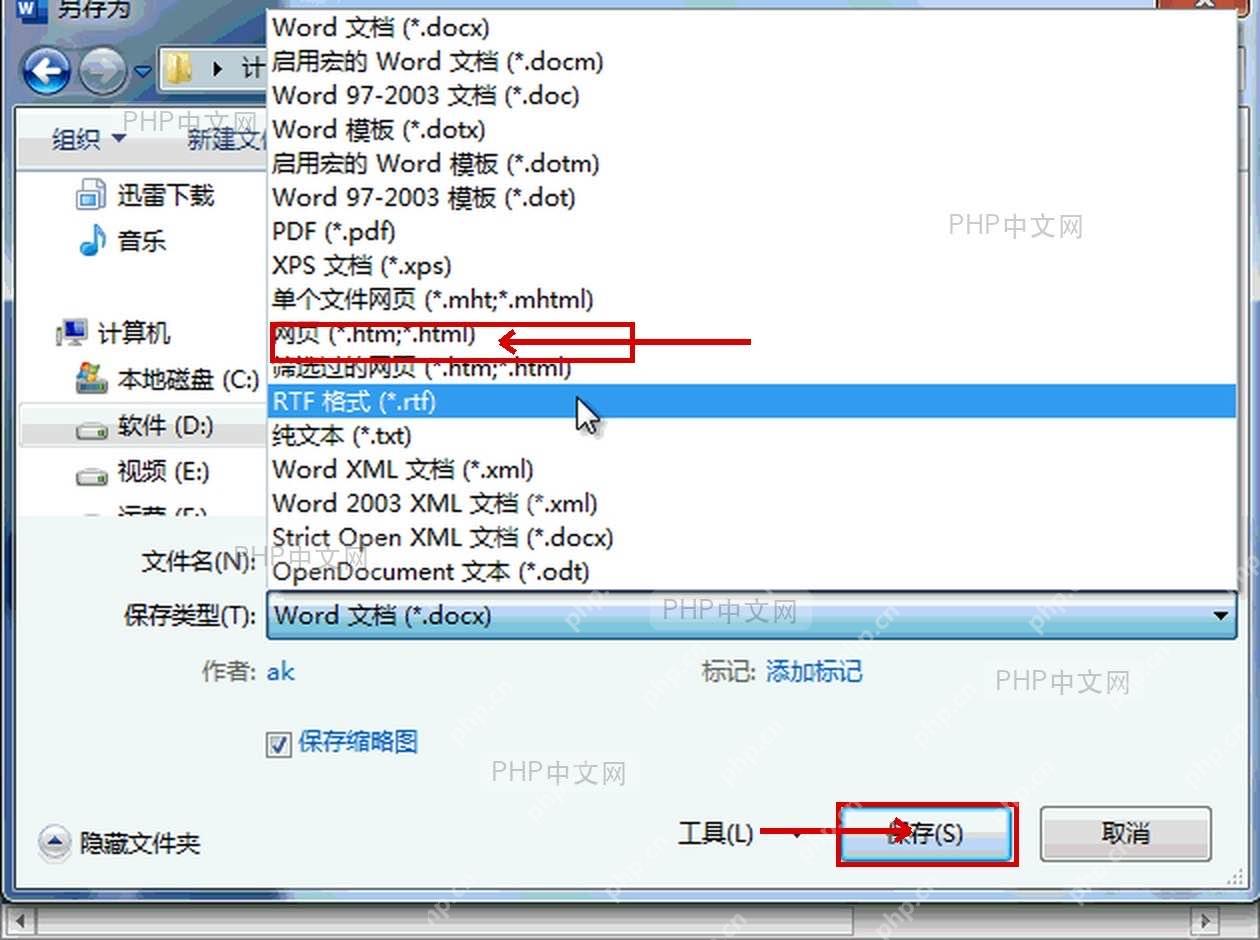
在保存窗口里展开「保存类型」的下拉菜单,把默认的Word文档格式改成「网页(*.htm;*.html)」,再点保存。这里别选PDF,也别选纯文本;只有网页格式会把文档内容和图片资源分开保存,图片才能被单独全部提取出来。

第四步:复制导出的图片
保存完成后,打开刚才选的保存位置,通常会看到一个网页文件,还有一个同名的带「_files」后缀的文件夹。进入这个文件夹,找到image001、image002这类JPG或PNG文件,把需要的图片复制到桌面、素材文件夹或者项目目录就可以了。
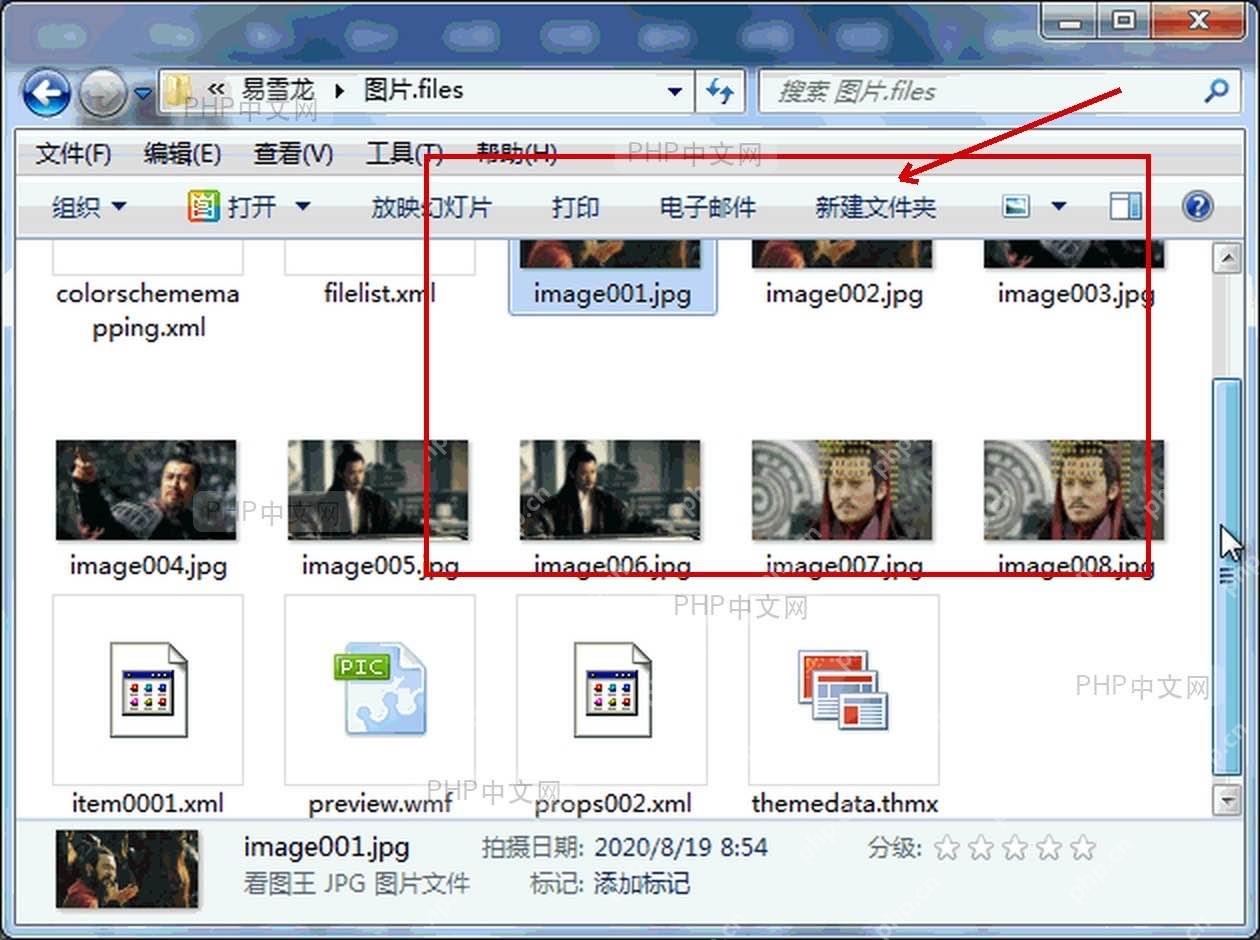
这个方法适合一次导出多张图片。导出的文件名都是自动编号的,如果原文档里的图片顺序很重要,可以先对照文件夹里的缩略图核对一遍,再统一重命名;只需要存单张图片的话,右键图片选另存为反而更快。














