


在 word 里打「小于等于号」有两种超靠谱的方法:一种走「插入-符号」路径,适合记不住代码的朋友;另一种直接输入 2264 后按 alt+x,经常要录入数学符号的话用这个更顺手。演示用的是 microsoft 365 版本的 word,旧版 word 的入口名称可能有点差异,但「符号」和「字符代码」这两个核心位置基本都是一致的。
第一步:打开插入选项卡
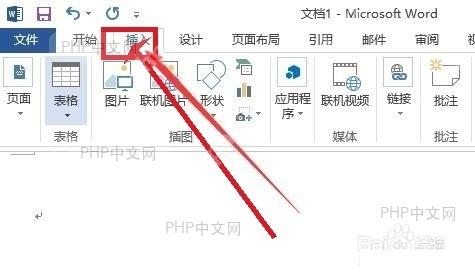
先把光标挪到要输入符号的位置,再点顶部功能区的「插入」。这里得先确认好光标位置哦——符号会插在当前光标所在的地方,要是光标还停在标题或者别的段落,插完还要再剪切移动,怪麻烦的。
第二步:进入其他符号
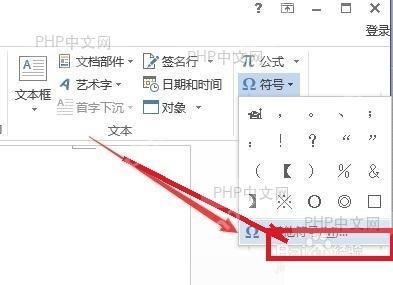
在「插入」选项卡的右侧找到「符号」,点开后选择「其他符号」。要是菜单里已经能看到 ≤,直接点它就行;看不到的话就进完整的符号窗口查找,别手动拼「<=」这种替代写法哦。
第三步:选择小于等于号
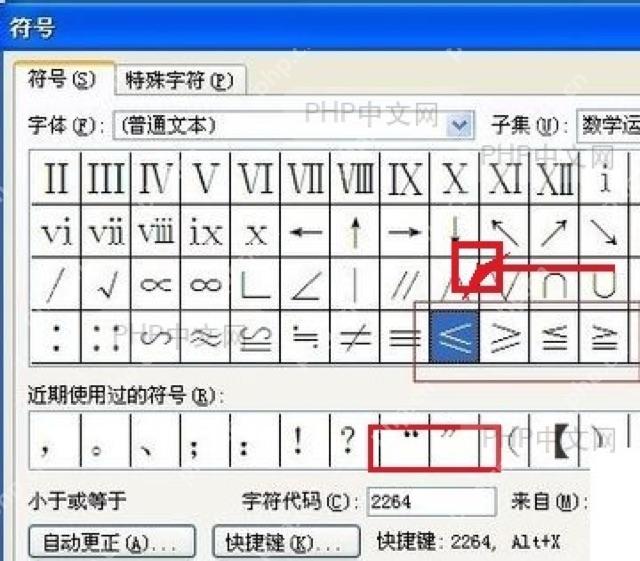
在符号窗口里,把「子集」切到「数学运算符」,找到 ≤ 后点「插入」就好。窗口底部能看到字符代码是 2264,这就是第二种快捷输入方法要用到的代码哦。

Cn Password Generator
下载
安全的随机密码生成器。支持自定义长度、字符类型(大写/小写字母、数字、特殊符号),排除相似字符,批量生成。纯 Python 标准库,无需 API 密钥。
第四步:输入字符代码
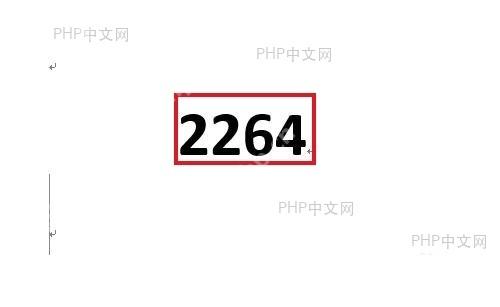
第二种方法不用打开符号窗口,直接在文档里输入 2264 就行。输完别敲空格,也别换行,保持光标紧紧跟在 4 后面;要是不小心多打了空格,先删掉再操作哈。
第五步:按 Alt+X 转换
按住 Alt 再按 X,Word 就会把前面的 2264 转成 ≤ 啦。要是按完没反应,通常是光标没紧贴代码、代码选错了,或者当前输入法/别的快捷键占用了 Alt+X;把光标移回代码末尾再试一次就行。

这两个方法打出来的都是正儿八经的 ≤ 符号。偶尔用一次的话,走「插入-符号」更直观好上手;要是一篇文档里要反复输入,记住 2264 再按 Alt+X 会快很多。














