


想给pdf做标记其实超简单:打开pdf文件,调出「注释/批注」工具栏,选高亮、便签或者形状工具,标完直接保存就行。这次演示用的是万兴pdf(wondershare pdfelement),要是你用的是adobe acrobat、福昕pdf,或者系统自带的edge浏览器,对应的功能入口可能叫「注释」「批注」甚至「绘图」,整体操作步骤差不离。
第一步:打开注释工具栏
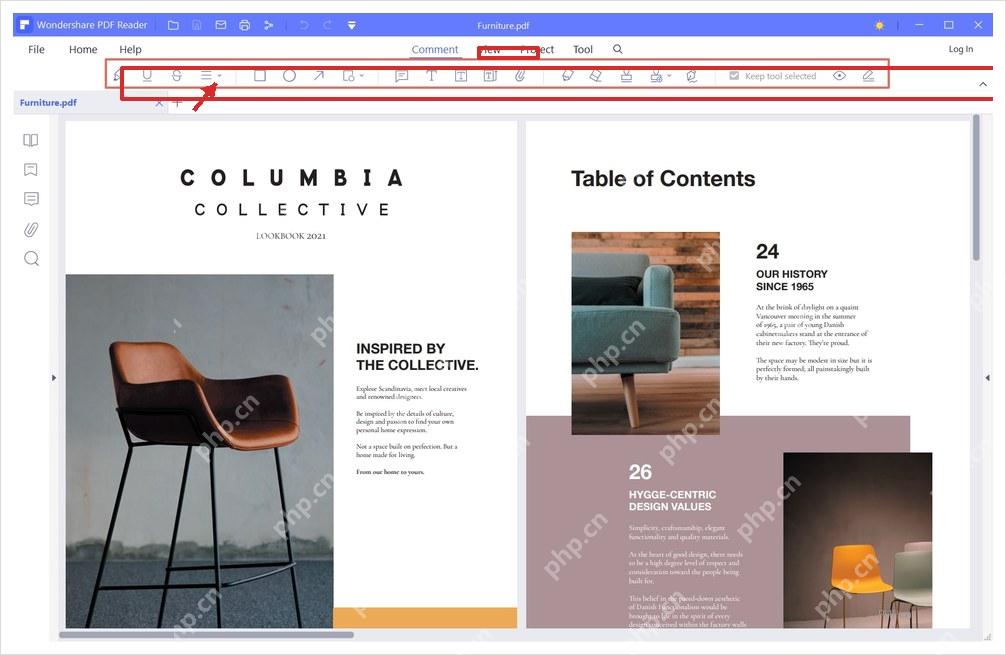
先用PDF阅读器打开要标记的文件,找到顶部的「Comment」或者「注释」入口。点开这个工具栏后,能看到高亮、下划线、便签、文本框、图形、附件这类所有标注相关的按钮,后面不管做什么标记,都从这儿选工具。记得先确认工具栏是完全展开的,别还停在默认的普通阅读模式里哦。
第二步:高亮重点文字
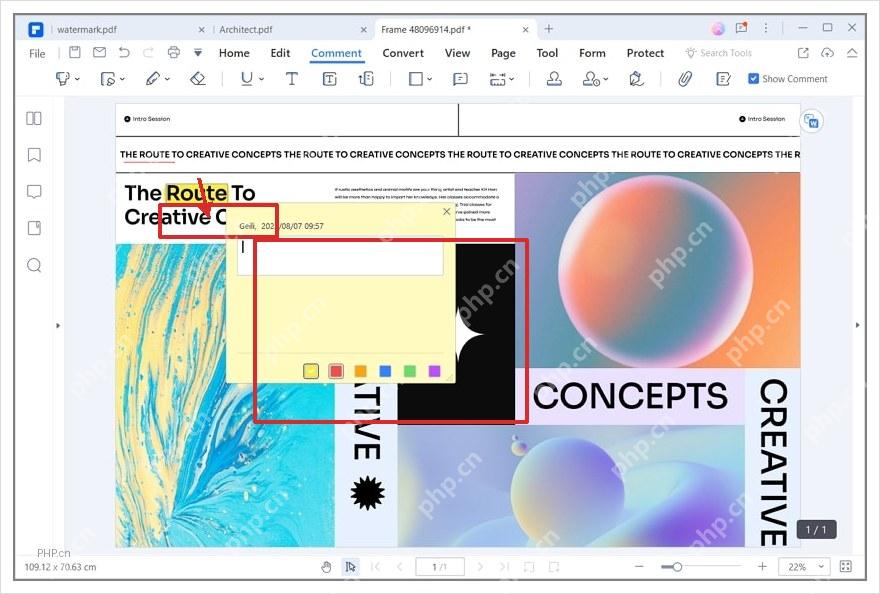
想标出某个词、某句话甚至整段内容的话,先点选高亮工具,再拖动鼠标选中PDF里对应的文字就行。标记成功后,文字底色会变成黄色,或者你之前设置的自定义颜色;要是拖选完没变色,一般是没选中可编辑的文字层,要么就是这个PDF是扫描出来的图片版,得先做OCR文字识别才能给文字加高亮。
第三步:添加便签批注
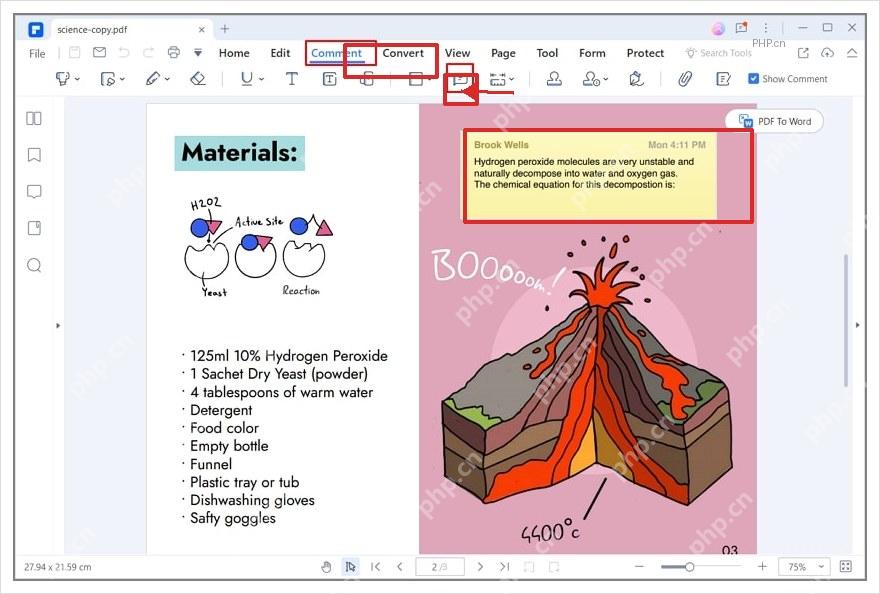
要是只加高亮说不清楚你的想法,就点便签或者评论按钮,再在页面上需要解释的地方点一下。弹出来的便签框里直接写修改意见、疑问或者处理结果,保存之后别人打开PDF就能看到这条批注。写批注的时候最好一句话说清具体要求,比如「这里需要补引用来源」或者「这一段改成最新数据」,比只写模糊的「修改一下」,后续处理效率要高得多。
第四步:用形状圈出区域
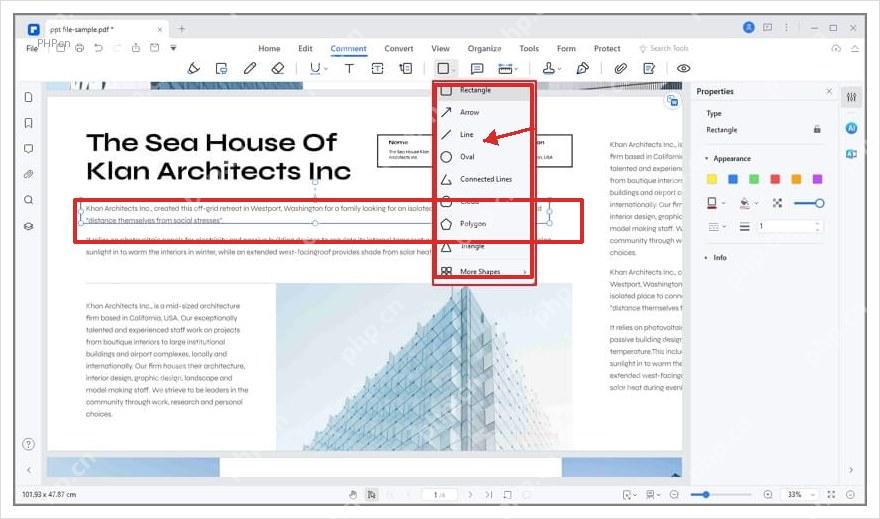
碰到图片、表格、版式错位这种没法直接选文字的情况,可以换用矩形、箭头、直线或者圆形工具来标注。先选好要用的形状,在页面上拖出对应的标注范围,右侧属性面板里还能调颜色、线宽和透明度。标图形的时候尽量只圈住问题区域本身,别把整页都框上,不然看文件的人还得自己重新找重点。
全部标完按Ctrl+S,或者点界面上的保存按钮,之后再重新打开文件检查一下:高亮、便签、箭头和矩形都还在的话,就说明标记已经成功存进PDF里了。要是发给别人协作,直接传这份保存好的PDF就行;如果想留一份干净的原文件,建议另存一份文件名带「批注版」的副本,免得不小心把原始文件覆盖了。













