onedrive共享文件能不能下载,先点开链接看有没有下载按钮;要是链接打不开,就按权限、登录账号、链接是否过期、浏览器和网络的顺序逐步排查。下面用onedrive网页版和microsoft 365分享窗口当示例,先讲下载问题的处理,再讲共享链接打不开的解决方法。
先从 Shared 列表里找到共享文件
登录OneDrive网页版后,点左侧栏的「共享」板块,找到别人发来的文件或文件夹。选中文件后看顶部工具栏,能看到Download按钮就可以直接下载;如果右键菜单里只有Manage access、Open location,完全没有下载入口,先别反复刷新,一般是共享权限或者文件所在位置的限制导致的。
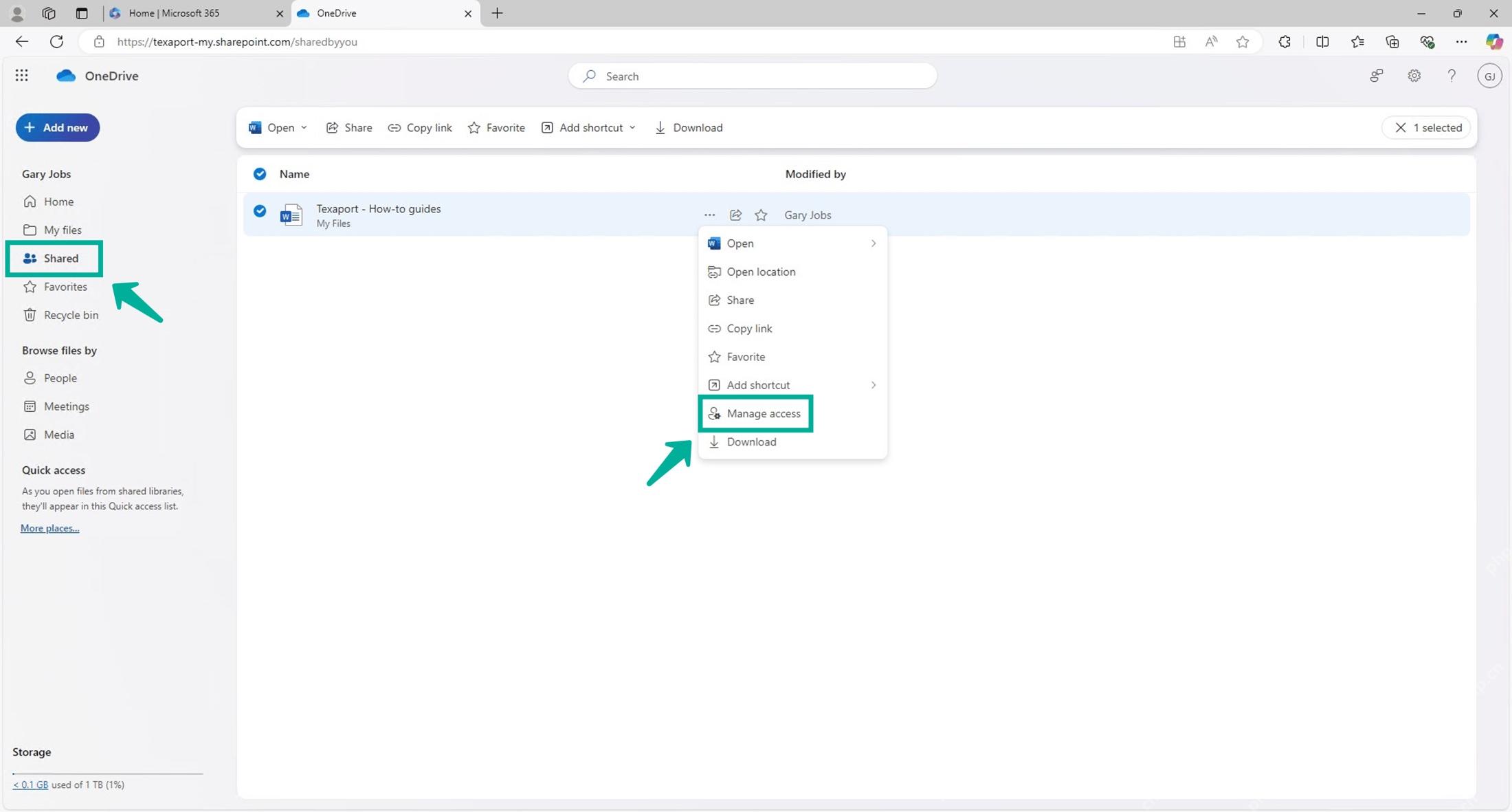
下载单个文件直接点 Download 按钮
共享链接能正常打开时,选中文件后点顶部的Download就行。单个Word、Excel、PDF这类文件会直接下载原文件;下载共享文件夹的时候,OneDrive通常会把内容打包成zip,文件夹特别大、文件数量特别多的时候,打包速度会慢一些。如果按钮变灰,先看页面右侧或者菜单里有没有标注只读、禁止下载,或者提示你需要登录。
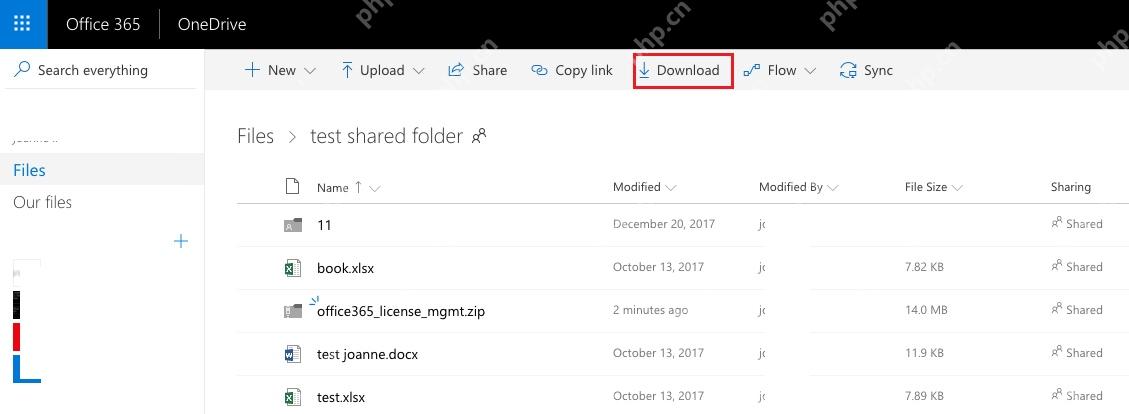
对方发错地址的话让他重新复制共享链接
如果对方直接把浏览器地址栏的链接发给你,这个链接绑定的是他自己的登录会话,外部账号点开大概率会报错。让他在对应文件右侧点更多菜单,选择Copy link,把生成的共享链接发给你就行;这类链接自带共享权限,比普通页面地址稳定得多。

集成 Microsoft 365,通过 Microsoft Graph 和 MCP 协议管理 Outlook 邮件、日历事件、OneDrive 文件、任务、Teams 聊天和用户个人资料。
链接打不开先核对收件人和权限
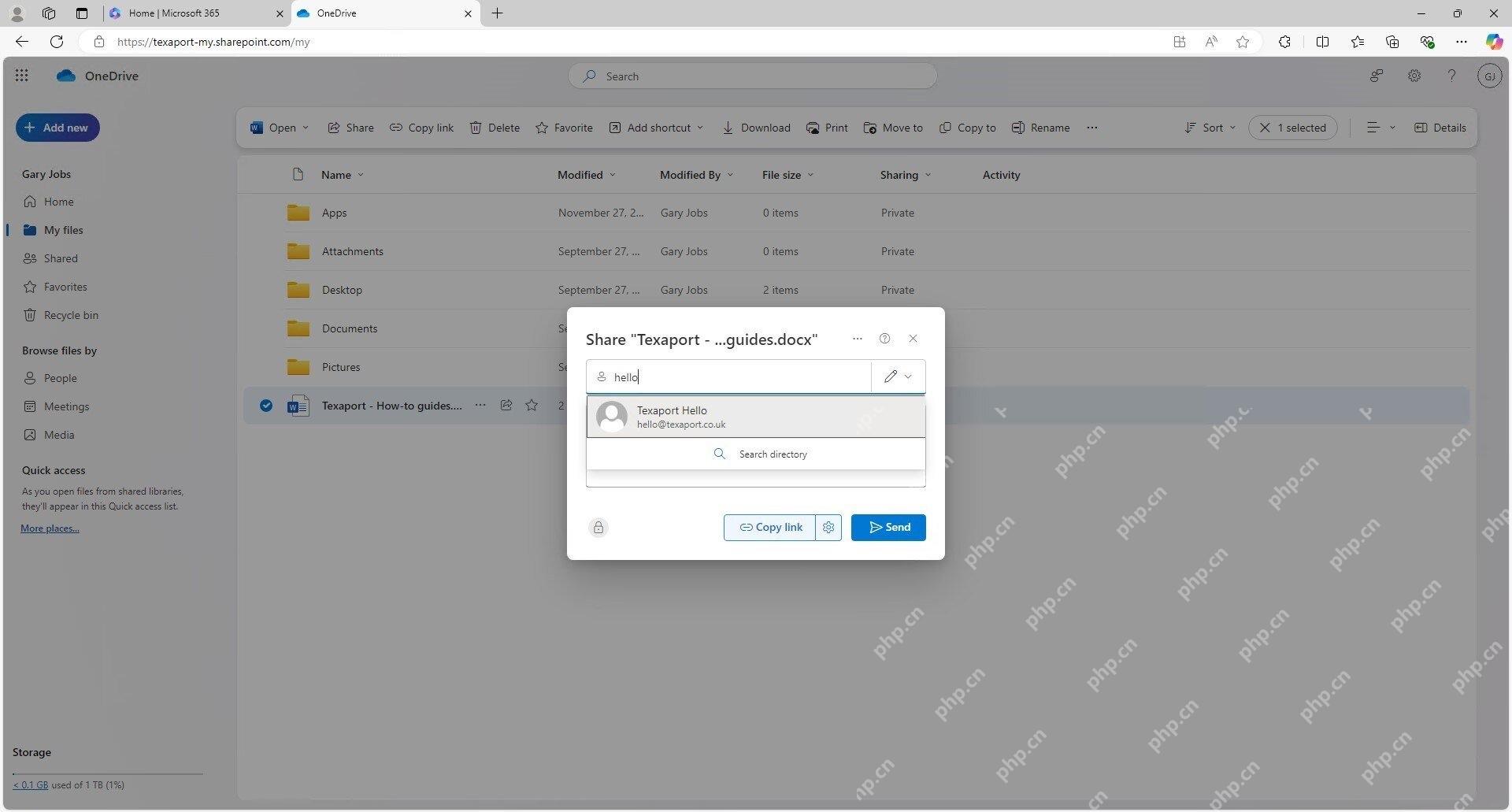
发链接的人在Share窗口里输入你的邮箱后,再点Copy link或者Send。这里要注意账号匹配的问题:企业版OneDrive很多只允许同组织内账号访问,个人Microsoft账号点开会直接提示没有权限。你可以把当前登录的邮箱发给对方,让他按这个邮箱重新给你授权。
确认下是不是对方设置了禁止下载
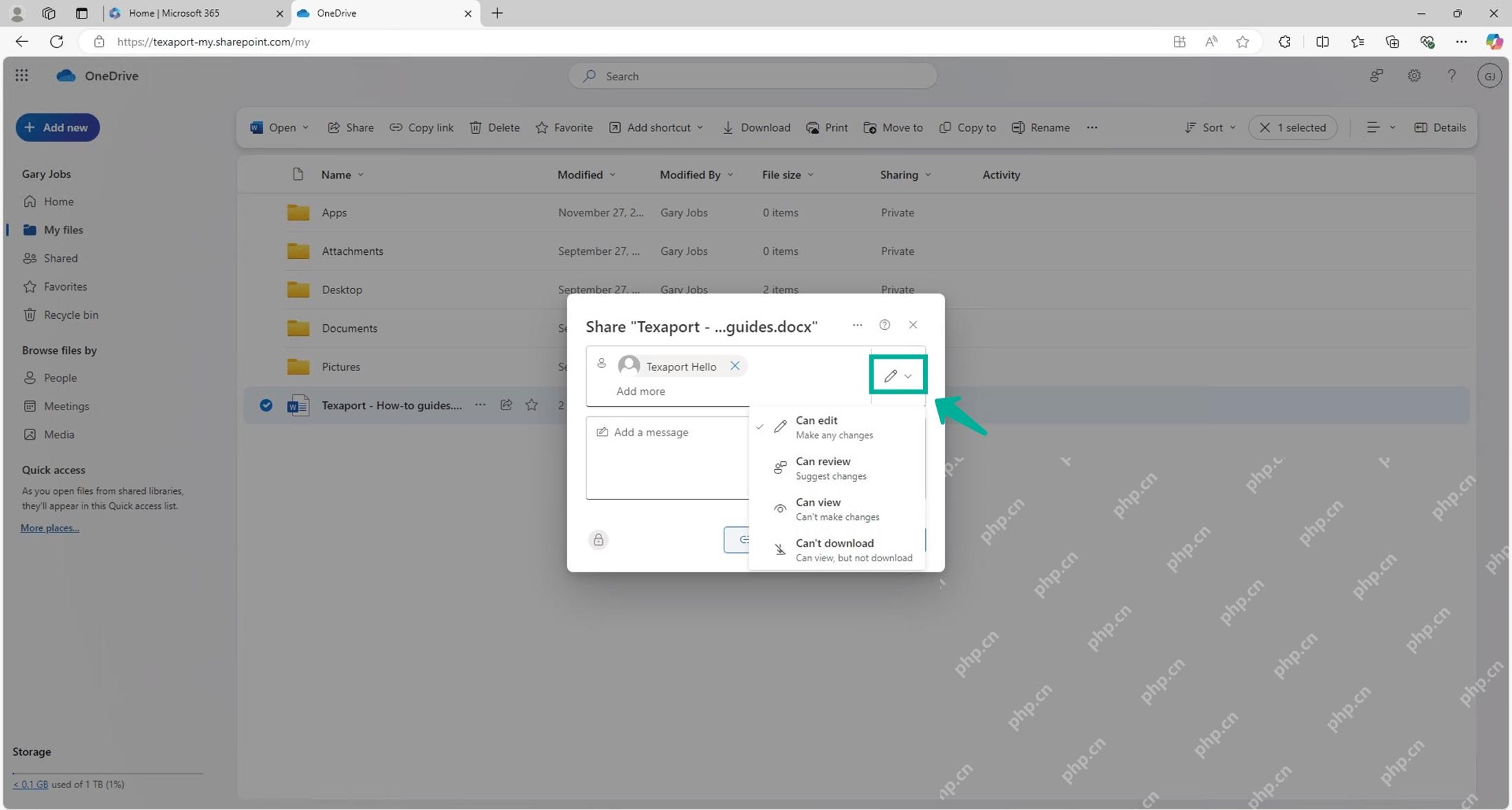
分享窗口里的权限下拉菜单会直接影响下载入口。如果对方选择Can view,通常你可以正常查看内容;如果选择Can't download,你能打开文件预览,但下载按钮会消失或者点不动。遇到这种“能看不能下”的情况,让对方把权限改成Can view或者Can edit,取消阻止下载的设置,再重新发一遍链接。
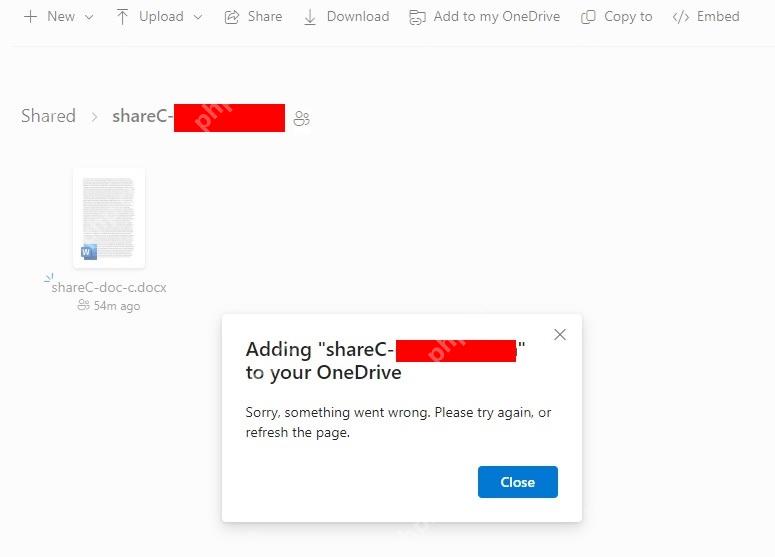
添加到自己OneDrive报错时优先换下载或者重发链接
有些共享文件夹你能正常预览,但是点Add to my OneDrive或者Add shortcut的时候会弹出错误。这时候先退回共享页面直接点Download试试;要是还是失败,让对方检查下链接是不是过期、原文件夹是不是被移动或删除、所在组织的策略是不是阻止外部共享。你自己这边也可以开无痕窗口重新登录正确账号,操作成功的标志是页面能正常列出所有文件,Download或者打开按钮都恢复可用。