


onedrive网盘没有统一的官方固定限速值,实际上传下载速度受本地上传带宽、文件大小、账号类型、电脑是否休眠、客户端里有没有手动限制速率这几个因素影响。日常用记住两个最基础的规则就行:要同步文件就直接放进onedrive文件夹,觉得速度慢就先去设置里检查限速和同步状态。
先分清网页网盘和电脑同步文件夹
OneDrive有两种使用方式:网页端直接访问,或者用客户端的电脑本地OneDrive文件夹同步。电脑端的好处是文件和普通本地文件夹一样操作,修改完自动就传到云端;要是只是临时查看文件,直接打开网页端的「我的文件」就够了。
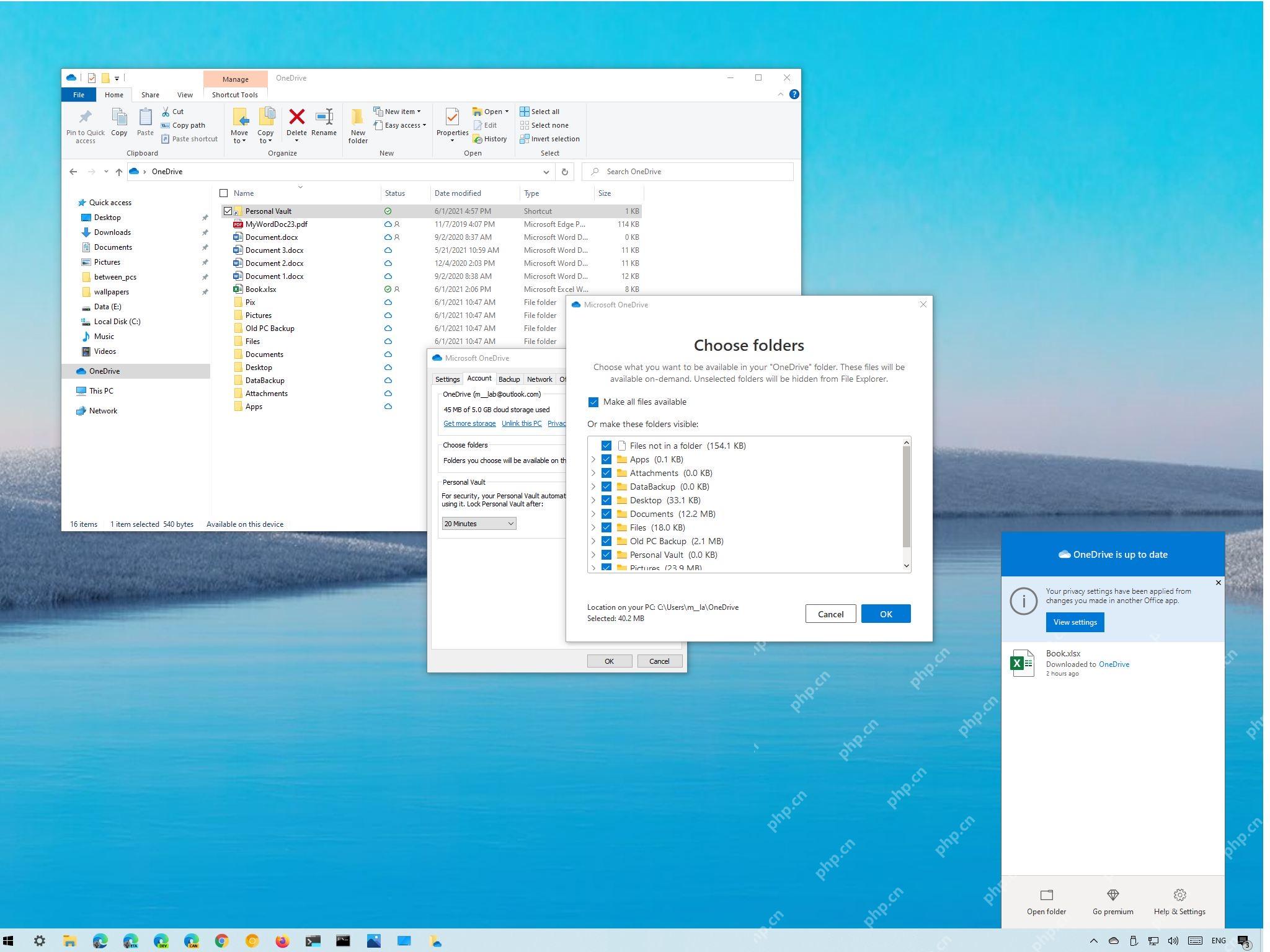
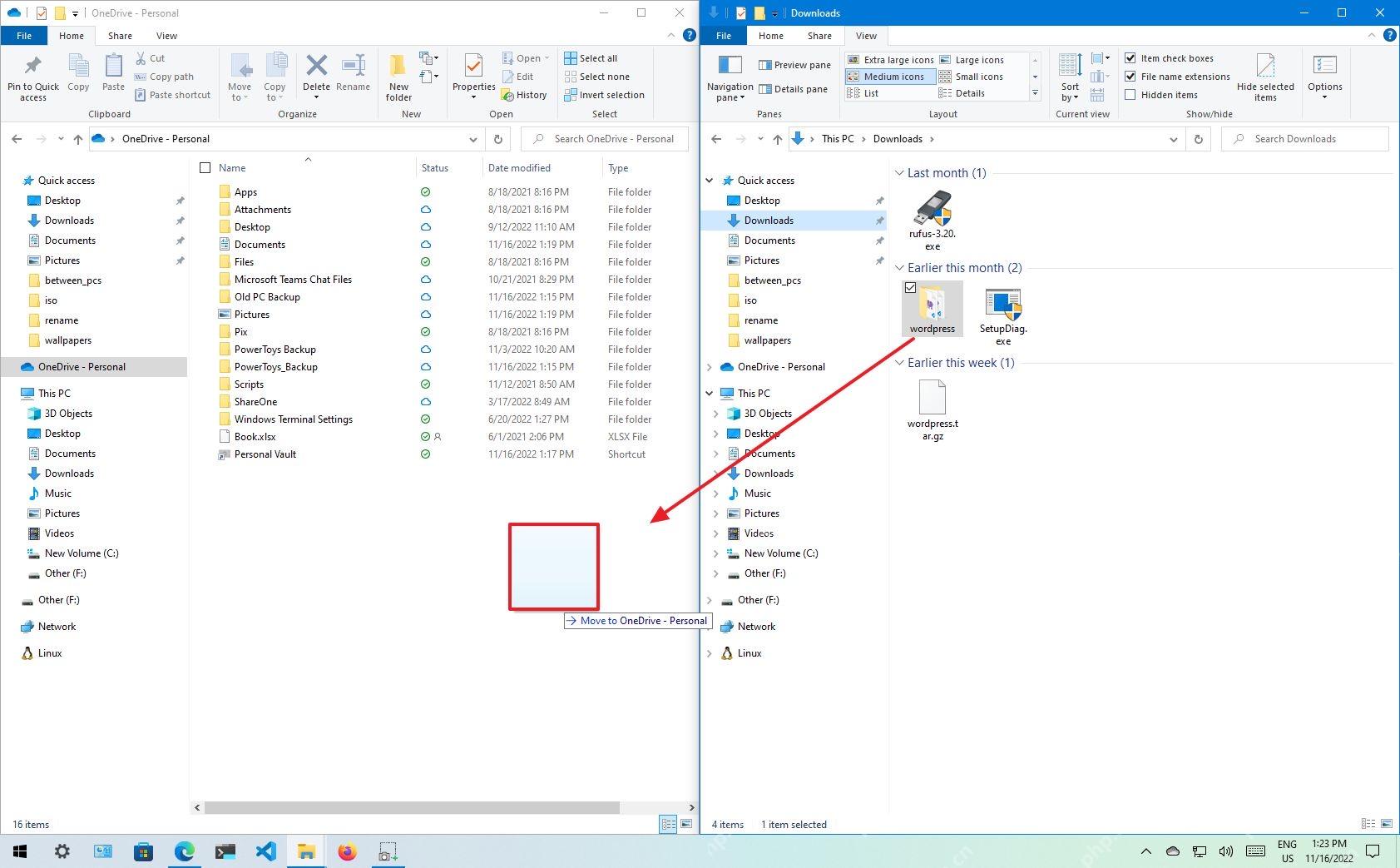
上传文件,直接拖进 OneDrive 文件夹
在资源管理器里打开「OneDrive - Personal」文件夹,把桌面、下载文件夹或者其他位置的文件拖进去,就会自动开始上传同步。大量零散小文件的上传速度,会比同大小的单个大压缩包慢很多,如果只是备份一批零散资料,先打包再上传通常更稳妥。
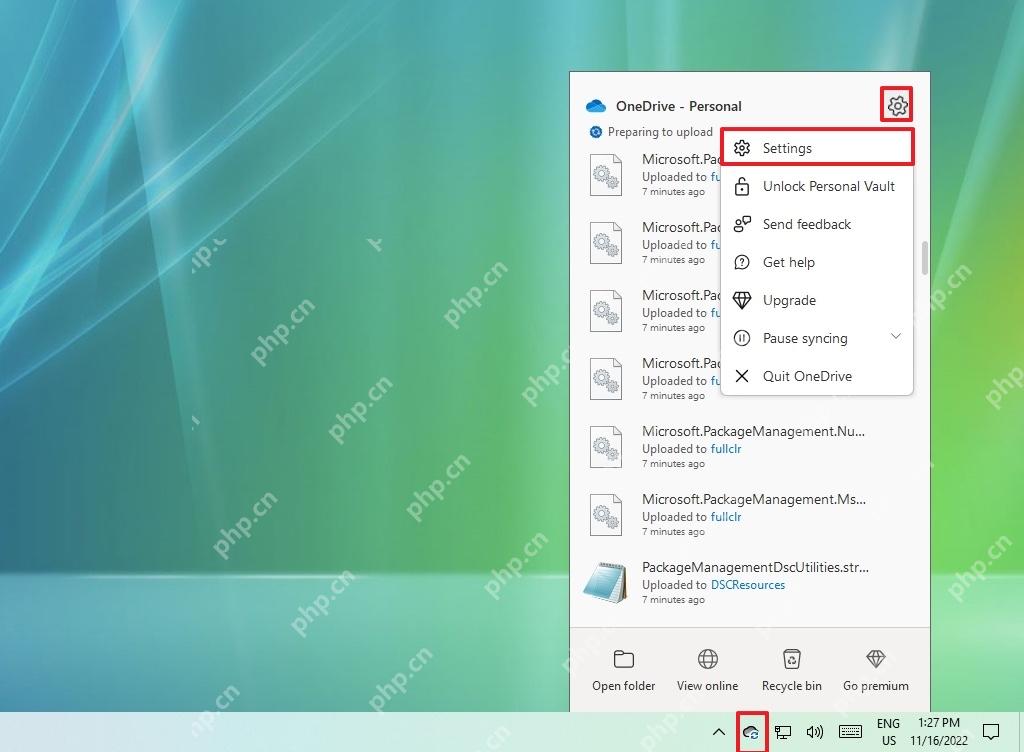
同步慢,先打开 OneDrive 设置
点任务栏右下角的 OneDrive 云朵图标,再点齿轮按钮进入设置。这个面板能看到最近的同步记录,也能直接暂停同步、退出 OneDrive 和找到更多设置入口;要是文件同步卡住,先看这里有没有显示正在上传、被暂停或者报错。
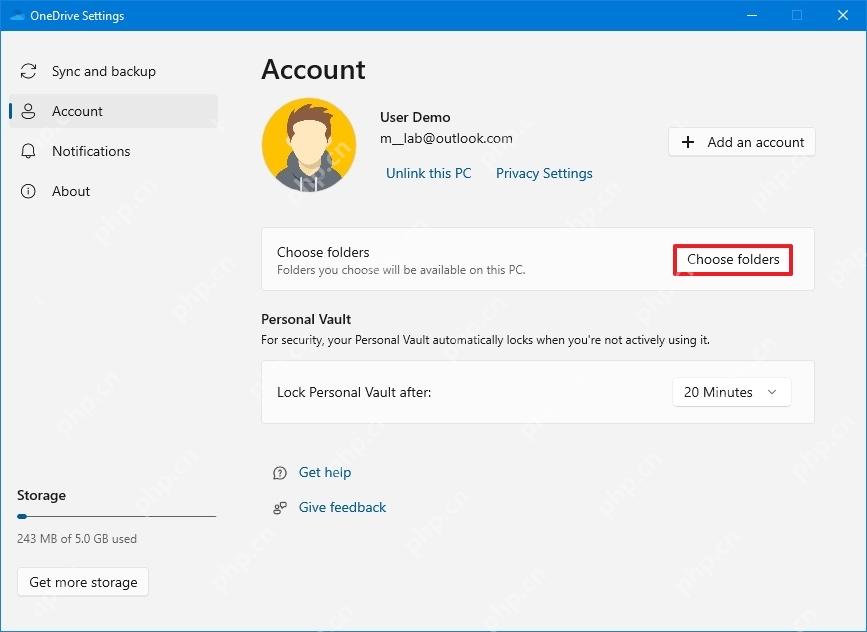
只同步需要的文件夹,同步负载会轻很多
在 Account 页面点 Choose folders,勾选需要出现在这台电脑上的文件夹。取消勾选不会删除云端文件,只是缩小本机同步范围;如果你的OneDrive里存的文件太多,电脑一直后台同步不完,这一步效果特别明显。
OneDrive客户端限速主要看这两个开关
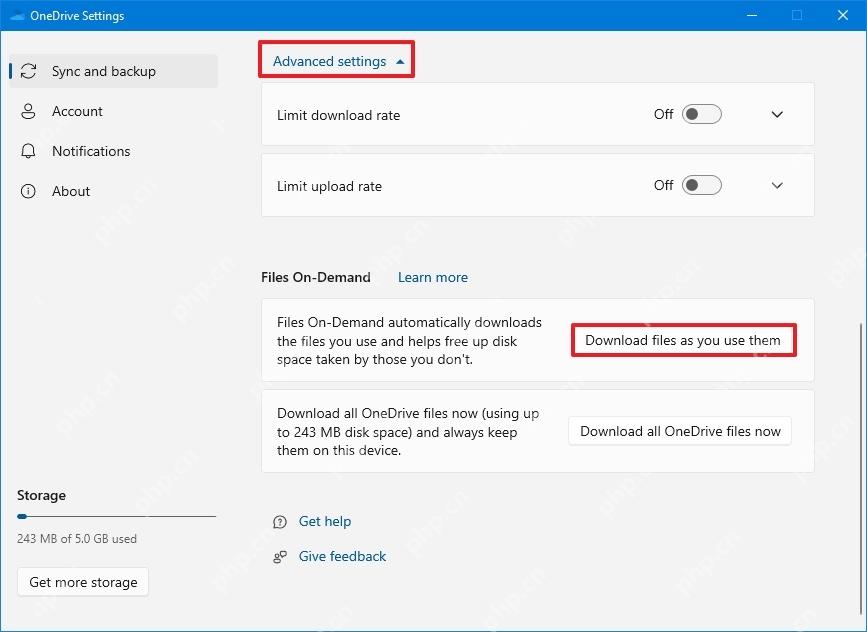
切到 Sync and backup 标签页,展开 Advanced settings,检查 Limit download rate 和 Limit upload rate 两个选项。如果这里被设置成了固定低速,下载和上传都会慢;如果是 Off 状态,说明客户端没有主动限速,接下来就要排查本地网络、代理、公司策略或者微软服务本身的运行状态。
用状态图标判断文件是否真正同步完成
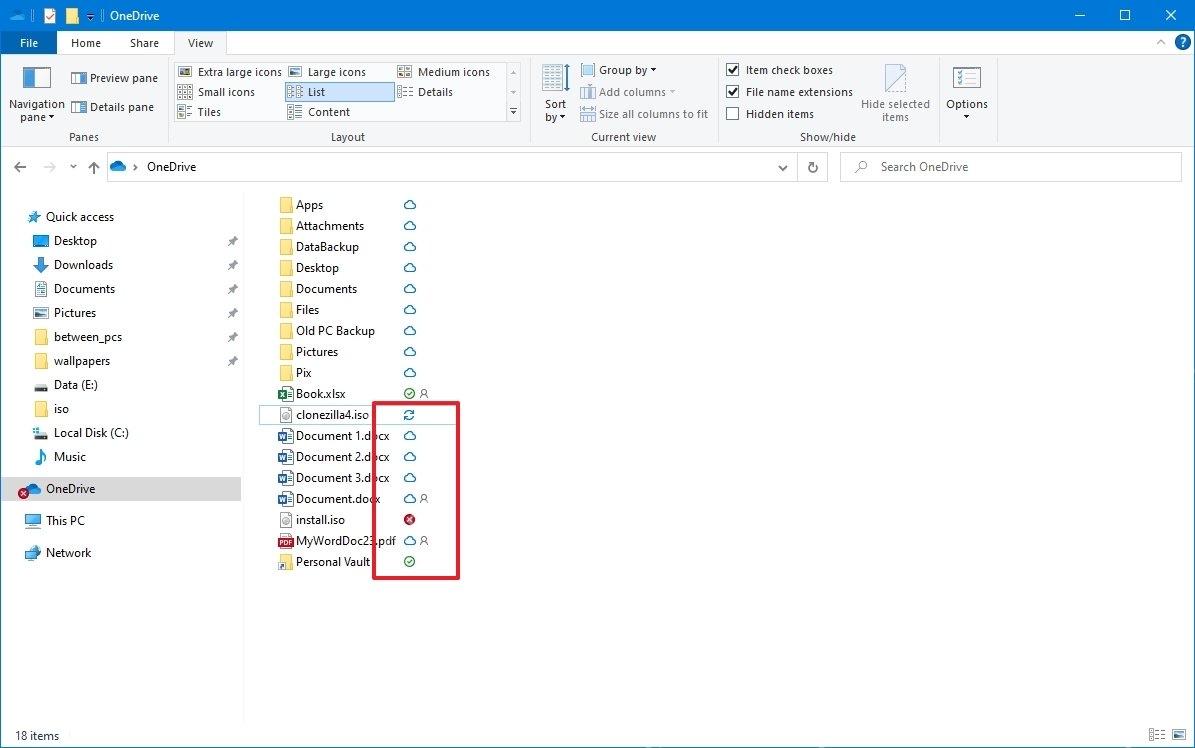
打开 OneDrive 文件夹后,看「状态」这一列:云朵图标表示文件仅在线可用,绿色对勾表示文件已经保存在本机,旋转箭头表示正在同步,红叉表示同步出错。只要状态还没变成同步完成,就不要急着关机或者断网。
确认没有手动限速,但上传还是很慢的话,可以先换个稳定的网络试试,点暂停同步再恢复,或者把几千个小文件分批处理;如果是公司、学校的账号,速度还可能受管理员后台策略限制,这种情况在本地设置里通常改不了。













