





用onenote做目录别抱着word的老思路找「自动目录」按钮——它根本没有按标题层级自动生成目录的功能。最快的操作逻辑是先把分区、页面整理顺,要做可点击的独立目录页时,靠「标记-查找标记-建立摘要页」功能把重要条目汇总,需要分享给其他人的话,再从右上角「共享」或者「文件-共享」路径里设置权限、复制链接就行。
先把分区和页面排成能读的目录
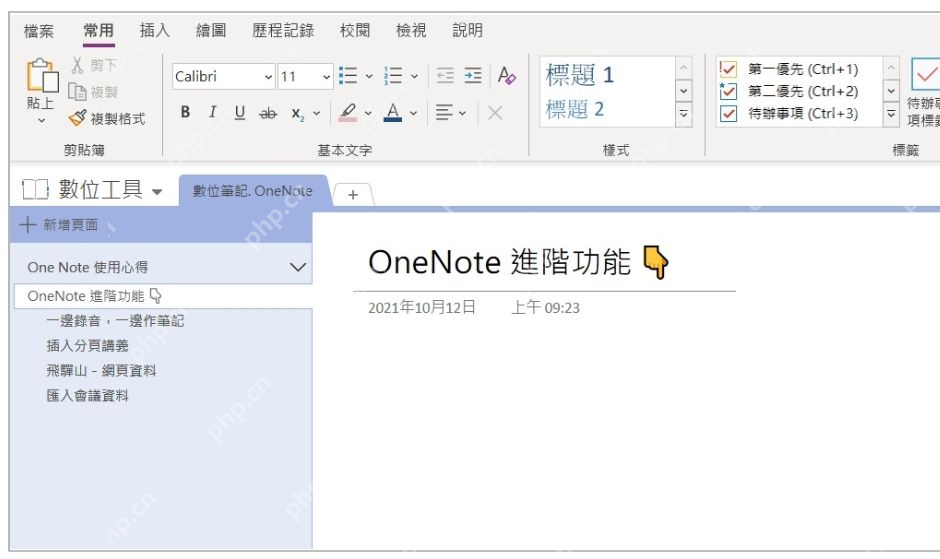
打开OneNote之后,先理清楚左侧的笔记本、分区、页面列表结构。分区名用来放一级大类,页面名写具体主题,拖拽调整顺序,对齐普通人正常阅读的先后逻辑。这样哪怕你不额外做单独的目录页,左侧列表本身就能当基础导航,别人打开你共享的笔记本也不会一上来就迷路。
给要进目录的内容打标记
要是你想单独生成一页正式的目录或者重点索引,先把页面里的关键标题、待办项、资料链接选中,然后切到「开始」选项卡点「标记」功能。比如重要资料统一打星标,待处理内容全部用待办方框标记,阅读素材用同一种标记。标记规则越统一,后面生成的摘要页越清爽;要是乱用好十几种不同标记,最后出来的摘要页会乱得像杂物堆。
用查找标记生成摘要页
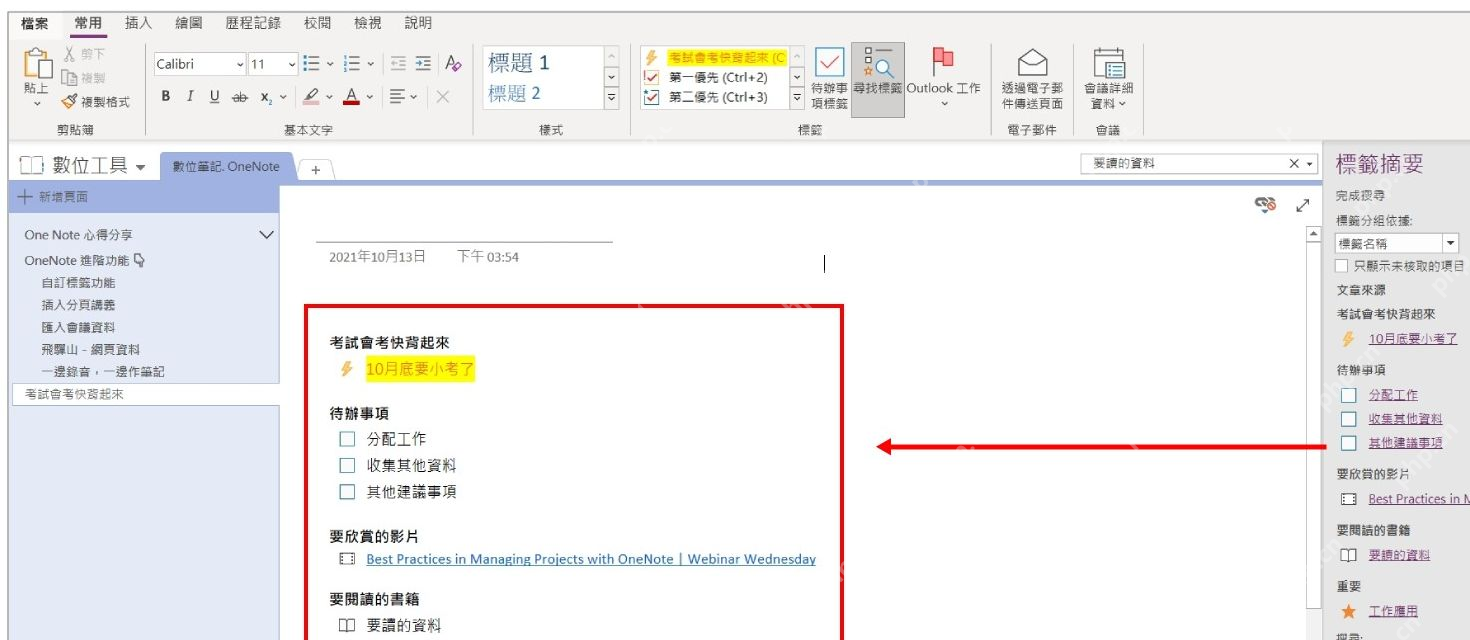
所有标记打完之后,在「开始」选项卡里找到「查找标记」,界面右侧会弹出标记摘要面板。你可以把搜索范围设置成当前分区或者整个笔记本,接着点「建立摘要页」。OneNote会自动把所有带对应标记的项目汇总到新页面里,所有条目都自带跳转链接,点一下就能直接跳回原来对应的笔记位置。
普通页面也可以手动做链接目录
不想用标记功能的话,也可以手动做目录:新建一个空白页面命名为「目录」,之后在左侧页面列表里右键点击你要加进目录的目标页面,选择复制页面链接,切回目录页把链接粘贴进去就行。分区也能直接复制链接,很适合把「项目资料」「会议记录」「待办清单」这类常用入口都集中到同一页。手动目录的好处是自由度极高,缺点是后续新增页面之后得自己手动补链接,不会自动更新。
共享前先确认笔记本在云端
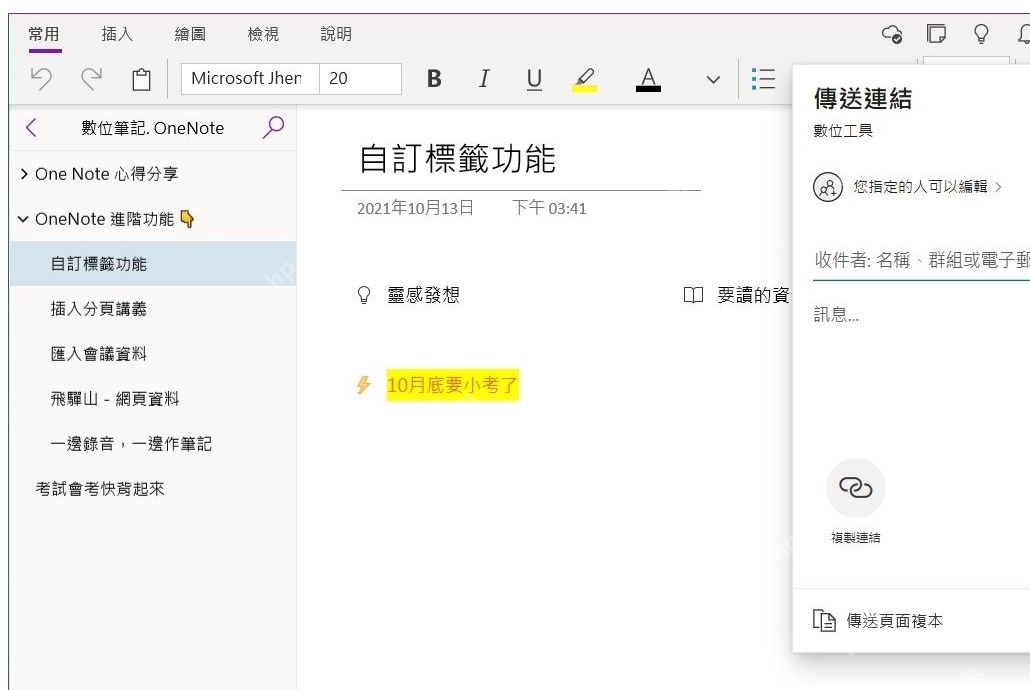
要把OneNote笔记分享给别人,最好先把整个笔记本同步到OneDrive或者SharePoint云端。桌面版可以右键点击笔记本名称,查看确认同步状态;新版OneNote或者Win10自带的版本,一般点右上角的共享按钮就能弹出「传送链接」面板。这里一定要先核对权限,别上来就直接复制链接往外发。
按协作方式选择权限
要是只打算给别人看内容,权限就选「可查看」;需要多人一起协作改笔记,再选「可编辑」。如果笔记里有内部敏感资料,建议直接发给指定人员,别用任何人都能打开的公开链接。填好对方邮箱可以直接从OneNote发邀请,也可以复制链接粘到微信、邮件或者团队聊天里发。
链接发出去之前,最好自己用浏览器无痕窗口或者另一台设备试开一遍:确认能正常看到目录页、点链接能跳转到对应页面、权限没给错,这三点都没问题,再正式把链接发出去。后续要是发现发错了人,回到共享面板删掉对应链接或者人员的权限就行。
















