


想让ppt备注只显示在自己电脑上、投影完全看不到,核心就是开「演示者视图」,同时把电脑和投影设成扩展显示模式。设置完观众那边只能看到幻灯片正文,你自己的屏幕上能同时看到备注、下一页预览和计时工具。
先把备注栏打开
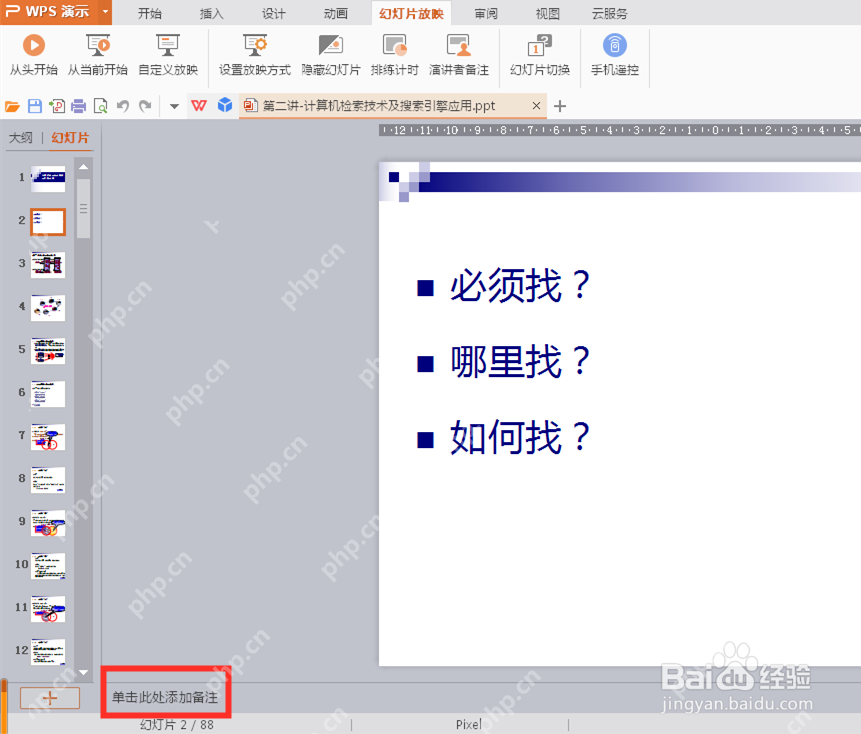
打开PPT文件,在编辑页面底部找「单击此处添加备注」或者「备注」按钮,点一下页面下方就会展开备注区域,之后你要放的提示词都写在这里就行。
成品ppt在线生成,百种模板可供选择☜☜☜☜☜点击使用;
把提示内容写进备注区
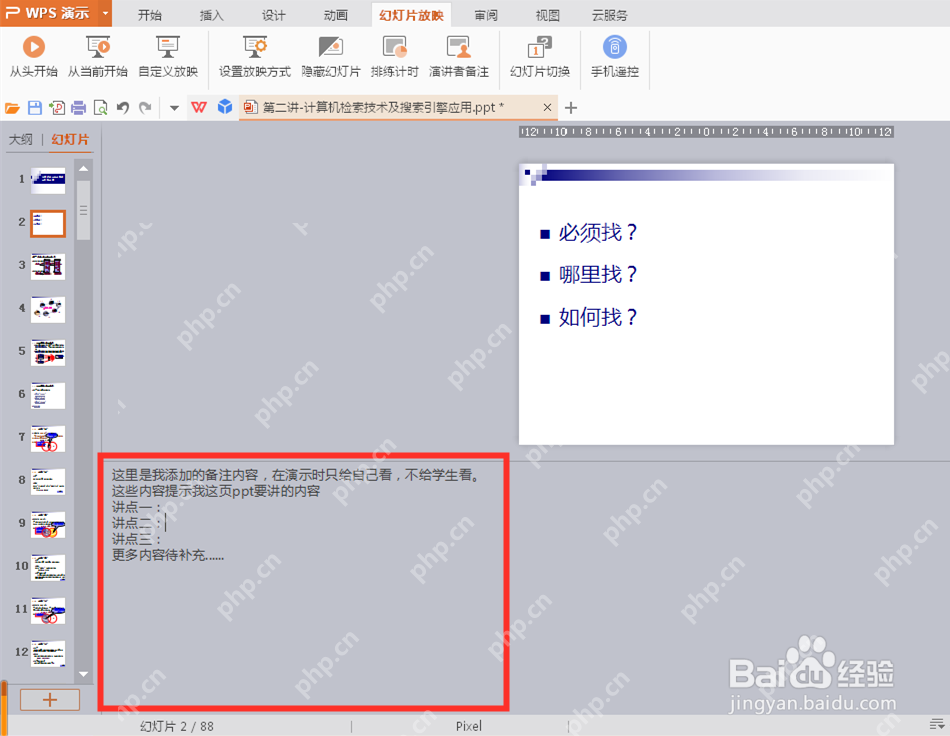
直接在备注栏里输入讲稿、临场提示,或是每页要重点强调的内容就行。备注区的文字不会出现在幻灯片主画面里,正常放映的时候,观众在投影上完全看不到这些内容。
进入幻灯片放映设置
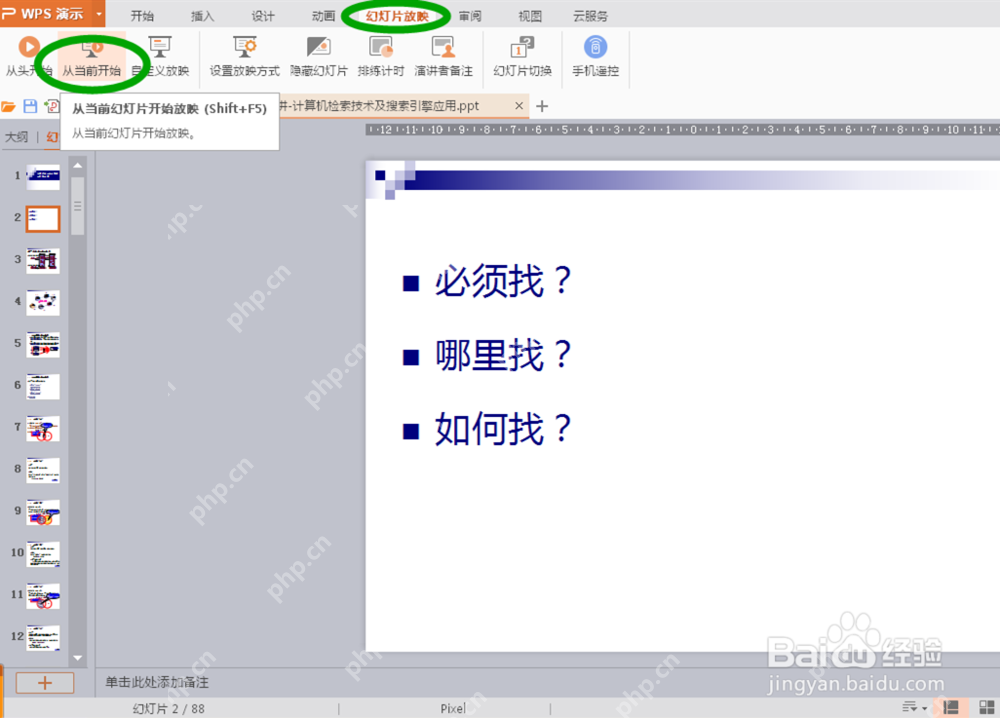
点顶部的「幻灯片放映」选项卡,找到放映相关的设置区。这里主要核对两项:一是有没有开启演示者视图,二是放映画面要输出到哪个显示器。

打开演示者视图
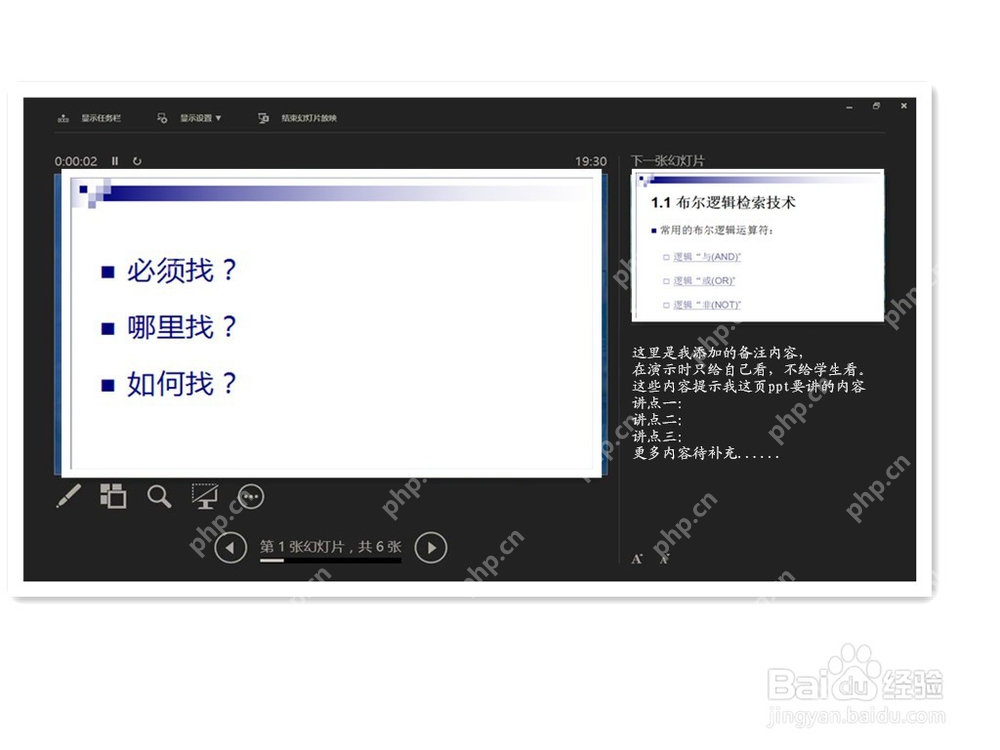
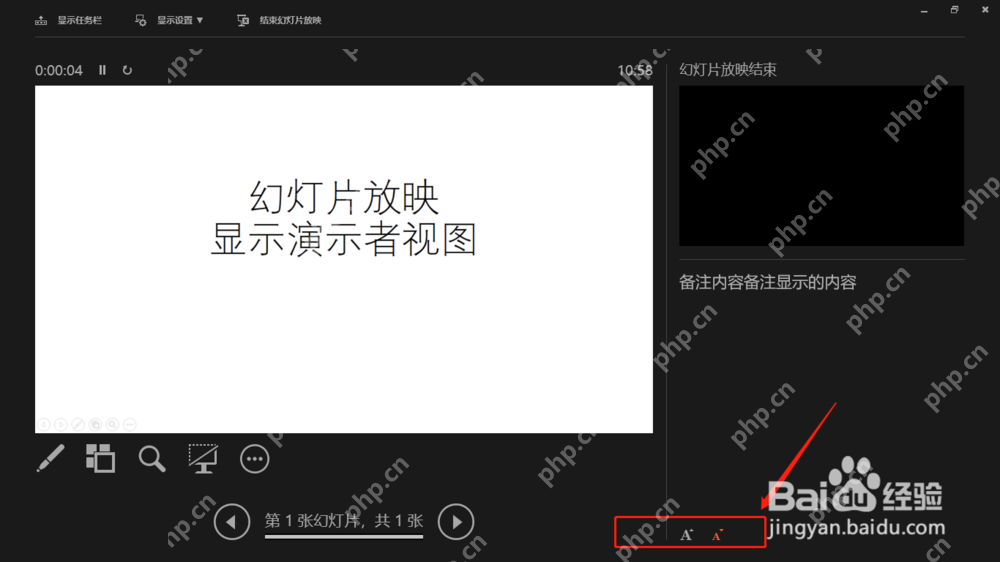
点开始放映之后,你的电脑屏幕就会切到演示者视图:左边是当前正在播的幻灯片,右边能看到备注和下一页的预览。投影那边只会显示干净的幻灯片正文,不会把你的备注内容投出去。
检查放映控制栏
进入演示者视图之后,底部的控制按钮可以直接切上一页、下一页,还能调整备注文字的大小。要是备注字太小看不清,点备注区旁边的放大按钮就行,调多大都只会改你自己屏幕的显示,不会影响投影端的画面。
投影仍显示备注时这样排查
要是投影上也跳出了备注,基本是电脑和投影还处在「复制屏幕」模式。Windows按Win+P快捷键,把显示模式改成「扩展」,再回PPT的放映设置里重新开演示者视图就行;Mac用户去系统显示器设置里关掉镜像显示,再重新启动放映。
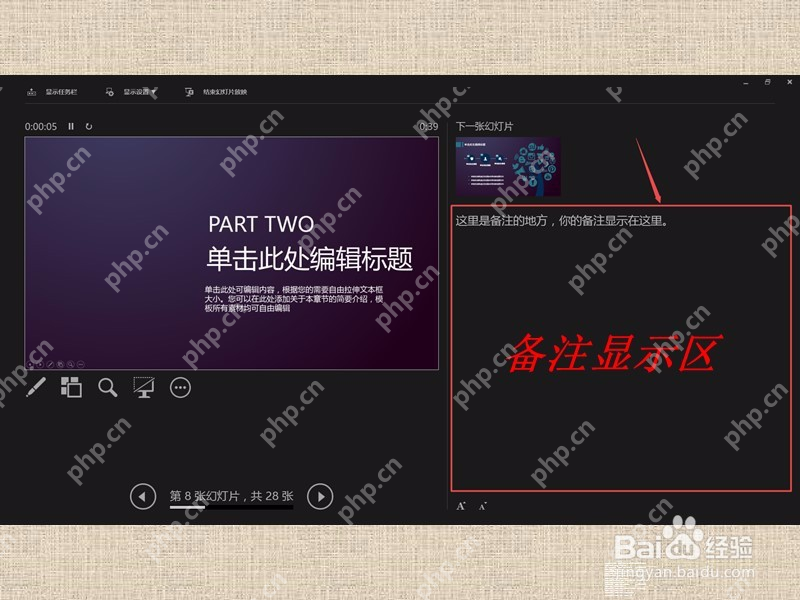
正式演讲前最好提前接上投影试放一页,确认自己这边能正常看到备注,投影端只显示幻灯片正文。要是两边画面显示反了,去放映设置里切换对应的监视器,或者把演示者窗口拖回自己的电脑屏幕再重新开放映就好。














