


ppt打不开别上来就急着装软件,按下面的优先级走最快:先看弹出的报错有没有提示修复,接着用powerpoint自带的「打开并修复」功能重开文件;要是文件是网上下的或者别人发你的,再去检查下「受保护的视图」设置,实在不行最后再去控制面板修复office就行。
先看报错属于哪一种
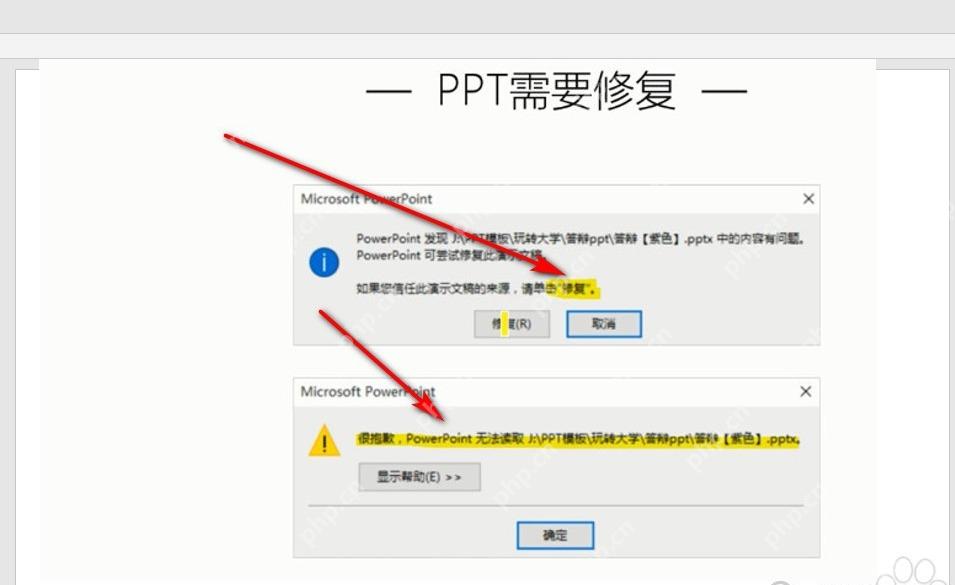
开PPT的时候如果弹出「PowerPoint发现内容有问题」「PowerPoint无法读取」这类提示,大多是文件结构出问题、下载没下完、拷贝的时候损坏了,或者被系统安全机制拦住了。别连着反复点文件,也别上来就硬改文件后缀,先把原文件复制一份存到桌面,后面所有修复操作都用副本做,原文件别动留着兜底。
成品ppt在线生成,百种模板可供选择☜☜☜☜☜点击使用;
从 PowerPoint 里打开文件
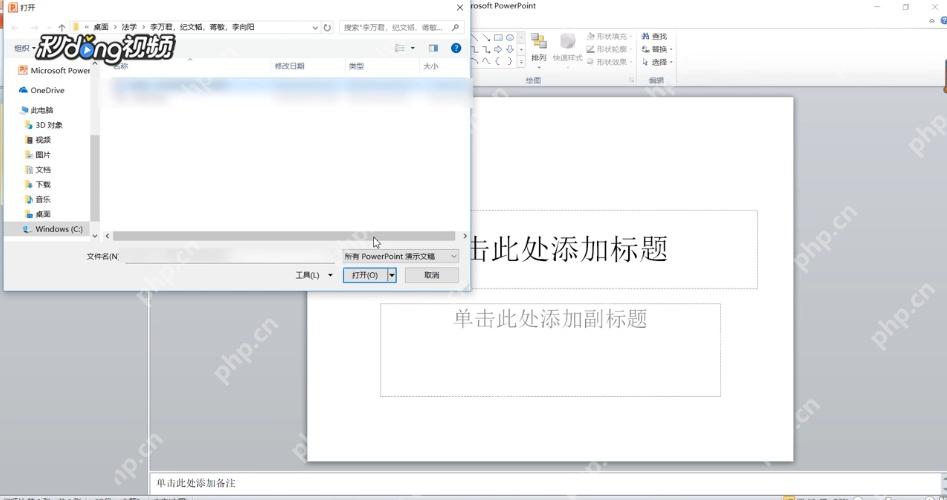
先直接开PowerPoint软件,新建个空白演示文稿,点顶部菜单栏「文件」,选「打开」,再点「浏览」找到你那个打不开的PPT。别直接去文件夹里双击文件开,那样只会走默认打开流程,看不到后面的修复入口。
用打开并修复试一次
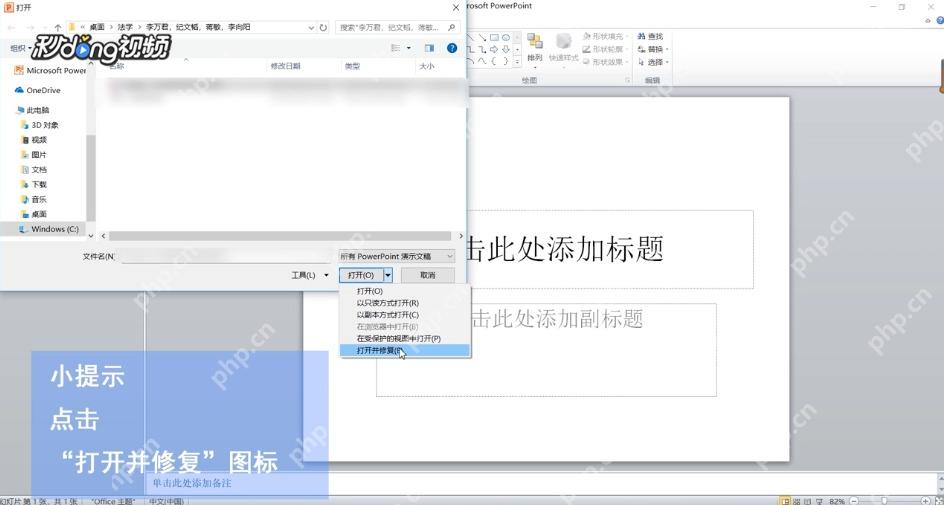
在打开文件的弹窗里选中你要修的PPT,找到「打开」按钮旁边的小三角,点一下弹出下拉菜单,选「打开并修复」。要是文件只是轻微损坏,PowerPoint会自动尝试恢复里面的幻灯片内容,能正常打开之后立刻点另存为存个新文件,别直接覆盖原来的坏文件。

下载来的文件检查信任中心
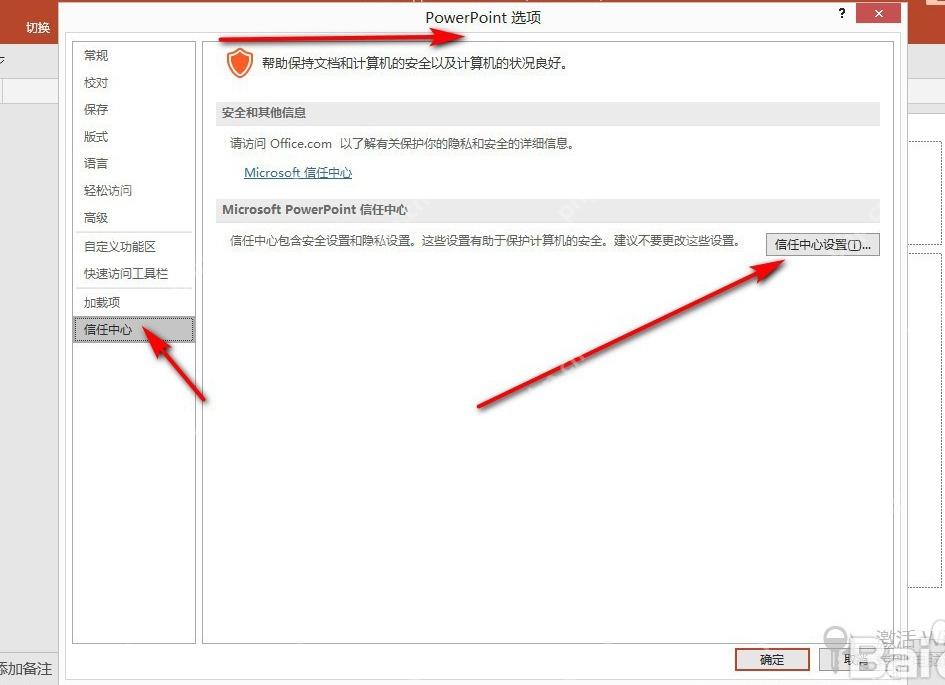
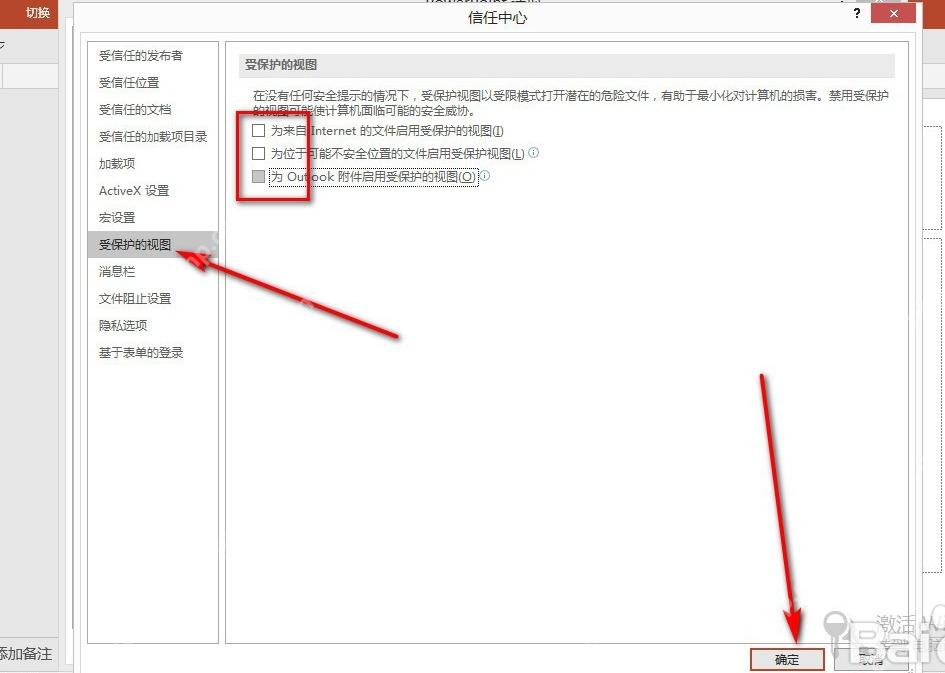
如果这个PPT是从微信、邮箱、网盘下的,或是浏览器直接下载的,PowerPoint默认会把它放到受保护视图里拦着。先点顶部「文件」进后台界面,再点「选项」,左边栏选「信任中心」,右边点「信任中心设置」。注意这步只给你确认来源安全的文件用,陌生发来的附件别为了打开就随便放开安全限制。
临时调整受保护的视图
在信任中心设置窗口里,左边点「受保护的视图」,就能看到右边对应的几个拦截选项。确认是安全的文件被误拦的话,可以临时把对应来源的受保护视图选项取消,点「确定」之后重开PPT就行。等文件修好、另存完新文件,记得把这些安全选项改回去,别长期关着防护。
所有 PPT 都打不开再修复 Office
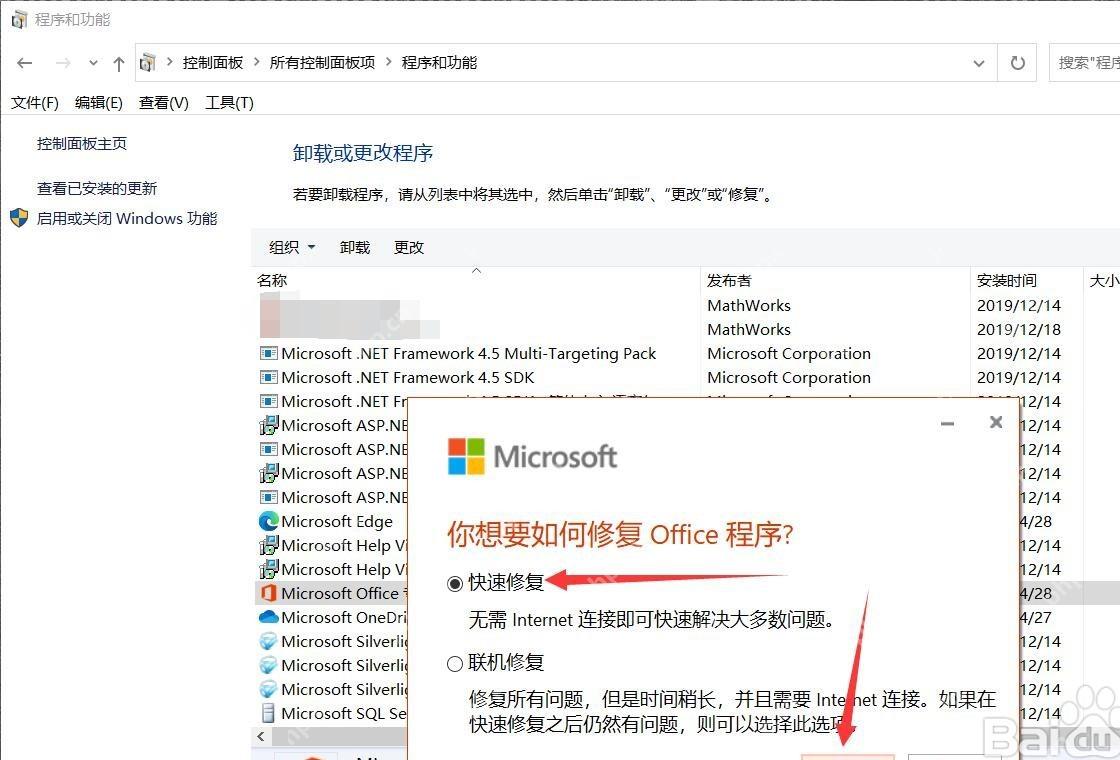
要是不是单个文件打不开,是所有PPT都开不了,甚至PowerPoint一启动就闪退,那问题基本出在Office程序本身。打开Windows的「控制面板」,选择「程序和功能」,找到安装的Microsoft Office点一下,再点击顶部的「更改」,优先选择「快速修复」就行,这个功能不用联网,大多组件损坏的问题都能修好,试完还不行再用联机修复。
所有操作做完之后,拿之前存的副本再试一次,能正常打开就立刻另存为全新的.pptx文件;要是只能加载出部分页面,就先把能正常显示的幻灯片全复制到新的空白演示文稿里。要是试了打开并修复、调整信任中心设置、修复Office这几招都没用,说明文件损坏程度已经比较高了,只能找原文件、让发文件的人重新导出一份,或者从之前的历史备份里恢复。















