


想给ppt设自动翻页的间隔时间,先选中要调整的幻灯片,点开「切换」选项卡,在「换片方式」区域勾选「设置自动换片时间」,填好你要的秒数就行。要是想关掉自动放映,就去「幻灯片放映-设置放映方式」里,把换片方式改成「手动」。下面用 powerpoint 旧版界面演示操作,新版的功能入口名称基本没差。
先选中需要自动换片的幻灯片
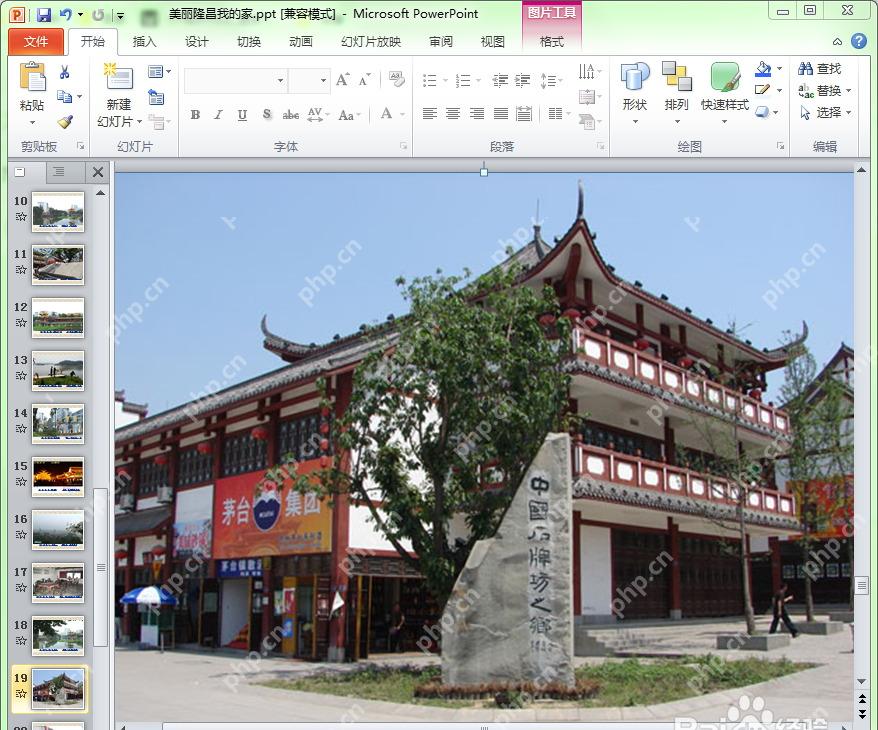
打开你的PPT文件,先在左侧的幻灯片缩略图栏点选要设置的页面。要是只需要某几页自动播放,按住 Ctrl 键把这几页都选中就行;要是整份PPT都要自动播放,随便先选一页,后面直接点「全部应用」就能统一设置。
成品ppt在线生成,百种模板可供选择☜☜☜☜☜点击使用;
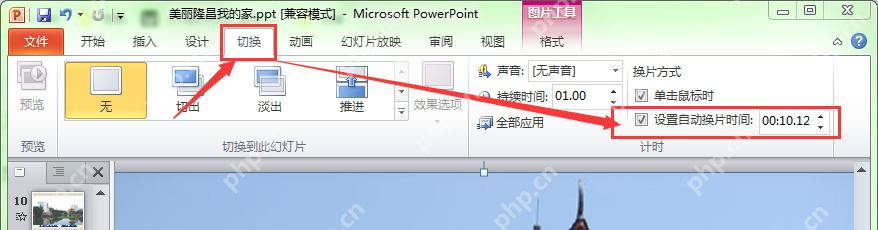
在切换里找到换片方式
切到「切换」选项卡,找右侧的「换片方式」或者「计时」板块。这里有两个核心选项:一个是「单击鼠标时」,另一个就是「设置自动换片时间」。要是只勾了单击鼠标的选项,放映的时候就不会按设定的时间自动翻页。
输入每页停留的时间间隔
勾选「设置自动换片时间」,后面的输入框里填你要的停留时长,比如 00:10 就代表这一页放10秒之后自动切下一页。当前页设置完之后,如果整份PPT所有页都用同一个间隔,直接点「全部应用」;要是每页想留的时长不一样,就一页一页单独调。

从幻灯片放映进入设置放映方式
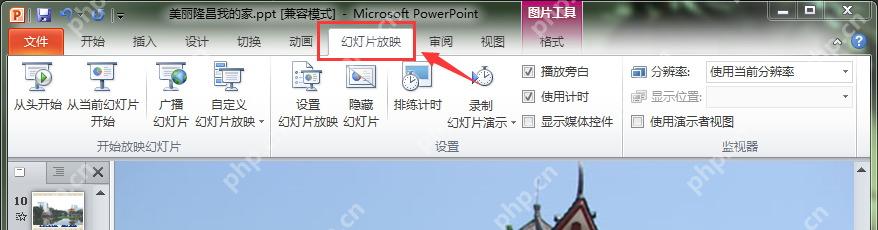
如果之前已经设好了自动翻页时间,临时想关掉自动播放,切到「幻灯片放映」选项卡,点「设置幻灯片放映」就行。新版 PowerPoint 的这个同名按钮也在「幻灯片放映」选项卡里,只是位置可能稍微靠左一点。
确认是不是正在使用排练计时
弹出的「设置放映方式」窗口里,看右侧的「换片方式」区域。如果这里勾了「如果存在排练时间,则使用它」,PPT就会按照你之前录的排练计时自动翻页,很多人没点鼠标PPT自己跳页,大多是这个选项开着。
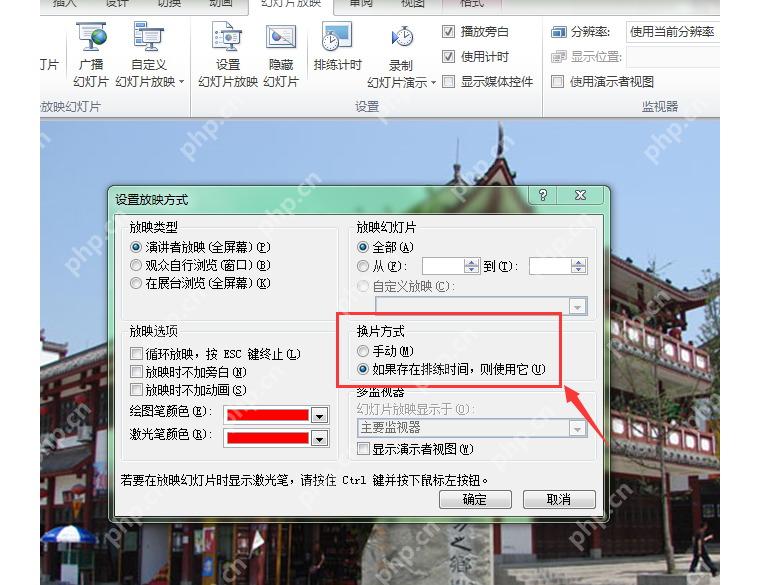
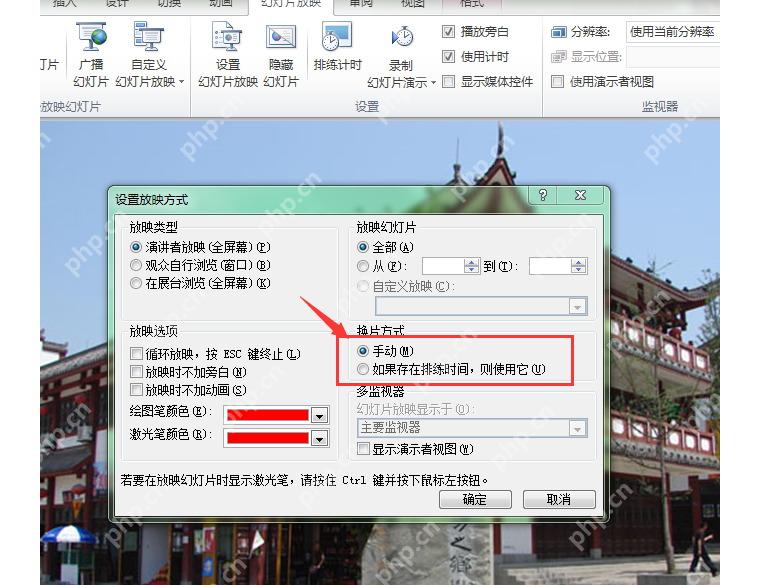
改成手动即可取消自动放映
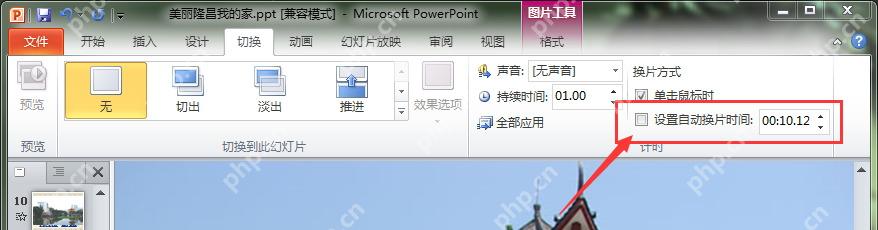
把「换片方式」改成「手动」,点「确定」就生效了。之后再放映的时候,幻灯片不会按之前的计时自动跳页,只有你点鼠标、按方向键或者用翻页笔遥控,才会切到下一页。要是想彻底删掉之前存的所有自动换片时间,也可以回到「切换」选项卡,把「设置自动换片时间」的勾全部取消。
设置完建议从第一页开始放映测试一遍:页面按你设的秒数正常跳转,说明「切换」里的时间设置生效了;改成手动之后等10秒也没自动翻页,就代表自动放映已经成功关掉了。















