


ppt弹出「无法打开文件」或者「无法打开指定的文件」提示,先别急着重装 office。按「移到本地桌面→用自带的打开并修复功能→检查信任中心受保护视图→最后确认文件关联和格式」的顺序一步步排查,绝大多数从网上下载、u盘拷贝过来,或者异常关闭后损坏的演示文稿都能救回来。
先把文件放到本机桌面再打开
要是你要打开的文件存在微信缓存、网盘、U盘、共享盘里,或者还没从压缩包里解压出来,先把它复制到电脑桌面上,文件名别加太长的特殊符号,再双击试试。这步完全不是多此一举:PowerPoint 对网络位置、临时目录和来源不明的文件管控很严,很多时候根本不是文件坏了,是存放位置触发了安全拦截。
成品ppt在线生成,百种模板可供选择☜☜☜☜☜点击使用;
顺手检查下文件扩展名,正常的演示文稿格式一般是 .ppt、.pptx、.pps、.ppsx。如果文件名最后后缀显示是“.pptx.zip”,或者干脆没显示扩展名,先手动改成正确的格式;改完还是打不开,再走下一步。
用 PowerPoint 的打开并修复功能
先打开 PowerPoint 主程序,别直接双击打不开的坏文件。点左上角 文件,进入 打开,在弹出的文件选择窗口里选中这个 PPT,点“打开”按钮右侧的小三角,选择 打开并修复。走这个入口 PowerPoint 会先尝试读取页面、母版和所有嵌入的媒体对象,比直接双击更适配异常保存后出问题的文件。
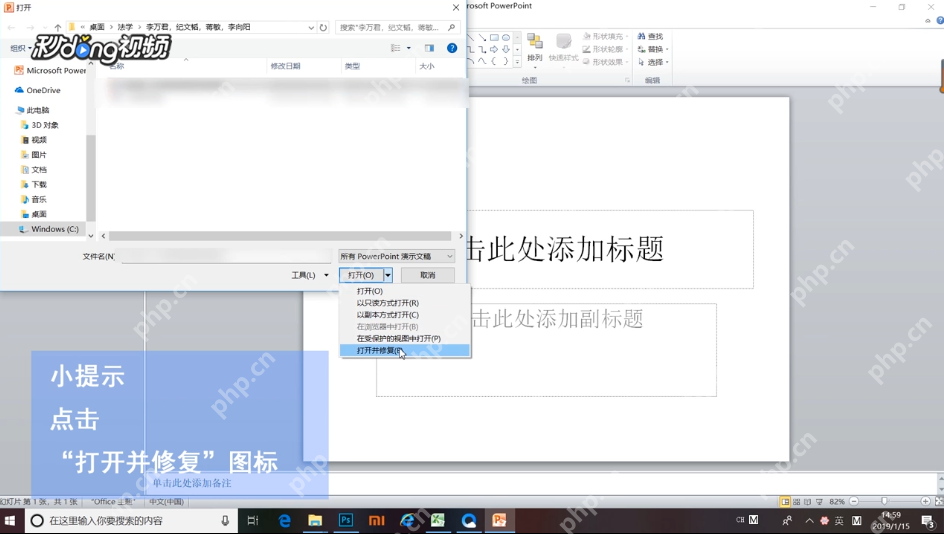
文件能打开后,先别忙着继续编辑,第一时间另存一份新的 .pptx。要是碰到某一页一切换就闪退,先把那一页里的大视频、嵌入字体或者损坏图片删掉,再做另存,这样至少能保住绝大部分页面内容。
从信任中心检查是不是被安全设置拦住了
如果文件是从互联网下载、邮件接收或者网盘分享来的,PowerPoint 会自动把它放进受保护视图。点 文件 → 选项 → 信任中心,再点右侧的 信任中心设置。这里别乱改所有安全选项,只看和受保护视图相关的设置就行。

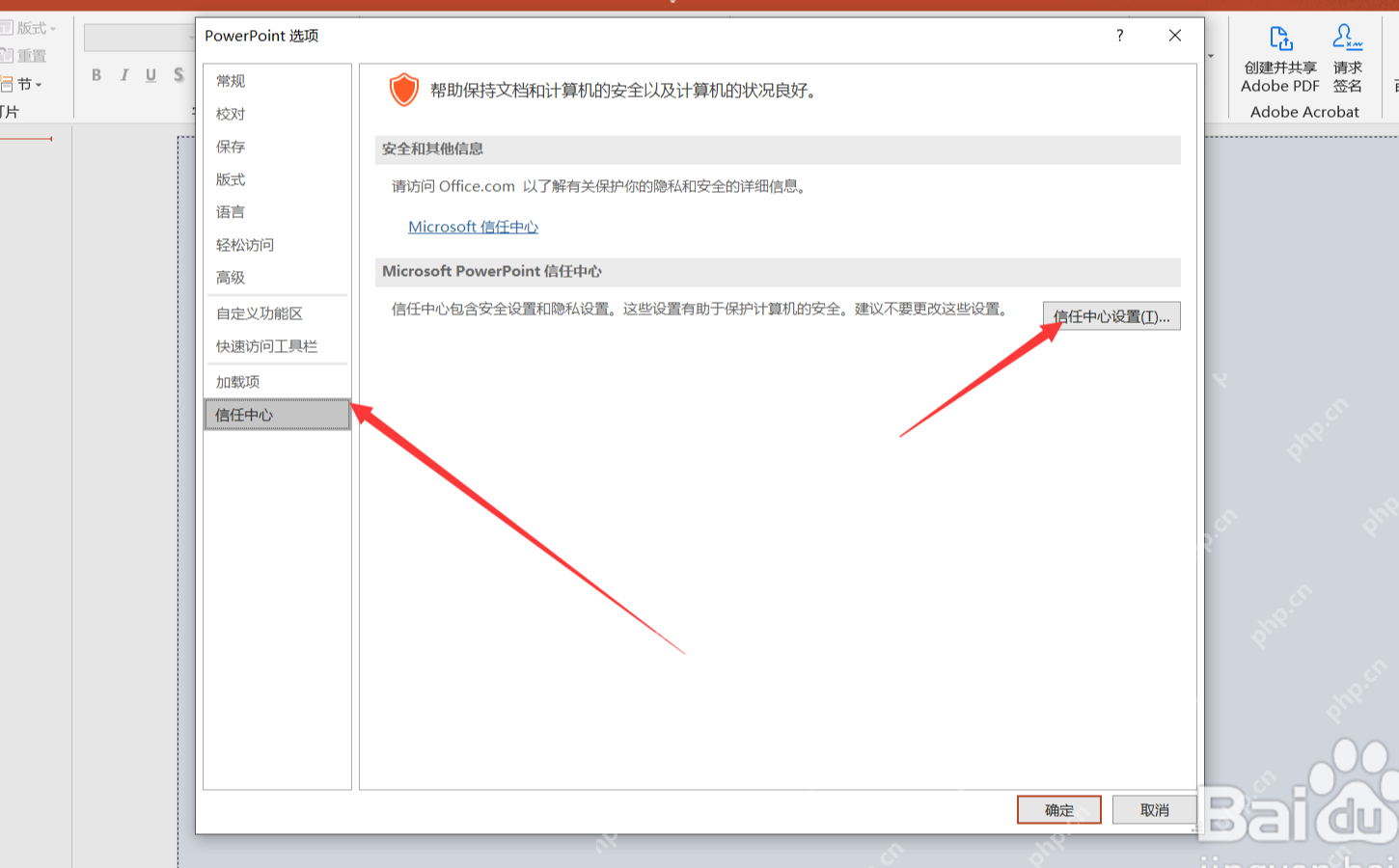
你确认这个 PPT 是自己之前存的、或者同事发来的可信文件,可以临时调整对应来源的受保护视图设置,再重新打开文件。等文件正常打开、另存成功之后,建议把安全设置改回原样,别为了单个文件长期关掉系统保护。
只调整对应来源的受保护视图选项
在 受保护的视图 页面里,重点看“为来自 Internet 的文件启用受保护的视图”和“为位于可能不安全位置的文件启用受保护的视图”这两个选项。如果报错只出现在下载的文件上,就先调整来自 Internet 的这一项;如果只在共享盘或者临时目录里打不开,直接回到第一步把文件移到本机桌面就行,别把所有勾选框都取消。
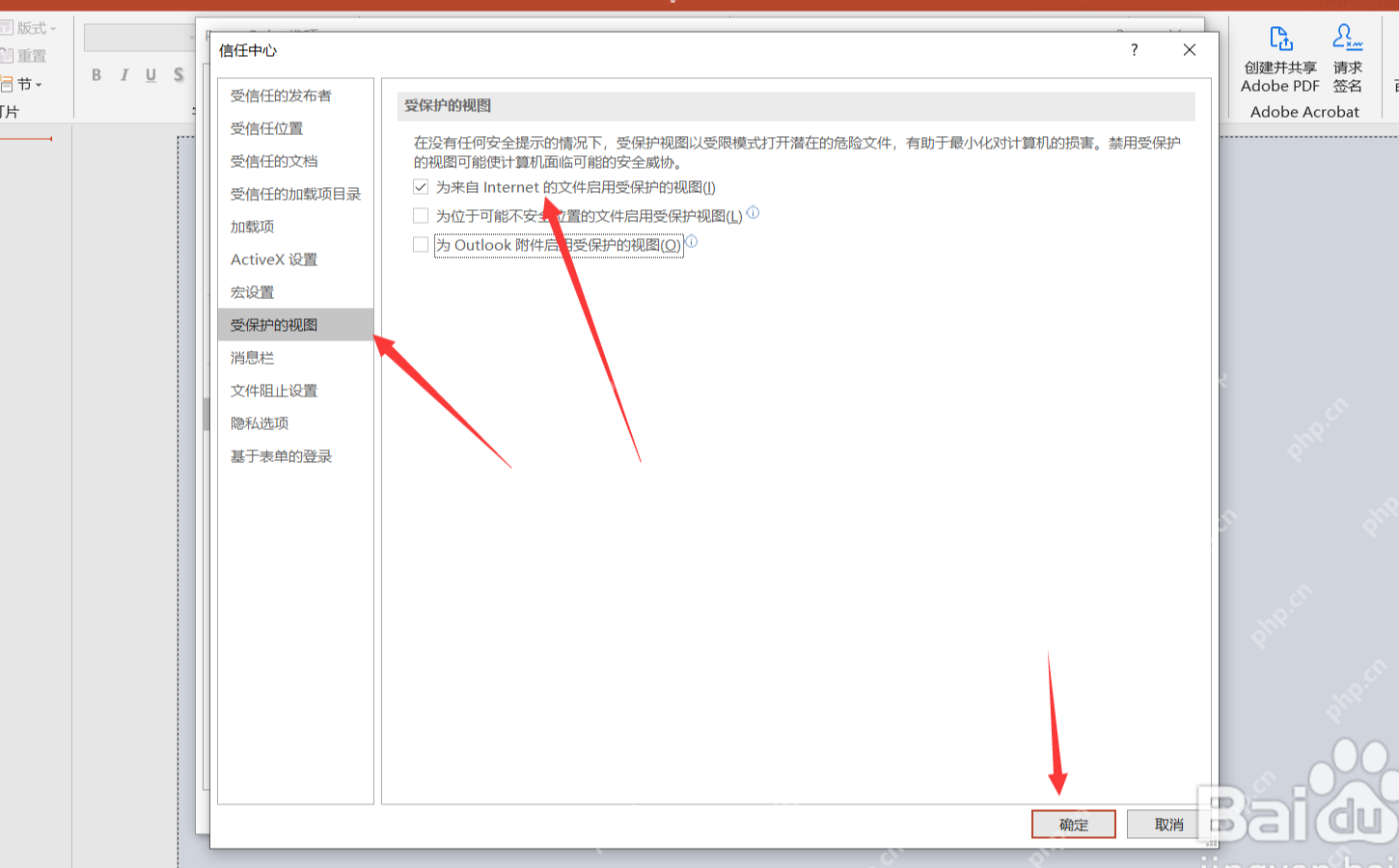
判断逻辑很简单:改完之后同一个文件能正常打开,说明之前是来源拦截导致的;要是改完还是提示无法打开指定文件,那大概率是文件内容损坏、扩展名不对,或者当前用的 PowerPoint 版本不兼容。
最后确认默认打开程序和版本兼容性
同一台电脑如果装过 WPS、Microsoft 365、旧版 Office,PPT 的默认打开程序很容易被改乱。右键这个文件,选 打开方式,手动指定用 Microsoft PowerPoint 或者 WPS 演示打开;如果一个软件打不开,换另一个试试。能打开之后马上另存为新的 .pptx,再回到你常用的软件里继续编辑就好。
如果这个文件在别人电脑上能正常打开,只有你自己电脑打不开,优先尝试修复本机的 Office;要是所有电脑都打不开,文件本身损坏的概率就很高了。最后确认能正常翻页、另存后的新文件可以二次打开,就可以把旧文件暂时留作备份,之后只编辑新导出的文件就行。















