


ppt背景里的图,单页改直接用「设置背景格式」就行;要整套幻灯片一起换,点窗格底部的「应用到全部」就好。要是背景图是嵌在模板母版里的,先点顶部「视图→幻灯片母版」,在母版页改完再关掉母版视图就行。
先判断背景图片是不是能直接选中
打开PPT之后先点一下背景图。要是图周围弹出八个控制点,说明它就是普通浮在页面上的图片,直接选中按Delete,插新图就行;怎么点都选不中的话,基本就是背景填充或者母版里嵌的图,就得走「设置背景格式」或者「幻灯片母版」的流程。这步判断别省,能少走好多弯路。
成品ppt在线生成,百种模板可供选择☜☜☜☜☜点击使用;
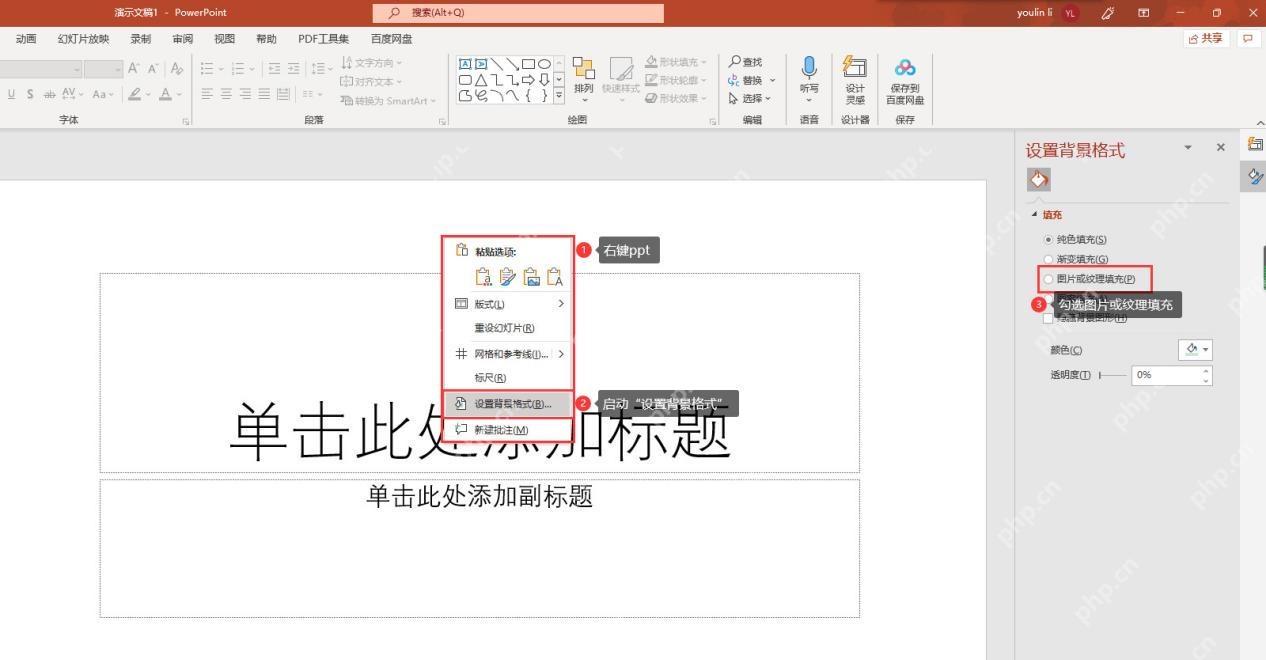
右键幻灯片打开设置背景格式
在幻灯片空白处右键,选「设置背景格式」。右侧弹出的窗格里先找「填充」板块,背景图一般都在「图片或纹理填充」这一项里;要是你只想改当前这一页,后面的操作就只会作用在选中的这页上。
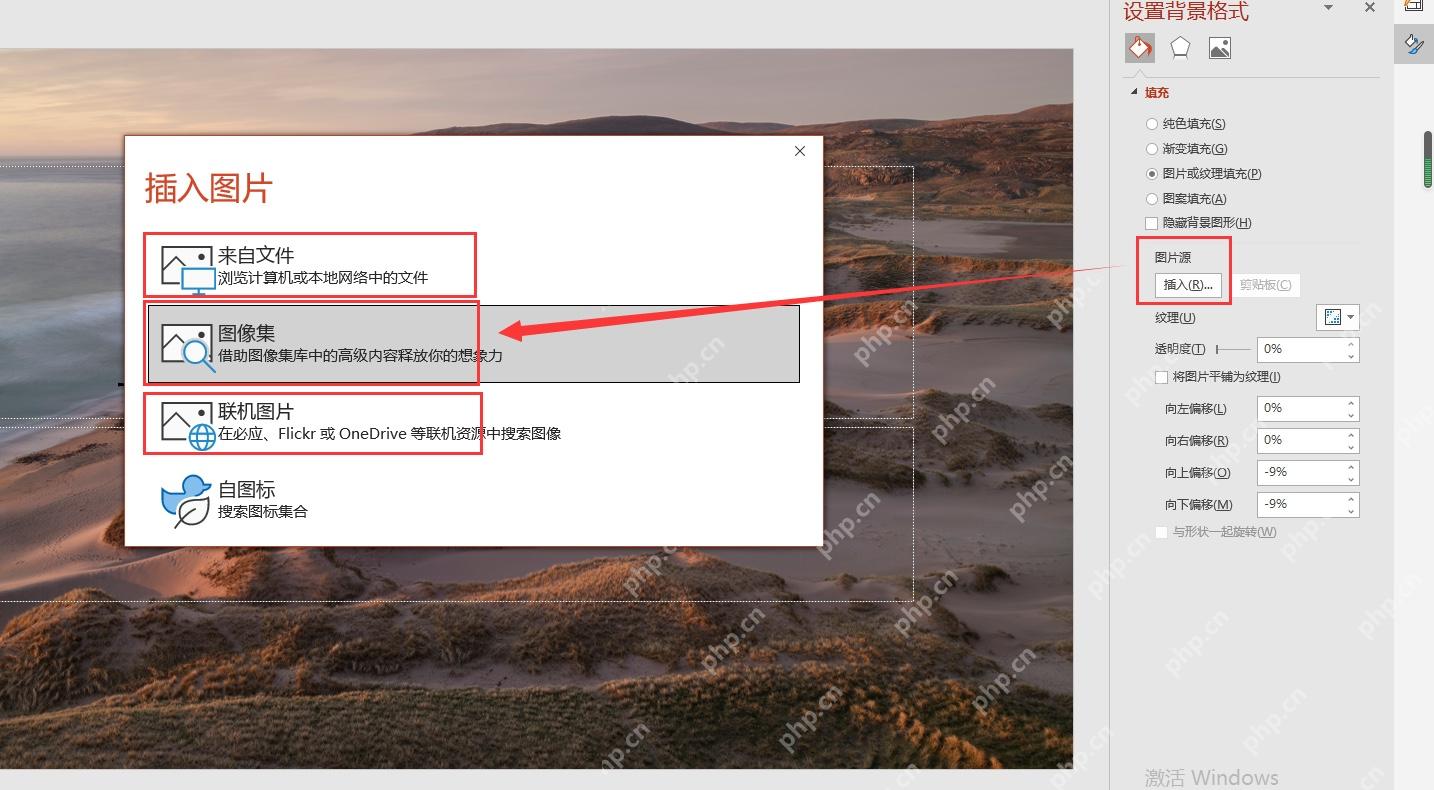
插入图片替换当前背景
在「图片源」旁边点「插入」,本地存的图选「来自文件」,软件自带素材选「图像集」,要找联网资源就选「联机图片」。选的背景图尺寸最好和页面比例接近,16:9的页面优先用横向图,插完之后看看标题、正文区域会不会被图片衬得太暗,看不清字。

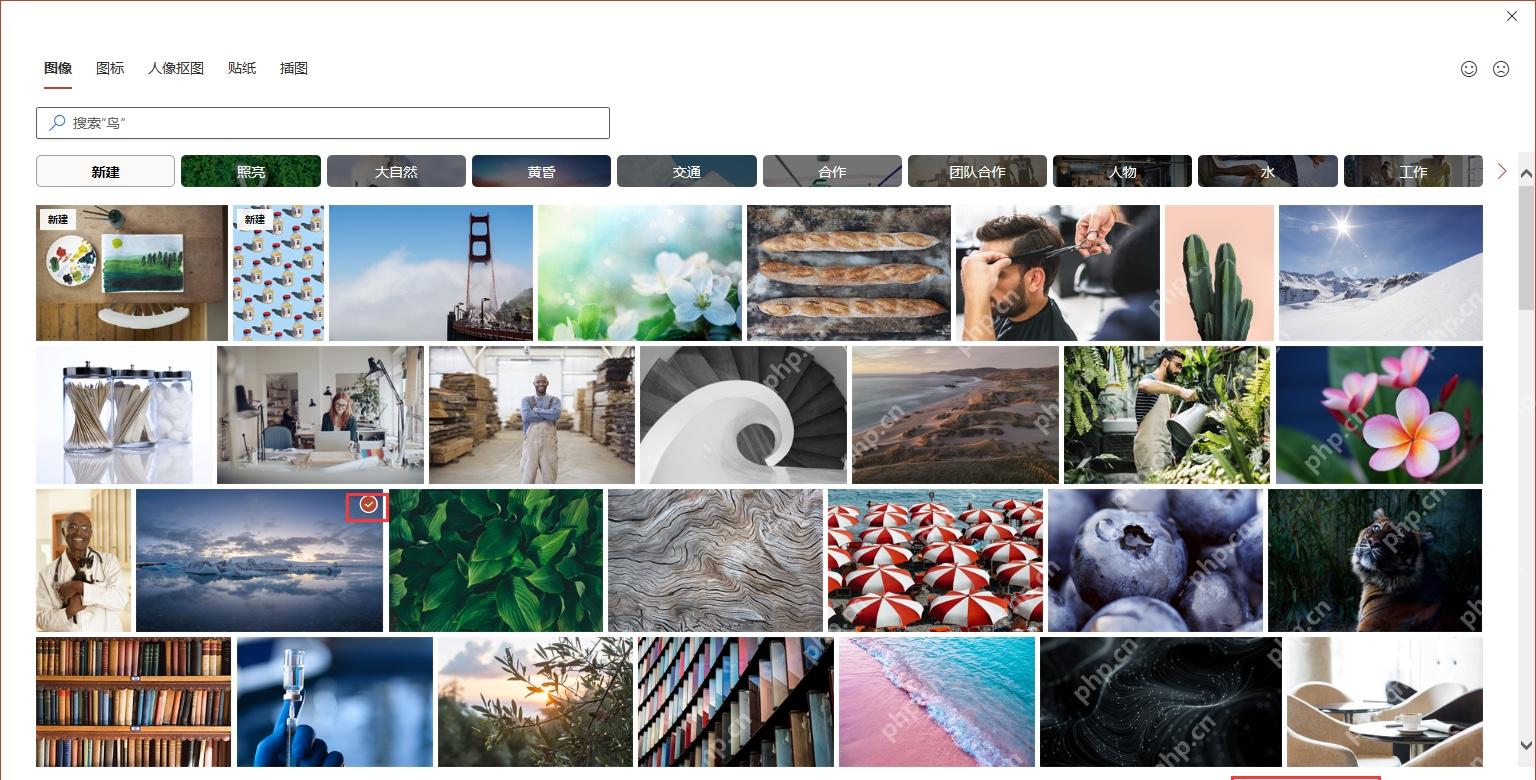
调整图片填充和偏移位置
插完新背景别关「设置背景格式」窗格,先确认选的是「图片或纹理填充」,透明度先拉到0%看一下文字清不清晰;要是画面边缘裁得太多,再小幅调整左右上下的偏移数值。别一上来就把偏移拉很大,很容易把标题框怼到画面最乱的位置,字都看不清。
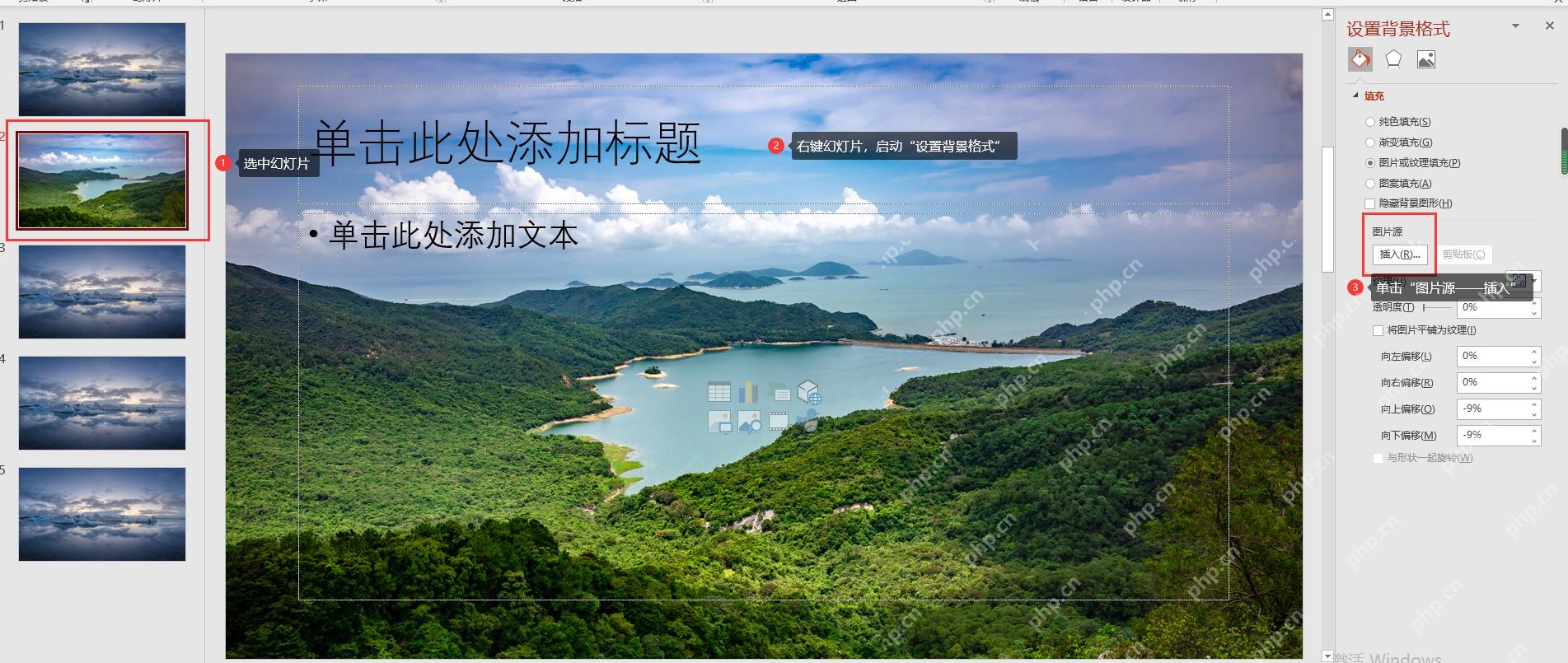
点应用到全部更换整套背景
确认当前页背景没问题之后,在「设置背景格式」窗格最底部点「应用到全部」。看左侧的幻灯片缩略图要是都换成新背景了,就说明批量替换成功;要是只有一页变了,要么是没点上「应用到全部」,要么就是其他页面用了不同的版式,母版里还单独设了背景。
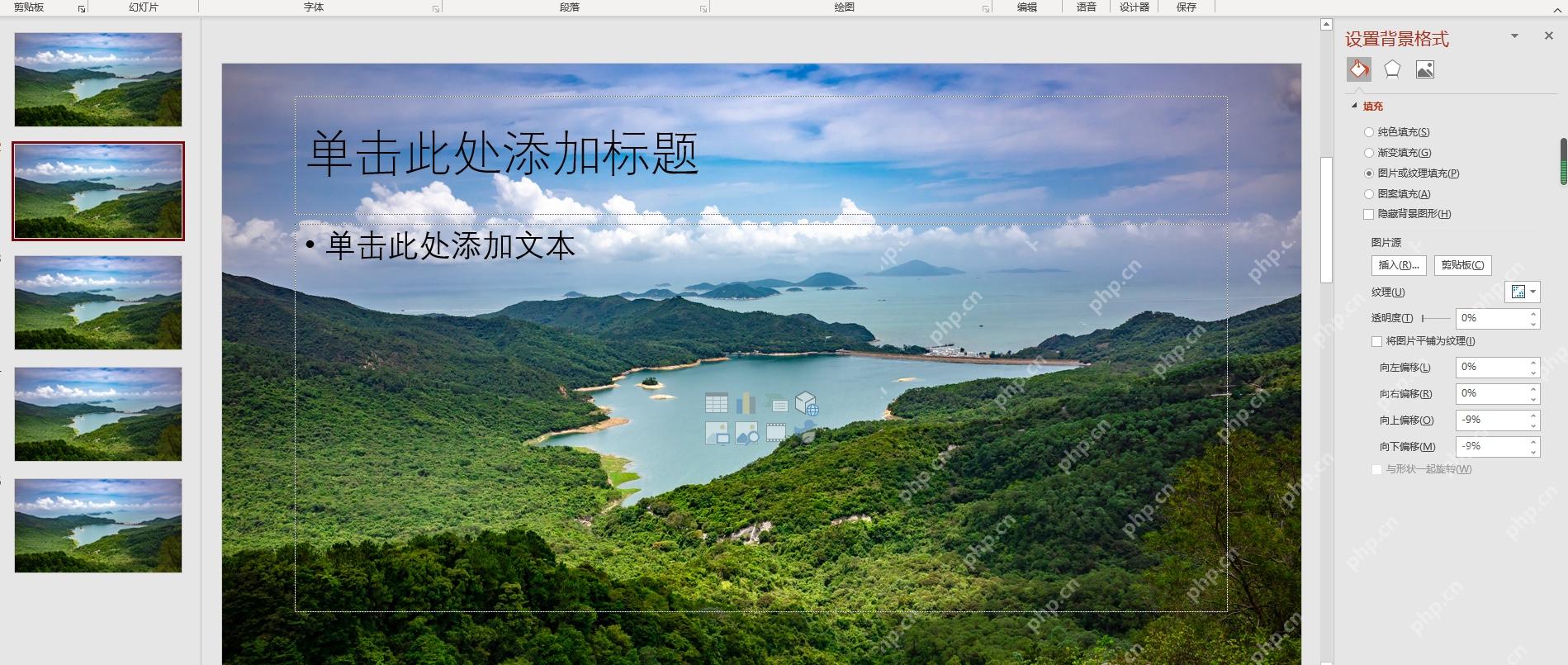
模板母版背景要进幻灯片母版改
有些模板的背景不是放在普通页面里,是嵌在母版或者版式页里的。这时候点开顶部「视图」选项卡,点「幻灯片母版」,选最顶部的总母版页,或者对应要改的版式页,再重复一遍「设置背景格式→图片或纹理填充→插入图片」的流程就行。改完点「关闭母版视图」,回到普通页面检查下每个版式的背景是不是都同步更新了。
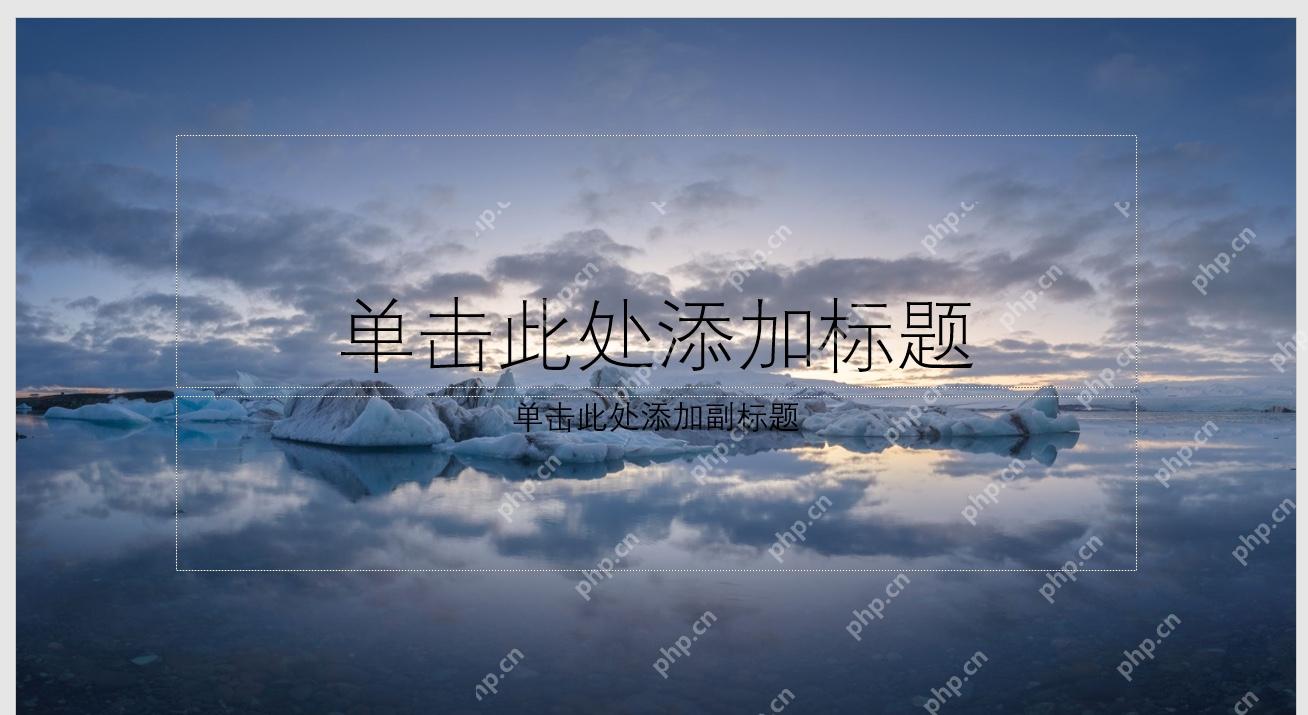
要是只改单页封面,直接用普通页面的「设置背景格式」最快;要统一整套模板的背景,先试试点「应用到全部」,母版背景没同步的话再进「幻灯片母版」调整就行。文中配图取自PowerPoint公开操作界面截图,只裁掉底部无关边缘,完整保留功能区、设置面板、缩略图和页面主体内容。













