


平时大家说ppt里的「图标」,其实常指两种完全不同的情况:一种是幻灯片里可以直接插入的矢量图标,入口藏在「插入」选项卡下;另一种是电脑上的 .ppt 或 .pptx 格式文件的缩略图突然全变成白块,这大多是windows的文件关联出问题了。先分清楚你遇到的是哪一种,再对应找处理方法,比瞎翻半天功能区省心很多。
PPT 内置图标入口在“插入”选项卡
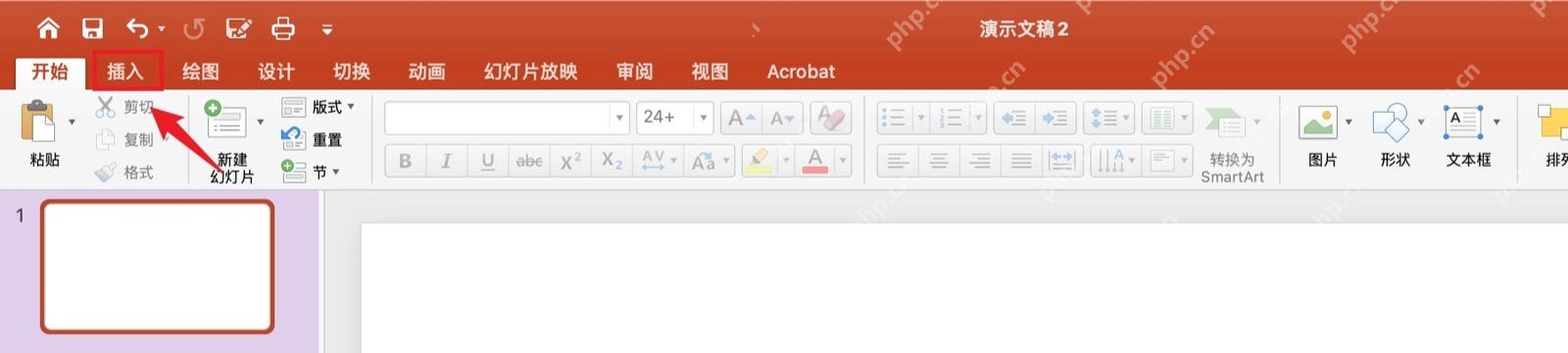
操作时先打开PowerPoint,新建或者随便打开一份已有的幻灯片,点顶部功能区的「插入」就行。这个入口和插入图片、形状、SmartArt的区域挨得很近,不同版本位置略有区别,但肯定都在插入功能区里,不会放到其他地方。
成品ppt在线生成,百种模板可供选择☜☜☜☜☜点击使用;
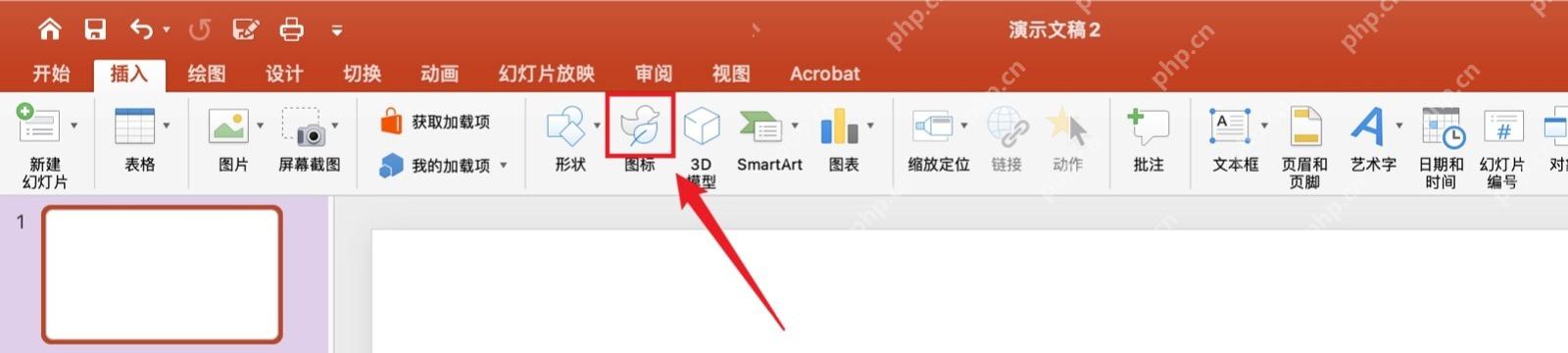
进到「插入」页面之后,继续在功能区里找「图标」按钮。它一般挨着「形状」「3D 模型」「SmartArt」这些工具,按钮上的图案就是几个小图形的样子。点一下「图标」,PPT会直接弹出自带的图标库。
在图标库里搜索或按分类选择
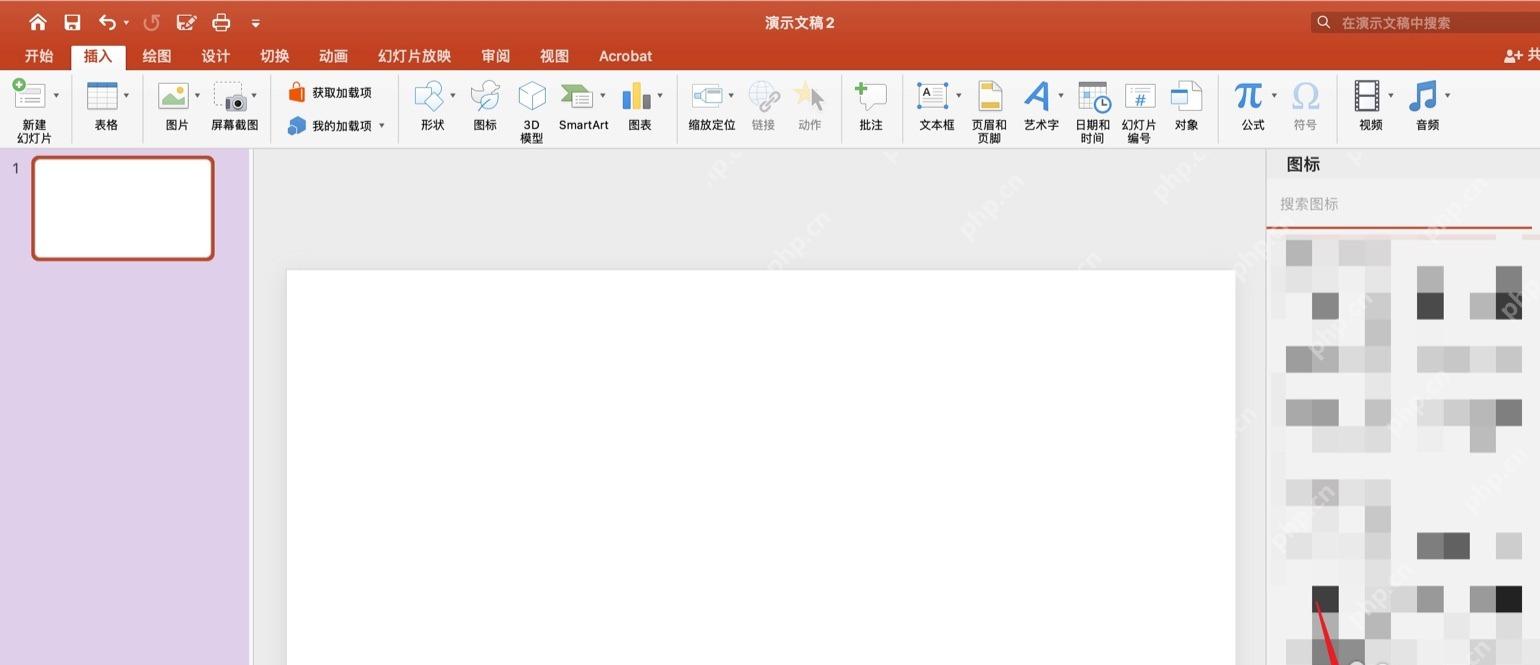
打开图标库之后,直接在右侧面板或者弹出的窗口顶部搜关键词就行,比如输「电话」「电脑」「箭头」「人物」,一下就能定位到想要的图。要是做普通办公汇报,尽量挑线条简单、意思一眼能看懂的图标,同一页别混用好几种不同风格的,观感太乱。
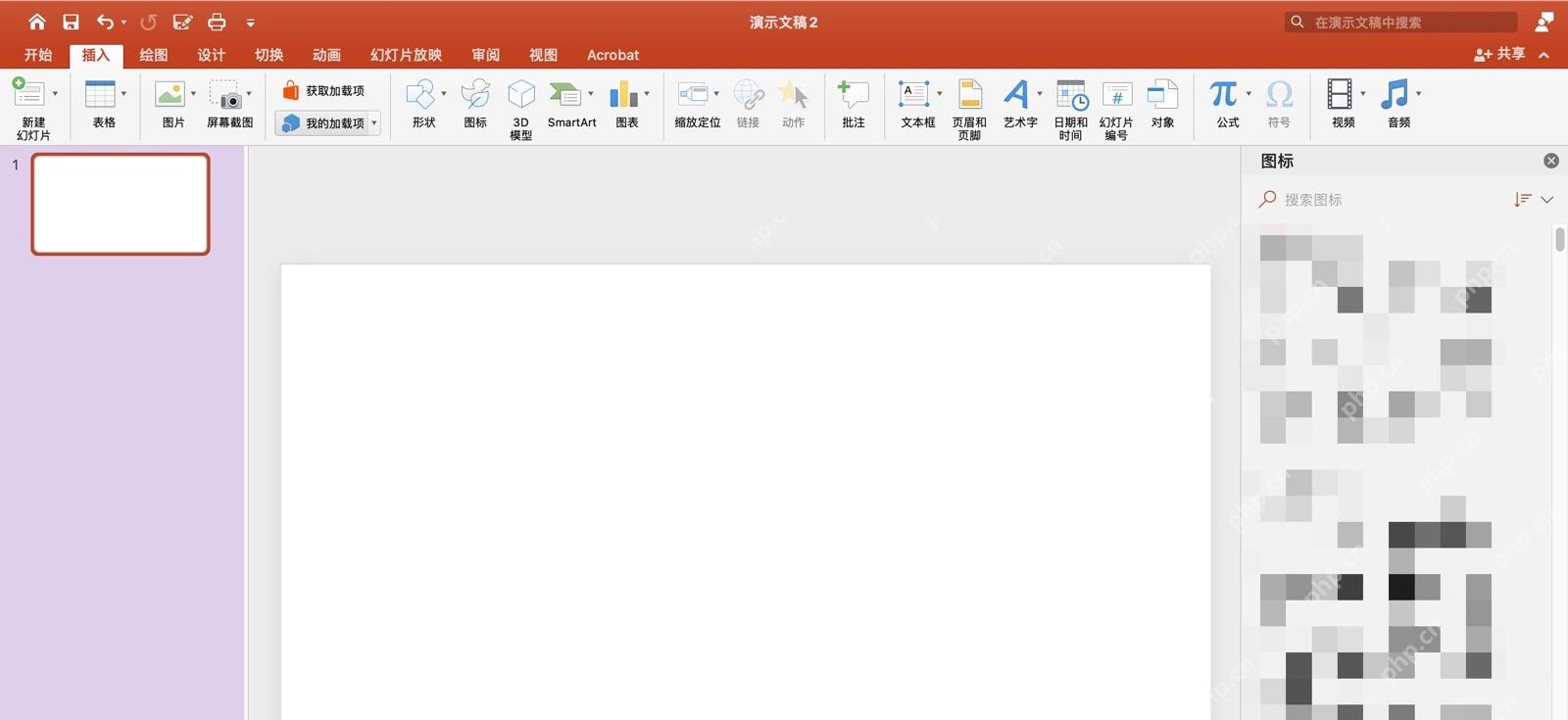
要选图标的话,先点一下你需要的图标让它处于选中状态,再点插入按钮就好。一次可以多选好几个图标一起插,但新手建议一次只插一个,后面调大小、改颜色都更顺手。
操作到图标插进幻灯片以后,选中它拖动四个角的控制点就能调整大小,也能在顶部弹出的格式工具栏里改颜色。PPT内置图标都是矢量素材,放大后基本不会发虚,用在流程图、目录页、数据说明页都很稳。

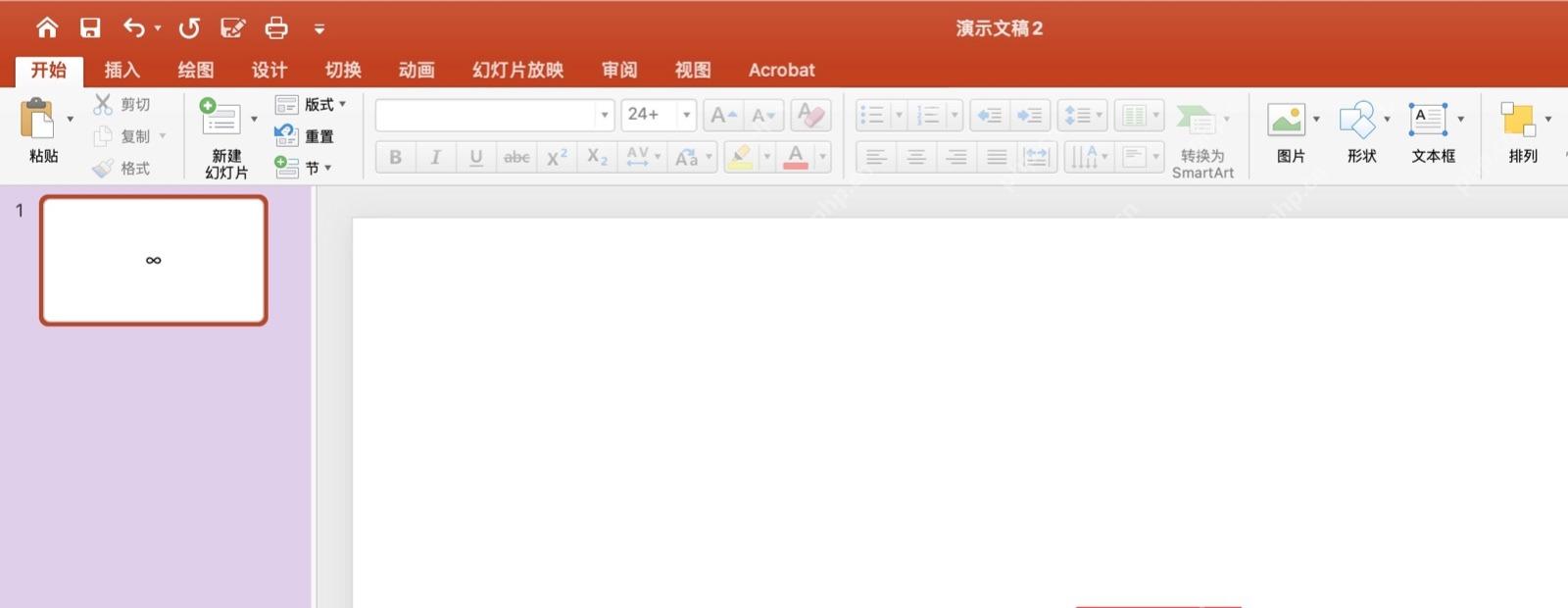
PPT 文件图标变白,先恢复默认打开方式
要是你桌面或者文件夹里的PPT文件图标全变成白色,但文件还能正常打开,优先去检查系统默认应用。操作路径是打开Windows设置,进入「应用」里的「默认应用」,找到「按文件类型指定默认应用」,把 .ppt、.pptx 这两个后缀的打开程序重新关联到PowerPoint。
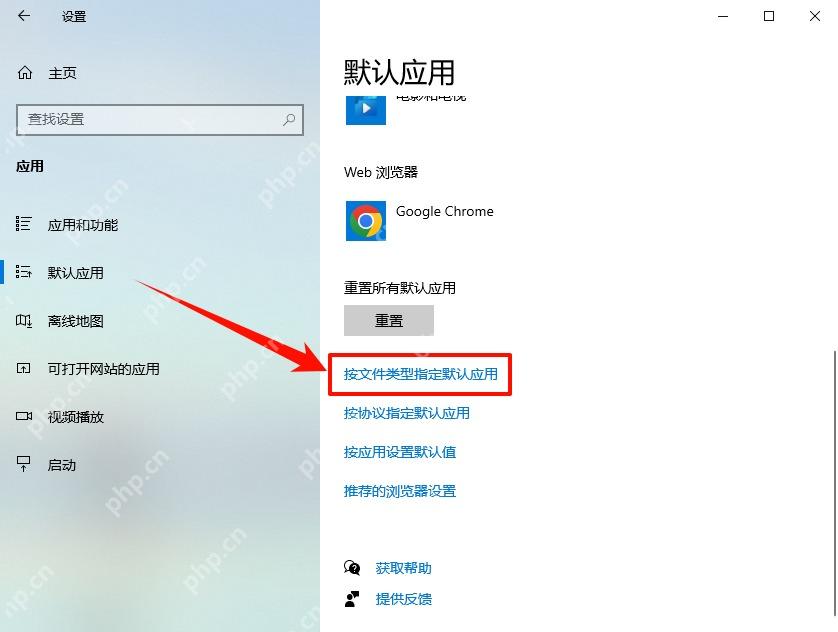
嫌上面的路径麻烦也可以直接右键任意一个PPT文件,选择「打开方式」,再找到PowerPoint,并勾选「始终使用此应用打开 .pptx 文件」。这一步做完之后,文件图标通常会自动恢复;要是资源管理器没来得及刷新,重启电脑或者注销重登一次就好。
默认应用没效果,再考虑修复 Office
改完默认应用图标还是白的,说明Office注册信息或者系统图标缓存可能没有刷新。你可以走「控制面板—程序和功能」,找到Microsoft Office或者Microsoft 365那一项,选择「更改」,先跑一遍「快速修复」。快速修复完成后重新打开文件夹,看看PPT文件图标是不是已经恢复了。
如果快速修复没解决,再试「在线修复」。在线修复耗的时间更长,还可能需要你重新登录Office账号,操作前记得先把正在编辑的文档都存好。别一上来就乱改注册表或者清系统文件,图标变白几乎不会损坏文件,先把文件关联和Office修复这两步走完,风险低得多。
判断文件本身有没有坏
图标变白不等于PPT里的内容丢了。最简单的验证方法就是双击文件看能不能正常打开,或者打开PowerPoint之后点「文件—打开」手动定位到这个文件。能打开、能编辑、能另存,说明问题就只出在图标显示上;打不开、还提示文件损坏,再去找专门的损坏文件恢复方案就行。













