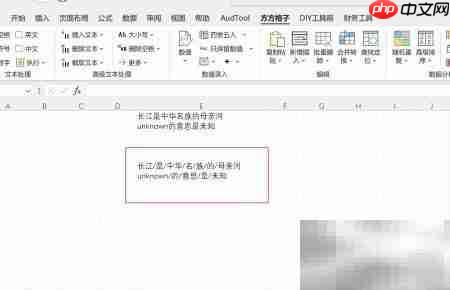
在excel中实现文本分词的常用方法主要依赖于专业插件辅助,其中“方方格子”因其操作直观、支持中文语义识别而被广泛采用。以下为一种高效、可复用的实操路径,结合具体步骤与图示说明:
1、 首先确保已启用“方方格子”功能区,点击顶部菜单栏中的【方方格子】选项卡。
2、 如尚未安装该插件,可通过官网下载安装包并按向导完成部署(支持Excel 2013及以上版本)。
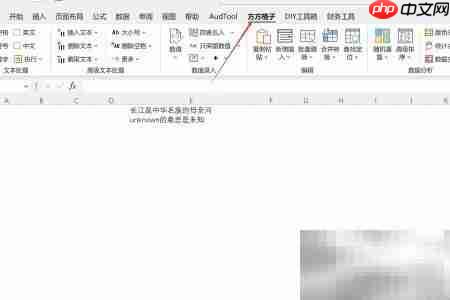
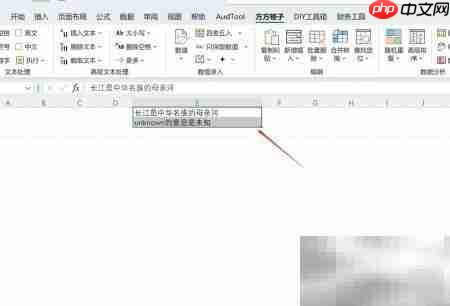
3、 选定待处理的文本所在单元格或区域(如单句、多行段落或整列内容),本例中选中A1单元格作为起始点。
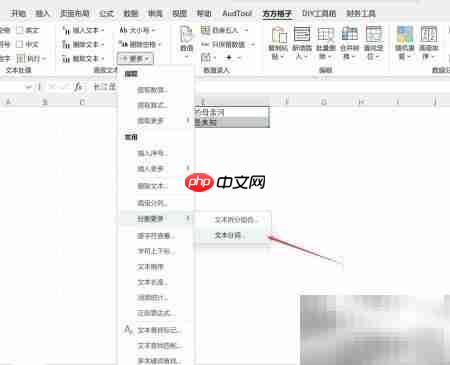
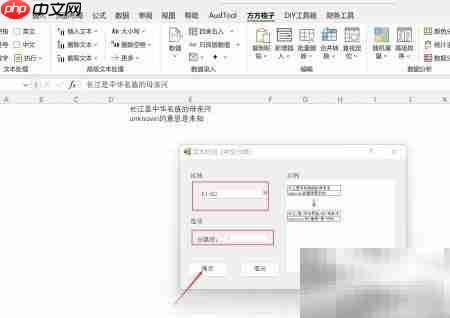
4、 在【方方格子】面板中定位至【高级文本处理】模块,点击【更多】按钮展开高级功能列表,从中选择【文本分词】命令。

5、 系统弹出“文本分词”设置窗口,支持自定义分隔符(如“/”、“|”或空格)、是否保留原格式等参数;若处理标准中文语句,通常保持默认智能分词模式即可,直接点击【确定】。
6、 接着会提示指定结果输出位置,可选择新区域(如B1)以保留原文,也可覆盖原单元格;本例选中空白起始单元格B1,确认后系统自动布局分词结果。
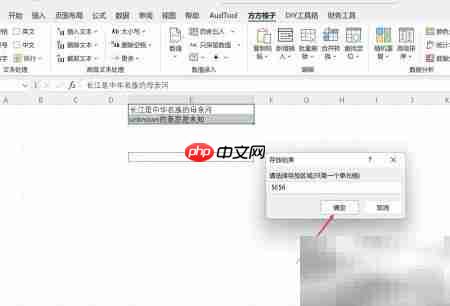
7、 完成后,原始文本即按语义单元被精准切分为独立词汇,并横向或纵向排列呈现,便于后续统计、筛选或导入其他系统使用。