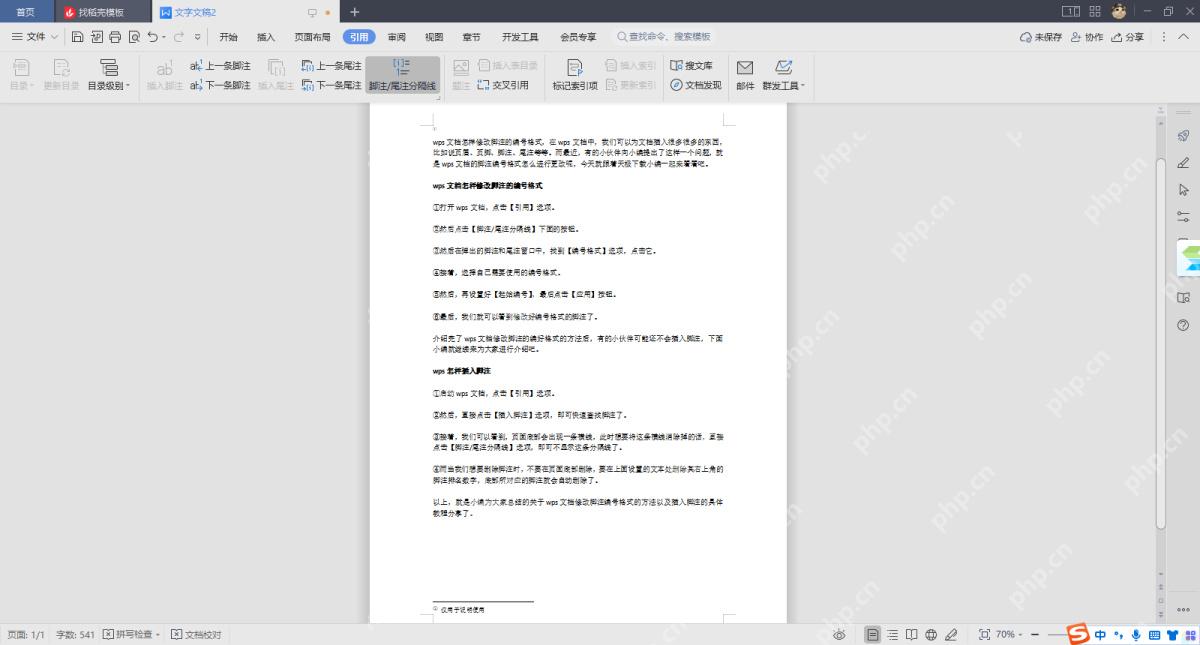
给word加脚注很简单:先把光标放到正文里需要注释的词后面,点顶部菜单栏的「引用→插入脚注」,页面底部会自动弹出对应的脚注编辑区,直接输入说明文字就好。不少人加完脚注发现正文莫名其妙多出大片空白,大多是脚注内容太长、脚注分隔符占空间、分页设置不对或者多余段落空行挤掉了页面底部位置,排查的时候要同时看脚注区和正文的脚注引用位置。
先在正文里放好脚注插入点
操作的时候先把光标放在你要解释的词语、句子后面,别先直接点去页面底部。再切换到「引用」选项卡,点「插入脚注」,Word会自动在正文对应位置生成上标编号,光标也会直接跳到页面底部的脚注输入位置,不用你自己找。
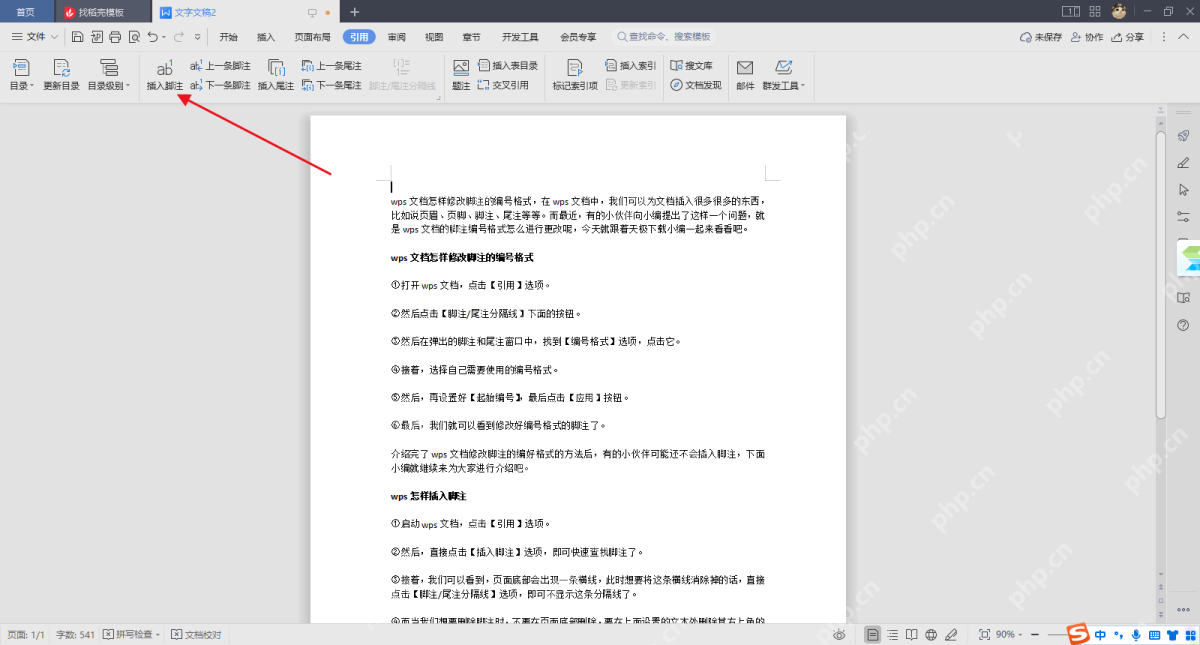
用脚注设置控制位置和编号
要是想统一设置脚注是显示在页面底端还是文字下方,或是要调整编号规则,点脚注功能组右下角的小箭头打开设置面板。这里改的是整篇文档或者当前节的脚注规则,比手动挨个改脚注编号靠谱得多。
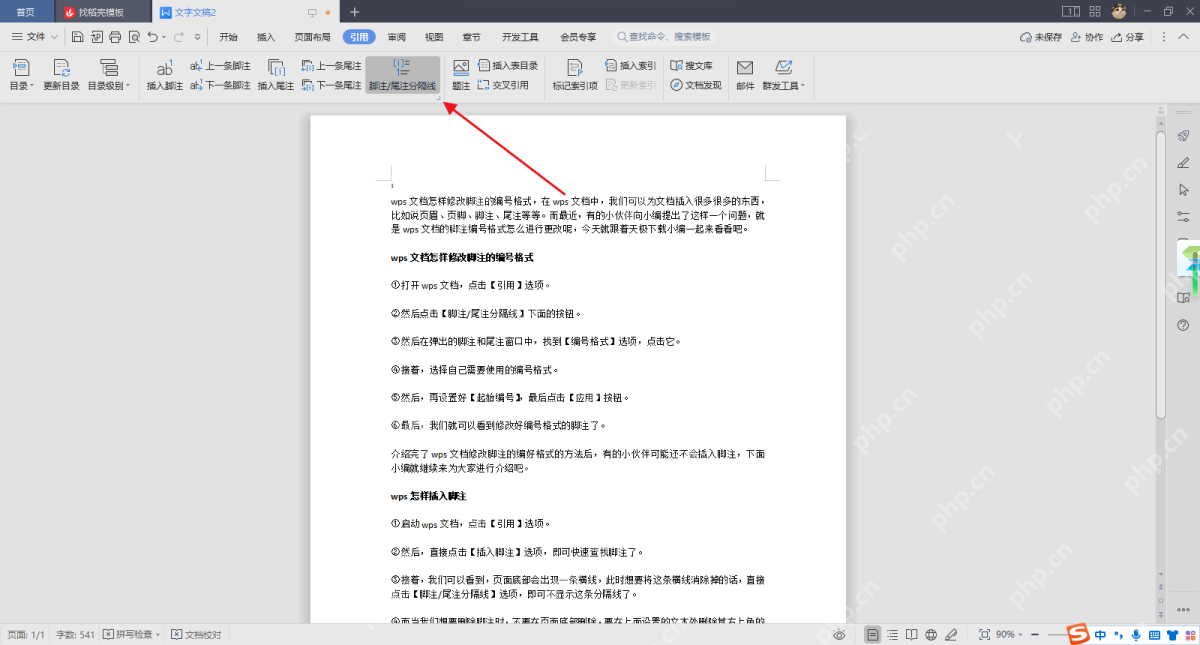
设置编号格式或自定义标记
在弹出的「脚注和尾注」窗口里,可以把编号格式改成1、2、3的数字样式,也能换成字母、特殊符号。想要当前节的脚注从1重新开始排序,直接调整「起始编号」和「编号方式」就行;不想用自动数字编号的话,填「自定义标记」就可以。

安全的随机密码生成器。支持自定义长度、字符类型(大写/小写字母、数字、特殊符号),排除相似字符,批量生成。纯 Python 标准库,无需 API 密钥。
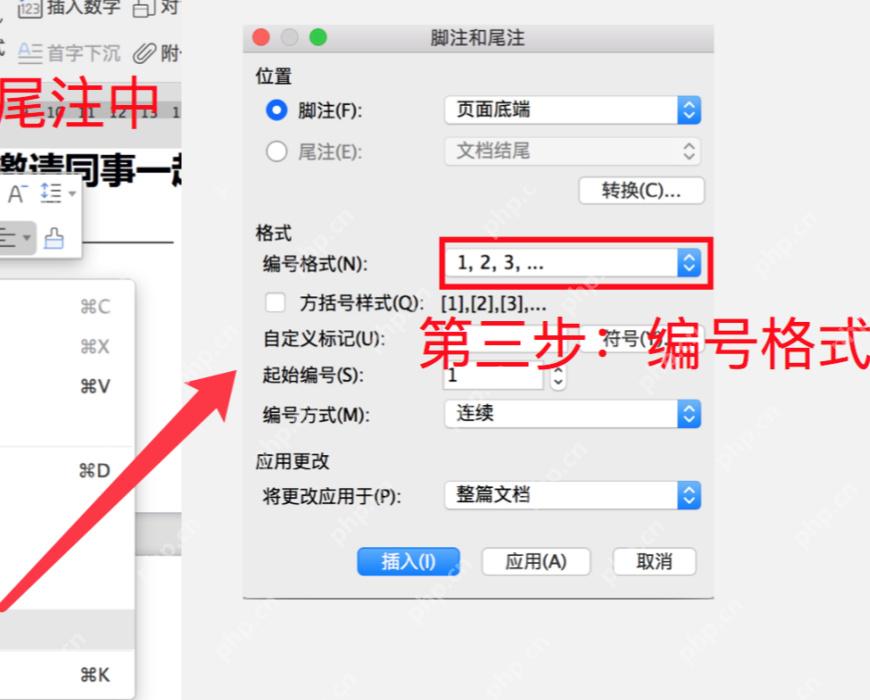
正文出现空白先看脚注是否太长
加完脚注如果正文多出空白,先去页面底部看看脚注内容是不是太长了。要是脚注文字占了好多行,Word会自动把后面的正文推到下一页,看起来就像正文中间凭空多了一块空白。操作时先精简脚注内容,或者把太长的说明直接挪去正文段落里,再看页面排版是不是恢复紧凑了。
空白还在就检查脚注分隔符和空段落
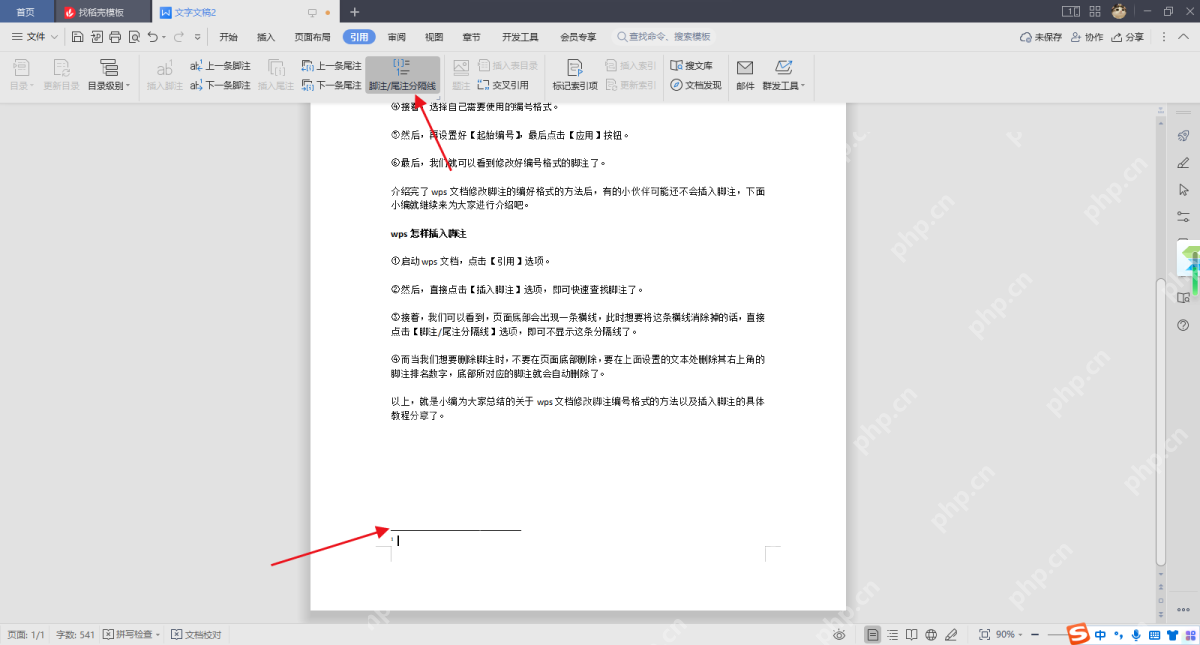
要是脚注内容不长,空白还没消失,就去检查脚注分隔符和多余空段落。操作时先切到草稿视图,点「引用→显示备注」调出脚注编辑窗格,挨个检查脚注分隔符、延续分隔符还有脚注文本里有没有多余的空段落。删掉所有没用的空段落后切回页面视图,正文不再被脚注区顶开就没问题了。