


要把一份word文档拆成多个独立文件,最稳妥的操作是先用「标题1」格式整理好所有章节,再切到大纲视图,点开「显示文档」选项,点「创建」生成子文档之后保存就行。要是只需要拆分表格里的单元格,先点进目标单元格,在表格工具的「布局」栏点「拆分单元格」,填好要拆分的列数、行数点确定就完成了。
先用标题 1 标出要拆开的章节
打开要处理的Word文档,把每一个需要单独存为一个文件的章节标题,统一设置成「标题1」格式。如果想拆得更细,按二级标题拆分,就把这些用来拆分的标题统一设成同一个大纲级别就行。别用普通加粗、手动调字号的方式做标题,Word自带的拆分功能认的是大纲级别,不是你肉眼看起来像标题的格式。
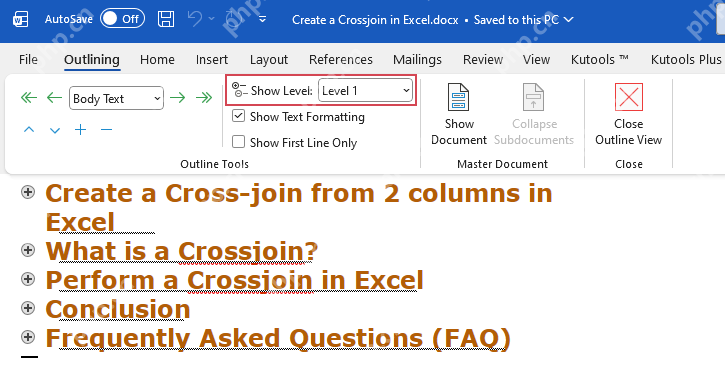
进入大纲视图创建子文档
点击顶部菜单栏「视图」选项,切换到「大纲视图」,把显示级别调整到你之前设置好的拆分用标题层级,再点开「显示文档」按钮。逐个选中要拆分的标题块,点「创建」,Word就会自动把每个标题下方的所有内容打包成子文档区域。等你看到每块内容外面都出现独立的边框,就说明拆分结构已经搭好了。
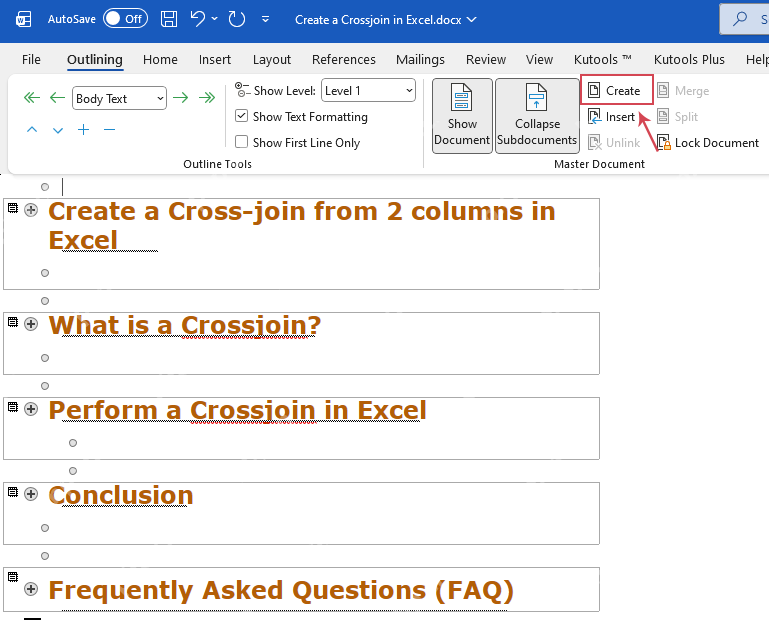
保存后查看拆出的文件
子文档全部创建完之后,直接保存当前的主文档。Word会自动在同一个文件夹里生成所有对应的子文档,文件名默认直接用你之前设置的章节标题。保存前最好先把原文件单独放到一个空文件夹里,不然拆出来的一堆文件和你文件夹里原来的旧资料混在一起,后面找起来核对都麻烦。

使用tbot机器ID身份文件配合tsh CLI,通过Teleport访问控制SSH登录托管主机或执行远程命令。
拆分表格单元格先点中目标格
如果是要拆分表格里的单元格,先把光标放到要拆分的目标单元格里,也可以直接选中整个单元格。之后顶部会自动出现表格工具的「布局」选项卡,英文界面对应的是Layout,在「合并」功能区里就能找到「拆分单元格」,英文按钮显示为Split Cells。要是你找不到表格工具的选项卡,基本都是因为光标没落在表格范围内。
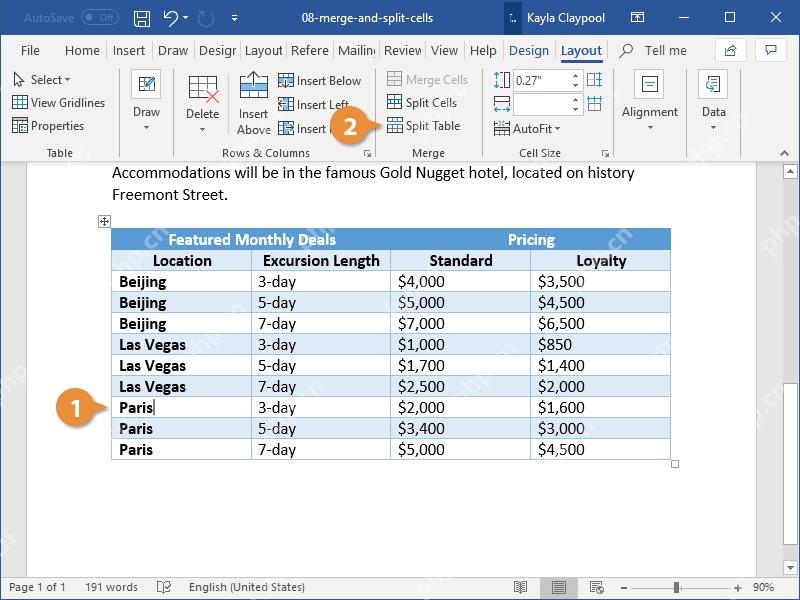
输入列数和行数后确认
弹出拆分单元格的设置窗口后,英文界面显示为Split Cells,根据自己的需求填好要拆分的列数和行数就行。比如想把一个单元格横向拆成两格,就把列数设为2、行数设为1;想上下拆成两行,就把列数设为1、行数设为2。点「确定」,英文界面点OK,选中的单元格就会按你填的参数重新分格。
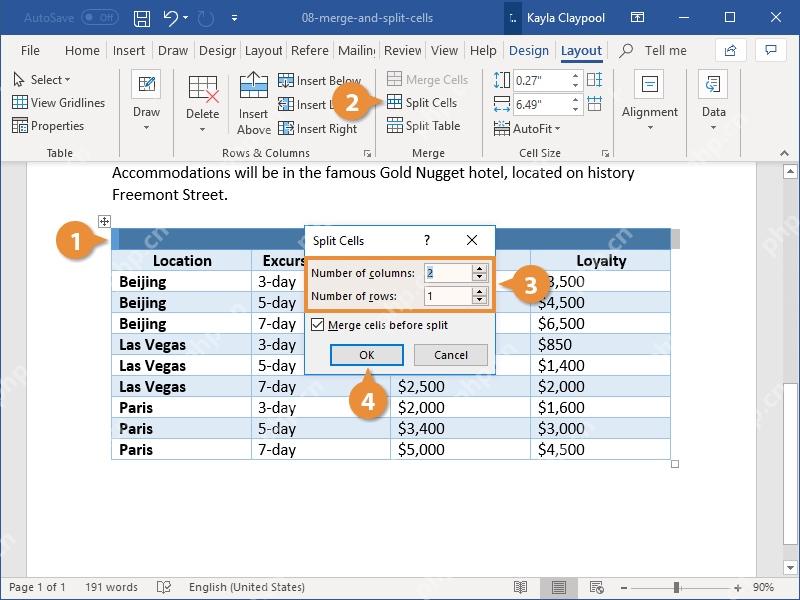
拆完没有线时检查边框
拆分完单元格要是看不到新加的横线或者竖线,基本是边框没开显示。选中对应的单元格组,在「边框」选项里选「所有框线」,也可以进「边框和底纹」设置页,手动把内部横线、内部竖线补上。这里要注意拆文档和拆单元格是完全不同的两个功能:前者靠大纲标题生成好几个独立的新文件,后者只改动当前表格里格子的行列结构,不会生成新文件。











