


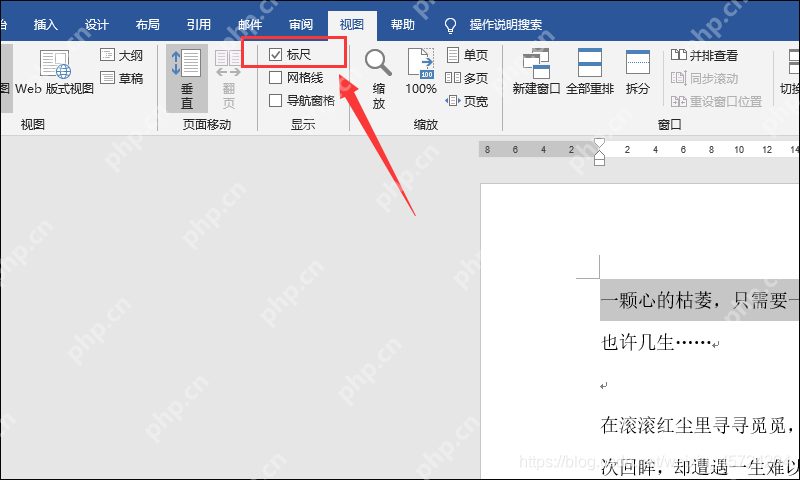
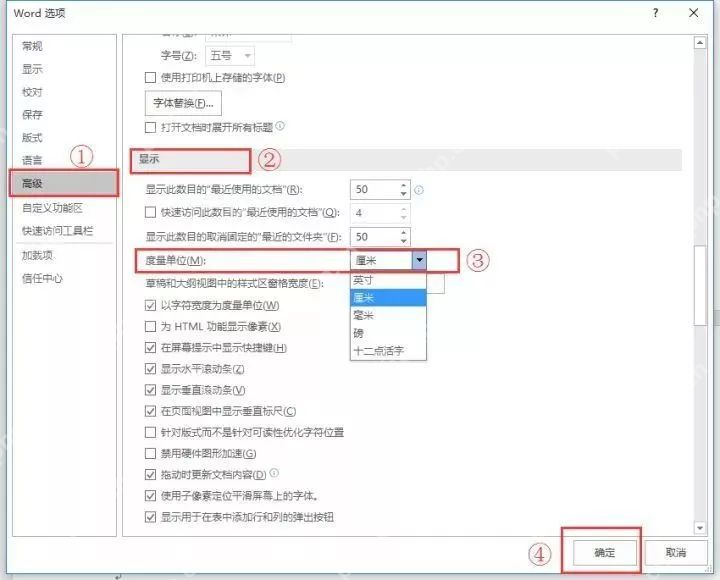
word 标尺找不到了?先到顶部的“视图”选项卡里勾选“标尺”。要是标尺已经显示出来,但上面的刻度不是厘米,就进“文件”-“选项”-“高级”,在“显示”区域把度量单位改成“厘米”。这两个设置是分开的,一个管标尺是否显示,一个管标尺用什么单位。
把 Word 标尺调出来
打开任意Word文档,点顶部功能区的“视图”,在“显示”分组里找到“标尺”,把前面的复选框打勾。勾完之后页面上方会出现水平标尺,切换到打印布局视图的话,页面左侧还会显示垂直标尺。
只看到上方标尺,看不到左侧标尺
左侧的垂直标尺,默认只有在“打印布局”视图下才会显示。先切到“视图”-“打印布局”,再确认“标尺”选项已经勾选。要是做完这两步左侧还是没标尺,就去Word选项里的高级显示设置查一下,大概率是垂直标尺的开关被关掉了。
把 Word 标尺单位改成厘米
点左上角的“文件”,找到“选项”,在左侧菜单栏选“高级”。往下滑找到“显示”区域,点开“度量单位”的下拉菜单,选“厘米”,最后点“确定”保存。回到文档页面,标尺的刻度就会按厘米显示了。

中文敏感词/违禁词检测与内容合规性检查工具。支持对小红书(Xiaohongshu)、Douyin(抖音)、WeChat(微信)、Weibo(微博)、Bilibili(哔哩哔哩)、Zhihu(知乎)、Taobao(淘宝)、JD.com(京东)等主流平台的禁用词、限用词及高风险词进行文本扫描与合规性分析。
改完还是英寸或字符怎么办
要是改成厘米之后刻度没立刻变,先关掉设置窗口,重新打开文档刷新下看看。如果页面还是按字符单位显示,就回到刚才的“高级”-“显示”区域,检查有没有开字符宽度相关的选项,把影响标尺显示的字符单位选项取消,再保存设置就好。
还有一种常见情况,是文档当前处在阅读模式、Web 版式或草稿视图,这些视图下标尺本来就显示不全。切回“打印布局”,再看水平标尺和垂直标尺是不是就恢复正常了。
标尺显示出来后能调什么
标尺主要用来调页边距、首行缩进、悬挂缩进和制表位。上方标尺管横向排版位置,左侧标尺管页面上下的边距。写论文、合同、简历的时候要是总出现文字开头对不齐的情况,优先调标尺上的缩进滑块,比反复敲空格靠谱多了。
要是想快速恢复默认排版,先选中要调整的文本,把标尺上的首行缩进、悬挂缩进滑块拖回左边界附近就行。页边距更建议通过“布局”-“页边距”调整,别直接拖标尺拉到太窄,不然打印的时候内容很容易被裁掉。












