


删word空白行,别再一行行按delete硬删了。靠谱的办法是先调出段落编辑标记,看清楚空白位置到底是空段落、分页符、分节符,还是段前段后间距撑出来的。经常碰到删完空白下面内容死活不往上挪的情况,大多不是你没删干净,是藏着分页符、分节符、表格外多余段落或者段落间距在卡着版面。
打开段落标记看空白来源
直接点顶部「开始」选项卡里的「显示/隐藏编辑标记」按钮,所有段落符号、分页符这些平时隐藏的标记就全显示出来了。要是空白行全是一串段落符号,直接用查找替换就能批量处理;要是看到标着「分页符」「分节符」的东西,就得换别的方法处理。
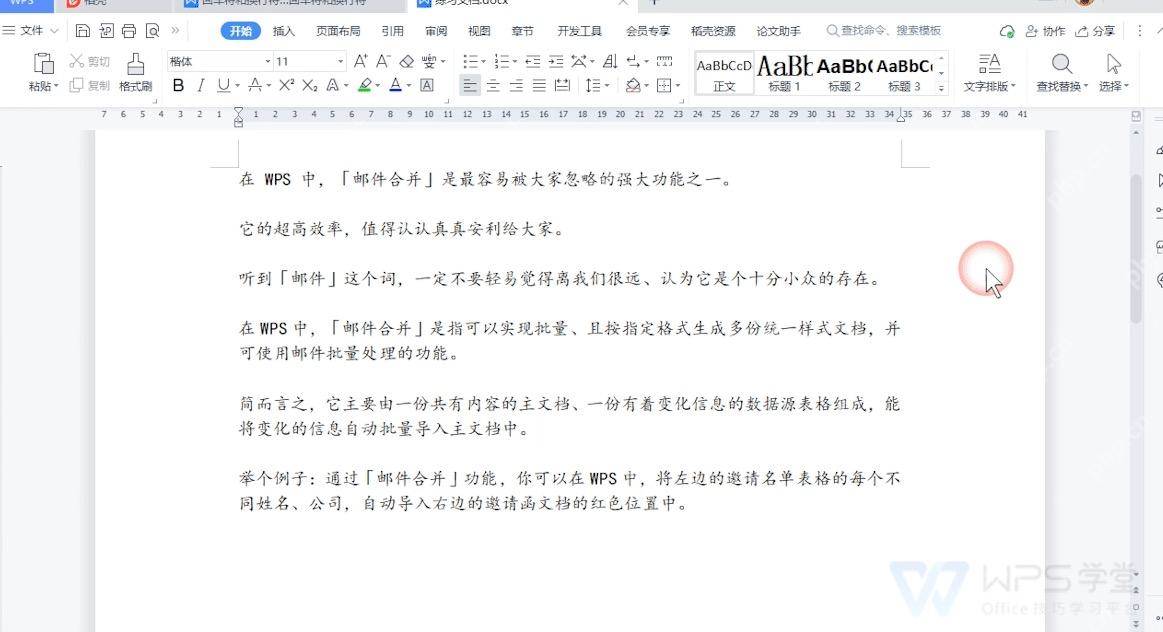
一定要先看清标记再动手,不然直接按退格往往只删掉一个空段落,真正撑出大段空白的分节符还留在原地,后面的内容自然怎么都挪不上去。
用查找替换删除连续空段落
操作时按 Ctrl+H 直接调出「查找和替换」窗口,在「查找内容」栏输入两个段落标记也就是「^p^p」,在「替换为」栏输入一个段落标记「^p」,点击「全部替换」。这一步就能把连在一起的好几行空行,压成只剩1行。
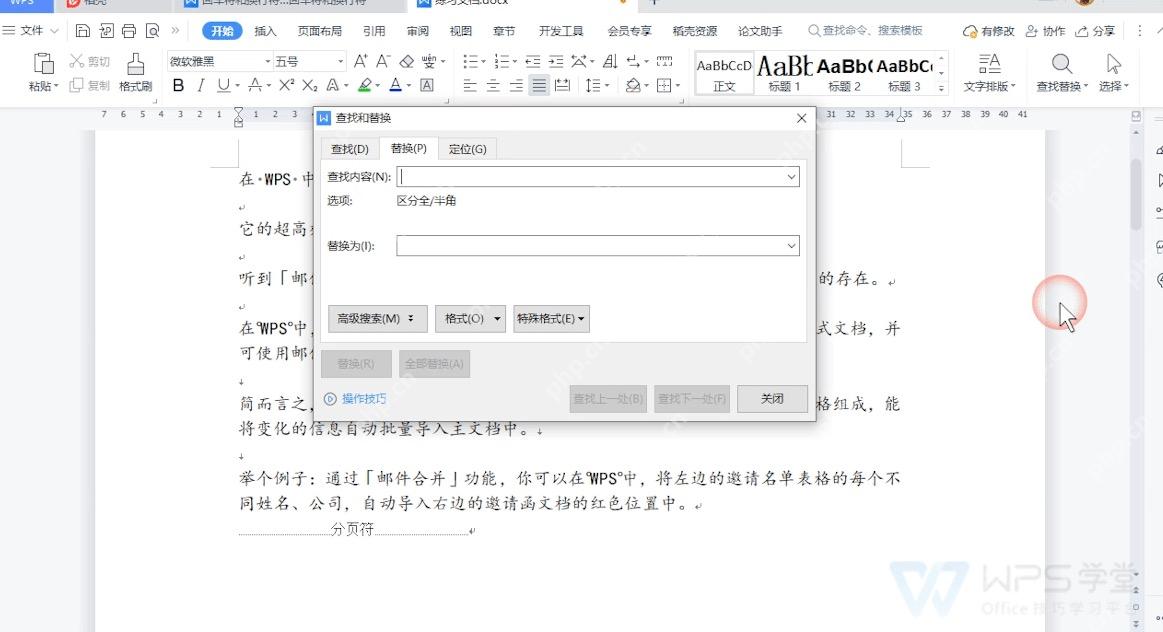
要是文档里空行特别多,替换完一次就多点几次「全部替换」,直到系统提示替换数量是0为止。这么操作不会乱改正文,只会把多余的连续回车产生的空行收掉。
替换后检查正文是否往上移动
替换完回到正文扫一眼,空白位置下面的内容有没有挪上来。要是还卡着不动,就看看当前位置有没有「分页符」「分节符(下一页)」这类标记,有的话直接选中按Delete删掉就行。
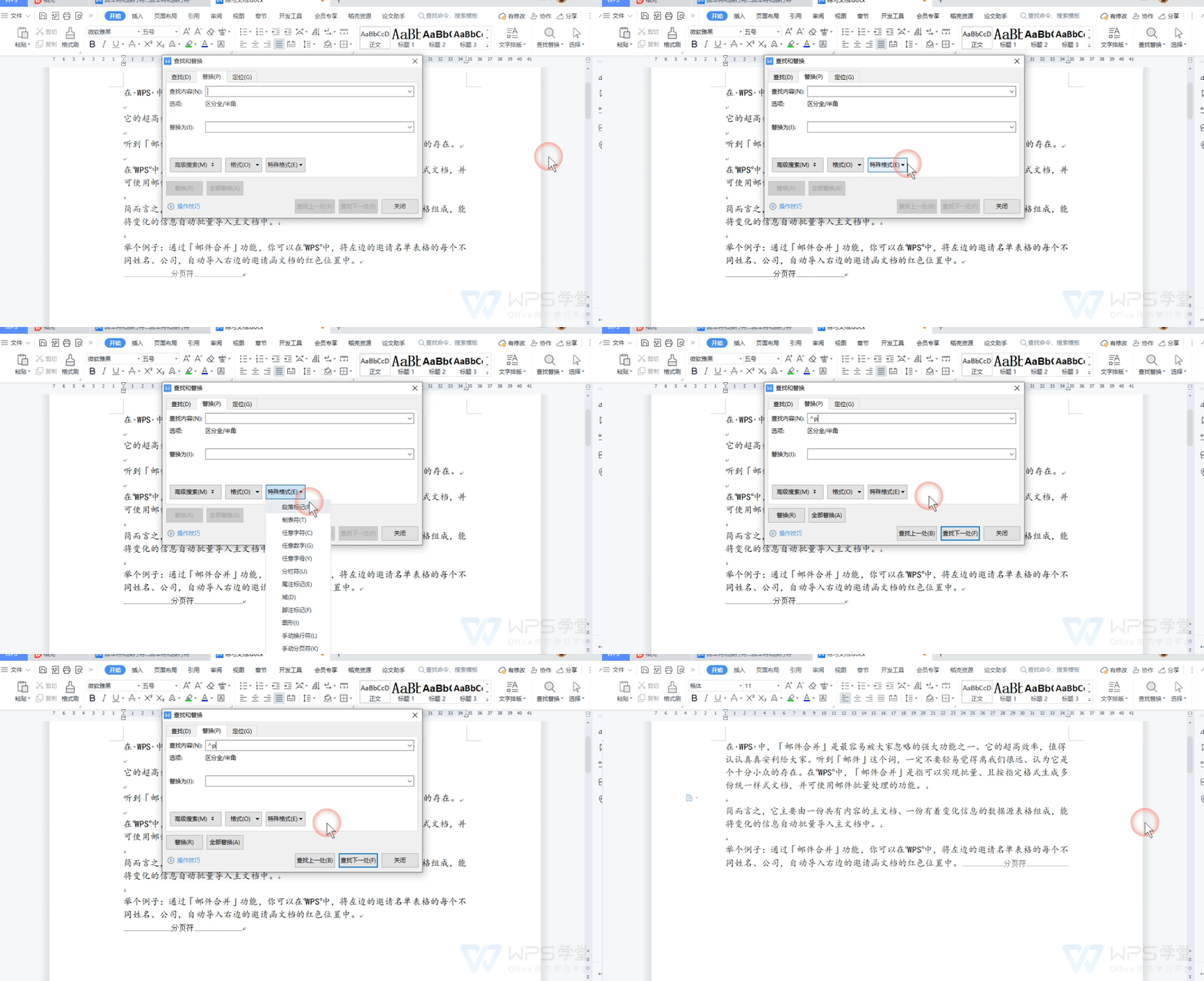

分页符本身的作用就是强制把后面的内容推到下一页,就算你把空行全删了它也不会自动消失。删分节符要多留个心眼,删之前确认它没用来控制横向页面、页眉页脚或者页码格式,不然容易把版式搞乱。
WPS 可以用删除空段落工具
用 WPS 文字的话更省事,操作时直接在批量处理或者工具菜单栏里选择「删除空段落」功能。特别适合清理从网页、PDF、聊天记录里复制出来的长文,空段落多的时候比手动替换快很多。
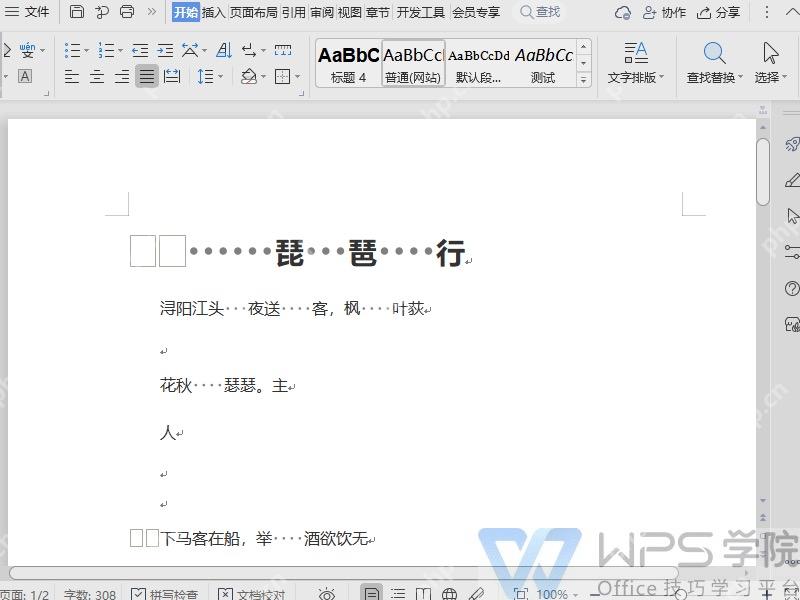
用这个自带工具之前建议先存一份文档副本,批量清理速度快是快,但要是碰到用空行特意隔开的合同、简历、表格备注,很容易把需要留的空行也删掉,清完最好快速过一遍版式。
内容不上移时看段落间距
要是空白处找遍了都没有分页符、分节符,下面的内容还是不肯上移,就选中空白上下相邻的两段,打开「段落」设置,把「段前」「段后」的数值都改成0,行距设成单倍或者合适的固定值。很多看起来像空白行的位置,其实就是某段的段后间距设得太大撑出来的。
要是空白出现在表格后面,Word默认会留一个表格外的段落符号,这个符号是没法彻底删掉的。你可以把它的字号改成1磅,段前段后全设为0,页面立刻就能收紧很多。
清理空白行的安全顺序
按这个顺序走基本不会出问题:先调出段落标记,用「^p^p」替换成「^p」把多余空段落压掉;再删掉多余的分页符、分节符;接着检查调整段前段后间距;表格后面的特殊空白单独处理。顺着排查下来,几乎都能解决删完空白行下面内容死活不往上移的问题。












