


word打印预览显示不全,先去「文件-打印」里查缩放、纸张规格和页面方向;要是预览里多出来空白页,先把编辑标记打开,删掉多余的分页符、分节符或者空段落。别上来就以为是打印机坏了,预览里就不对的话,问题基本都出在word版式或者打印设置上。
打开打印预览先确认是不是设置造成的
在Word里点顶部「文件」,左侧菜单栏选「打印」,右边预览区直接就能看到当前要打出来的页面。要是内容挤在边上、只显示半张,先别急着去改正文,先看左边设置栏里的纸张、方向、页边距和缩放选项。
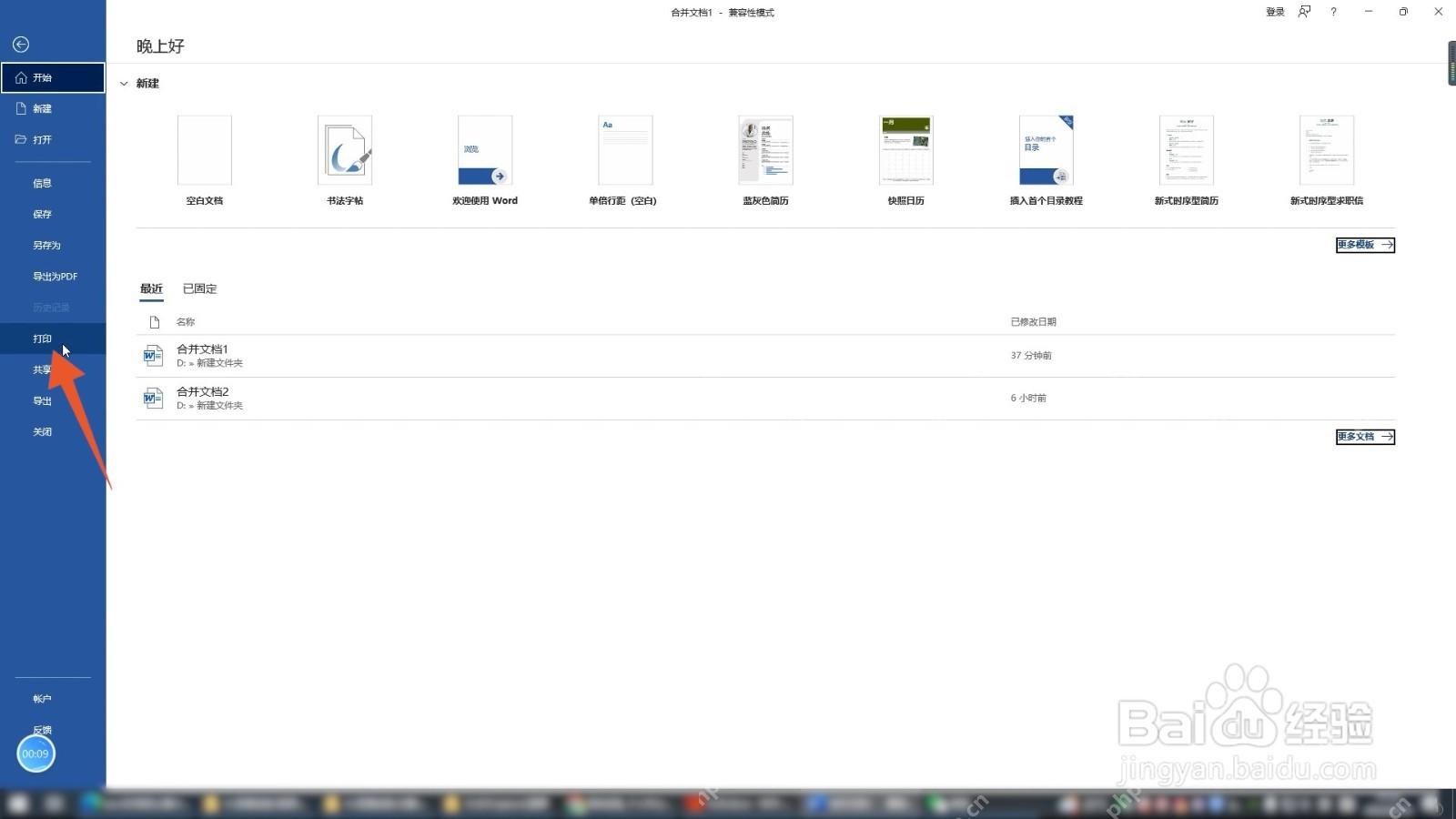
预览区的结果特别准:这里显示不全,打出来大概率也不全;这里看着完全正常,打出来纸张内容偏了,这时候才需要去查打印机属性、驱动或者实际放纸的纸盒。
内容显示不全,先改缩放和纸张大小
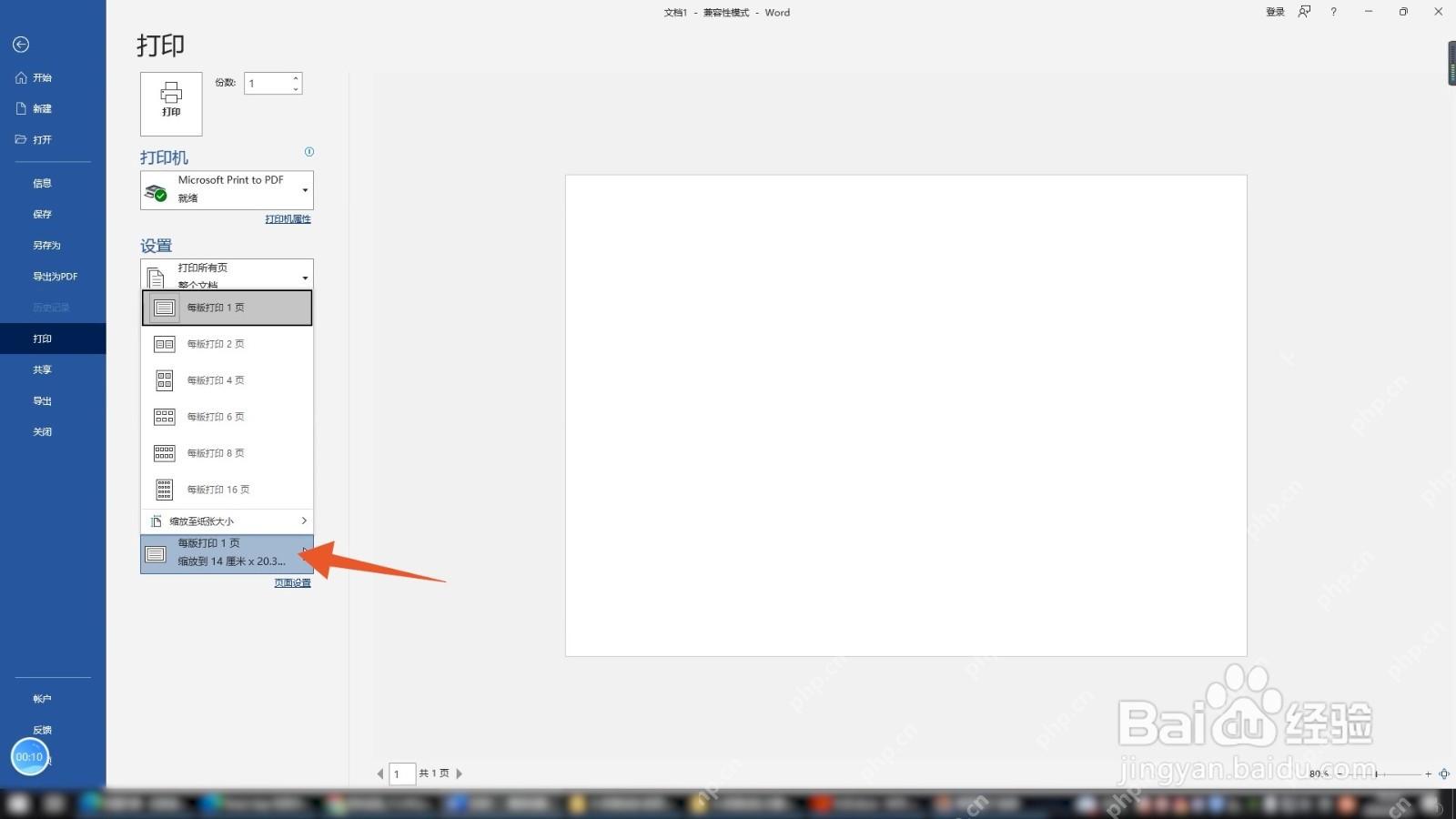
打印页左侧拉到最底下找到缩放选项,优先选「每版打印 1 页」或者「缩放至纸张大小」,纸张规格尽量设成A4。很多所谓的显示不全,其实是把A3、信纸、自定义尺寸的文档硬往A4纸上套,或是之前误选了多页合并打印到同一张的选项。
要是横向的表格右边直接被截掉,再去检查页面是纵向还是横向。表格特别宽的时候,改成横向排版,比反复缩小字号靠谱得多;缩放只是临时救急的办法,字号压得太小,打出来照样看不清不好用。
只想跳过空白页,可以先指定打印页码
着急要交文档,不想花时间改正文的话,可以在打印范围里选择「指定页」,输入要打的页码就行,比如1-3、5-8,直接绕开空白页。WPS和Word的入口名字有点不一样,但逻辑是通的:只把你需要的页面发去打印。
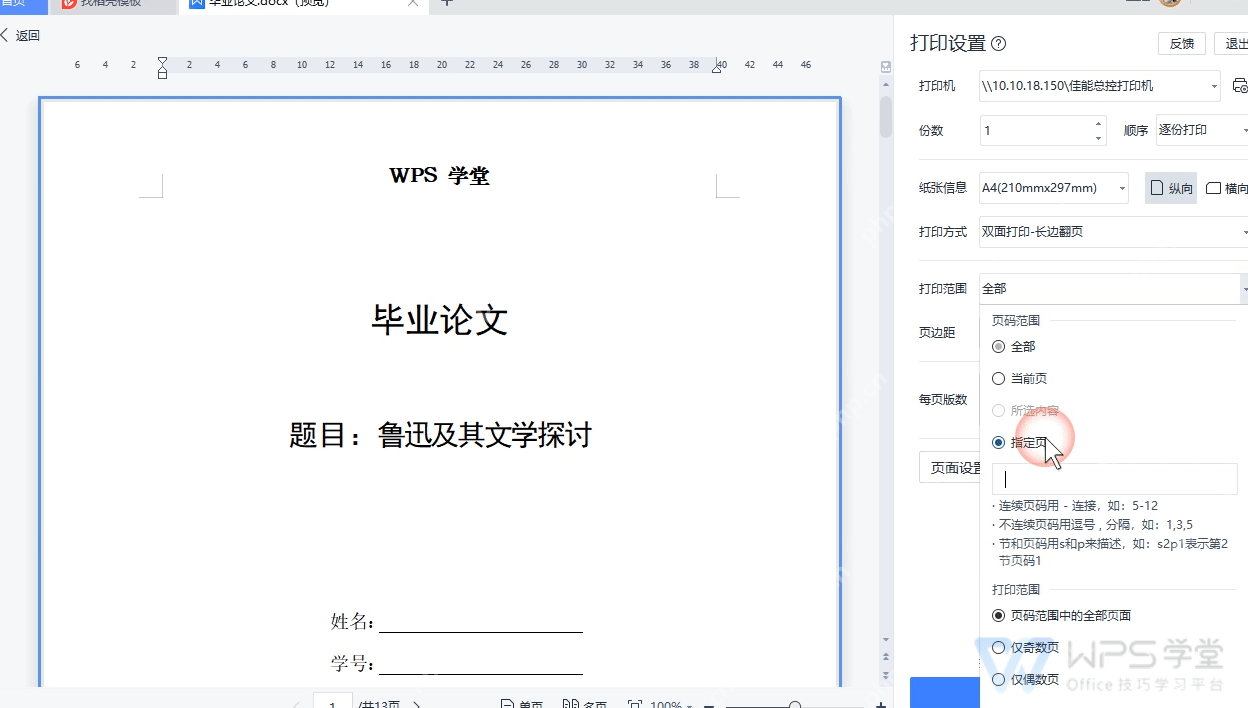

这个方法只适合临时应急打印,不适合留着当最终版文件。要是空白页是分节符或者分页符导致的,后面继续编辑的时候它还会冒出来,最好抽空把源头的多余符号删掉。
删除空白页前先打开编辑标记
切回正文页面,点「开始」选项卡里的显示/隐藏编辑标记按钮,就是大家常说的段落标记按钮。打开之后,页面里藏着的空段落、分页符、分节符全都能看见,空白页到底是啥撑出来的,一眼就清楚。
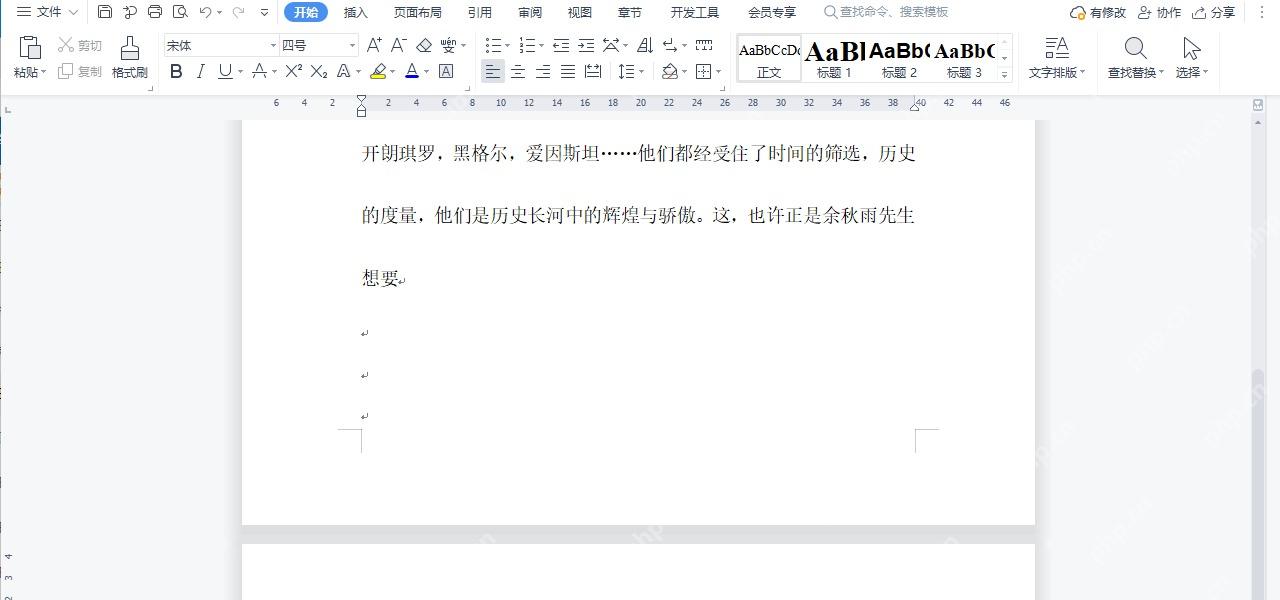
要是空白页上只有一串段落标记,把光标挪到这些标记前面,按Delete或者Backspace删掉就行。表格后面多出来的空段落删不掉的话,可以把这段的字号改成1磅,或者把段前段后间距调到0。
看到分节符,删之前先看页眉页脚
空白页中间标着「分节符(下一页)」,这就是最常见的空白页元凶。点击分节符前面的位置,按Delete就能删掉;要是删完之后页眉页脚、页码或者页面方向跟着变乱了,先按撤销,把这个分节符改成「连续」分节符会稳妥很多。
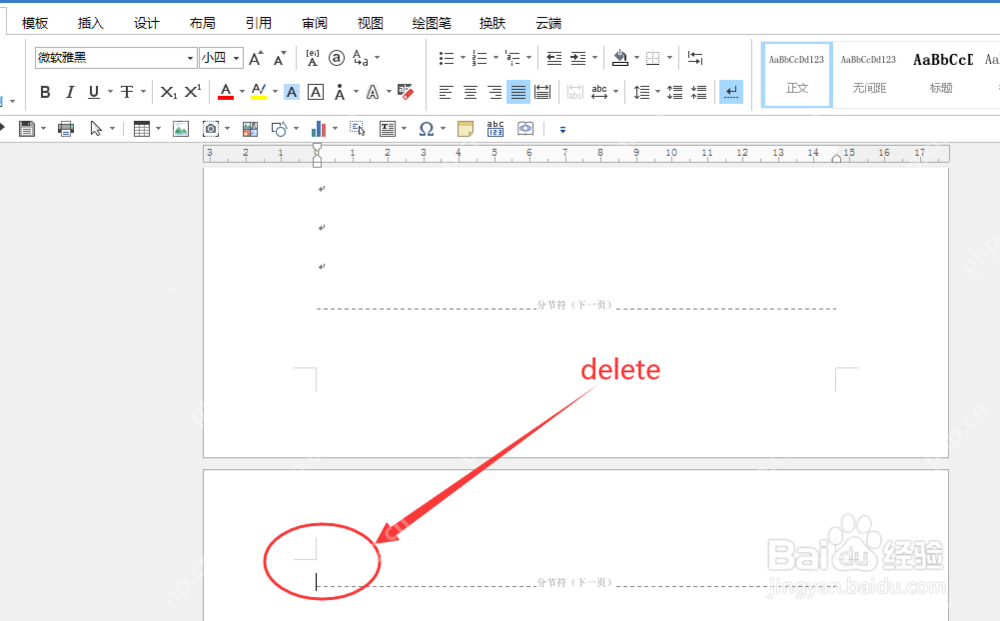
论文、合同还有带封面的文档改的时候要多留心,这类文档经常靠分节符控制不同页的页眉、页码起始值和特殊横向页面。删之前先看空白页前后两页的页眉、页码和纸张方向,确认分节符没隔开重要的格式设置,再动手删。
改完回到打印预览再看一遍
版式调整完、空白页清干净之后,再打开「文件-打印」核对预览。总页数对得上、内容完整落在纸张范围内、页码没有断号,才算处理完。要是预览还是显示不全,就回到打印设置再仔细查一遍纸张大小和缩放;预览里还有多余空白页,就切回正文继续找漏网的分页符、分节符或者多余空段落。












