





在word里加页眉文字、插页码,操作逻辑很简单:先进页眉编辑区,再插入页码,全部弄完点「关闭页眉和页脚」,或者直接双击正文区域,就能退出页眉模式回到正常编辑状态。
先进入页眉编辑区再输入文字
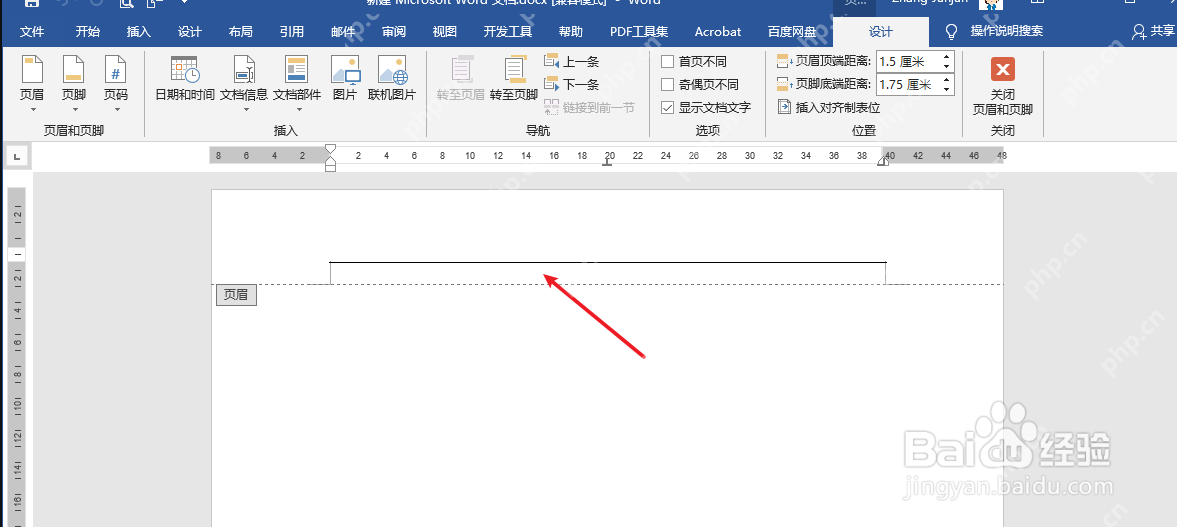
打开文档后,直接双击页面最顶部的空白区域,就能快速进入页眉编辑状态。也可以走顶部菜单栏的「插入」选项卡,找到「页眉」功能,选个空白样式进入。进入后页面上方会出现标着“页眉”的虚线区域,直接在里面输公司名称、文档标题、日期这类文字就行。
页眉文字不对齐时用段落按钮调整
页眉文字输好以后,和调整正文格式一样,选中文字直接用「居左、居中、居右」按钮改位置就行。想让页眉文字离页面边缘远一点,拖动上方标尺就能调,也可以进「页眉和页脚」的相关设置里,改页眉距顶端的距离。别靠在里面敲一堆空格凑位置,换别的电脑打开文档的时候很容易跑版错位。
再插入页码
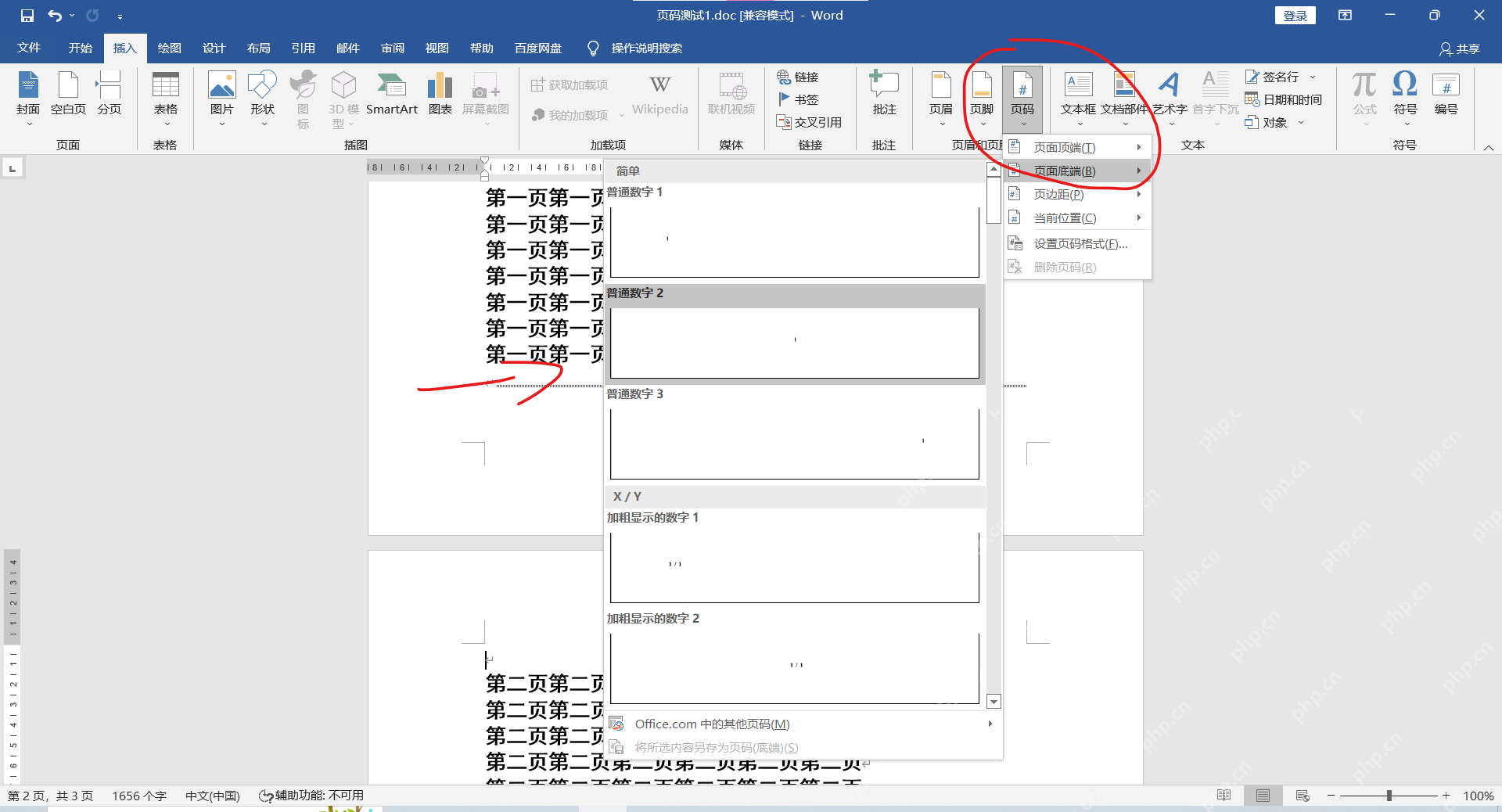
要加页码的话,点顶部的「插入」选项卡,再点「页码」按钮。最常用的做法是选「页面底端」,把页码放在页脚位置;要是想让页码和页眉文字放在同一行,就选「页面顶端」或者「当前位置」。选好样式后,Word会自动给每一页生成对应页码,不用你一页一页手动输入。

页码不是从 1 开始就改页码格式
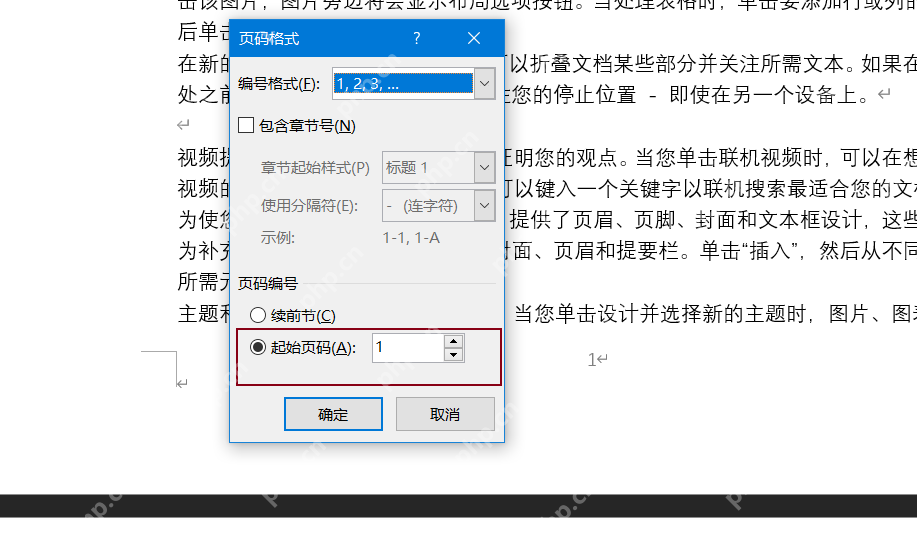
如果封面不算页码,或者正文要从第1页开始编号,先提前插好分节符,再点「页码」下拉菜单里的「设置页码格式」。在弹窗里选择「起始页码」,填1之后点确定。已经做了分节的文档,还要注意先取消「链接到前一节」的选项,不然前后两节的页眉页码会联动,改完后面前面也跟着一起变。
添加页眉后怎么退出
页眉和页码都改完以后,看顶部功能区右侧,点「关闭页眉和页脚」就能回到正文编辑。更省事的办法是把鼠标移到正文内容区域,双击正文空白处就行。退出后正文颜色会恢复正常,页眉页脚内容通常会变成偏灰显示,这是Word的正常预览效果,不代表页眉内容丢了。















