


word加水印,常规入口就在「设计」选项卡里:点顶部「设计」→选「水印」,直接挑系统自带的样式也行,点「自定义水印」自己做也行。要是只想让水印显示在第一页,别直接给全文档套水印,要么把第一页和后面的内容用分节符隔开,要么把水印当成页眉里的单独对象,只插在第一页。
先从“设计”选项卡打开水印
先把光标点进文档任意位置,点顶部菜单栏的「设计」选项卡,再点右侧的「水印」按钮。英文版Word对应的选项是「Design」和「Watermark」,位置和中文版基本一致。不想用系统默认的「机密」「严禁复制」这类预设,想自己输文字的话,接着点「自定义水印」就行。
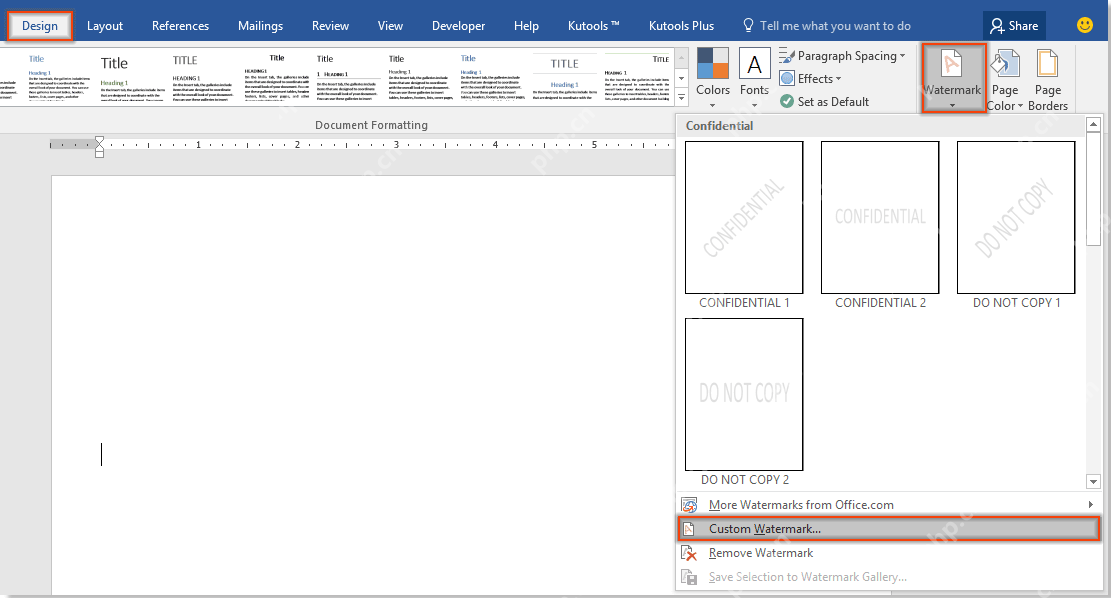
自定义文字水印适合加公司名、内部资料、样稿、保密等级这类内容,图片水印一般用来放浅色调的Logo。调参数的时候重点留意透明度,还有水印是斜式还是水平排布,文字颜色太深容易盖住正文,打印出来的时候问题会特别明显。
只让第一页有水印,别直接套整篇
直接走「设计→水印」的常规操作,默认是给整篇文档加水印的。点完之后你发现第二页、第三页也跟着出了水印,就说明这不是单页效果。最稳妥的办法是:只在第一页的页眉里单独放水印对象,后面页面的页眉关掉「链接到前一节」,这样第一页的水印能保留,后面的页面不会跟着同步。
具体操作按这个顺序走:把光标放到第一页的末尾,点开「布局」或者「页面布局」选项,插入「下一页分节符」;双击第二页的页眉,关掉「链接到前一节」的开关;回到第一页的页眉区域,插入或者调整水印对象就好。这个方法特别适合合同首页、封面页、报名表首页这类只需要在第一页加标记的文档。

安全的随机密码生成器。支持自定义长度、字符类型(大写/小写字母、数字、特殊符号),排除相似字符,批量生成。纯 Python 标准库,无需 API 密钥。
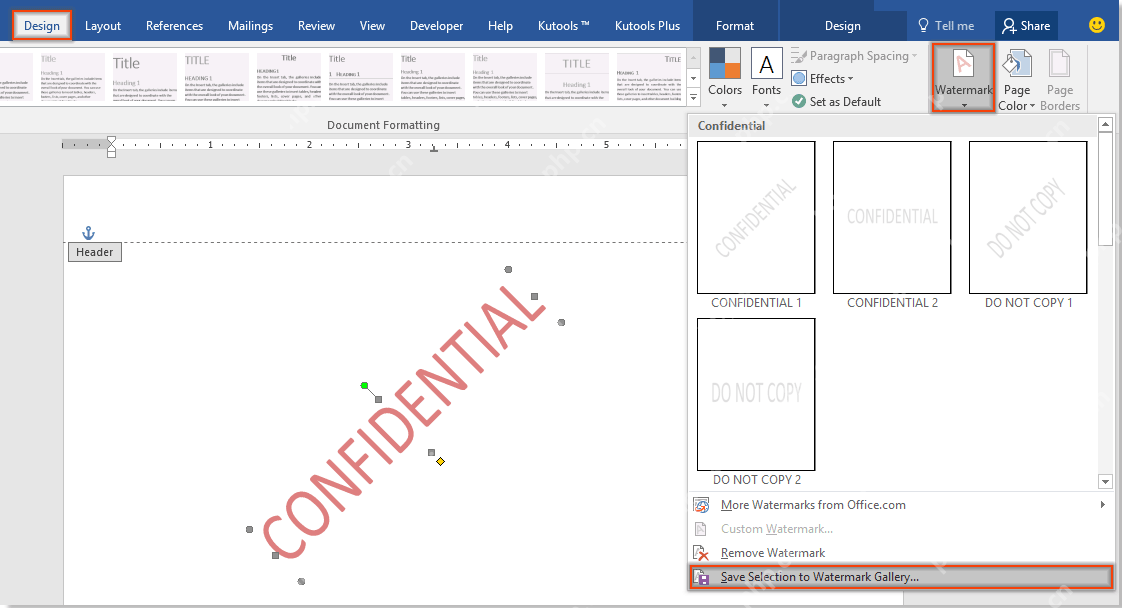
已经整篇都有水印时,先断开分节链接
要是你已经不小心给整篇文档都加上水印了,别急着反复点「删除水印」。更稳妥的处理顺序是:先确认第一页和第二页中间已经插好了分节符,再进入第二页的页眉,关掉「链接到前一节」,之后直接在第二节里删掉水印对象就行。这样删的只是后面页面的水印,不会把第一页的一起清掉。
改完之后回到第一页看看水印效果,再翻到第二页确认下有没有多余水印。判断设置成没成很简单:第一页水印正常显示,第二页开始完全没有水印就对了。要是改的时候所有页面的水印一起变,大概率是页眉还连着上一节,或者你之前插的是全局水印,不是单独的页眉对象。
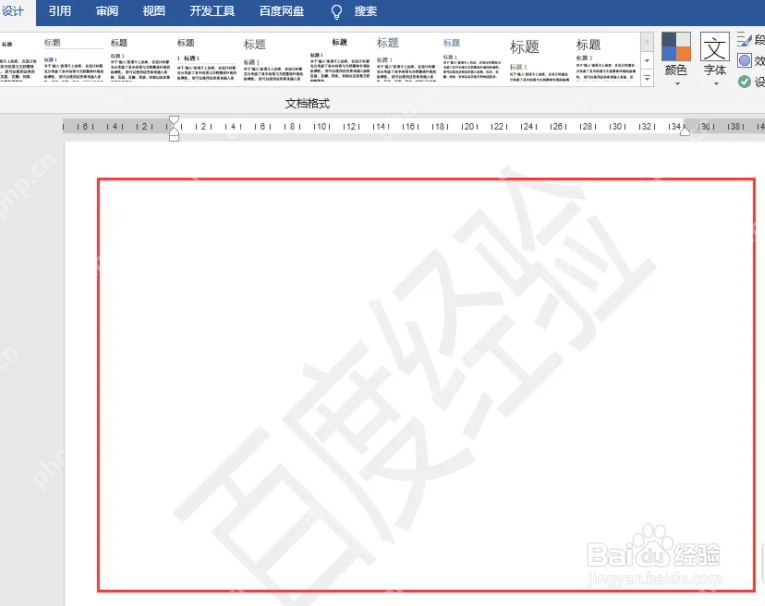
WPS 文字里的入口名称会有一点不同
WPS文字里,水印一般放在「插入」或者「页面」选项卡下,新版本也可能把水印归类到页面背景相关的功能里。操作逻辑完全一样:先找到水印入口做全文档水印,要只留第一页有水印,还是用分节符+页眉对象的方法控制范围就行。
设置完别只盯着第一页看,至少翻到第二页和最后一页都检查一遍,确认第一页有水印、后面所有正文页都没水印,才算是真的做好了「仅第一页显示水印」的效果。












