


excel打印区域虚线乱切内容、表格没法铺满a4纸,只要同时调整打印区域和缩放比例就能搞定。先切到分页预览拖动蓝色分页线,再去打印设置里把缩放改成「将工作表调整为一页宽」,宽表格就不会只缩在纸张一角。
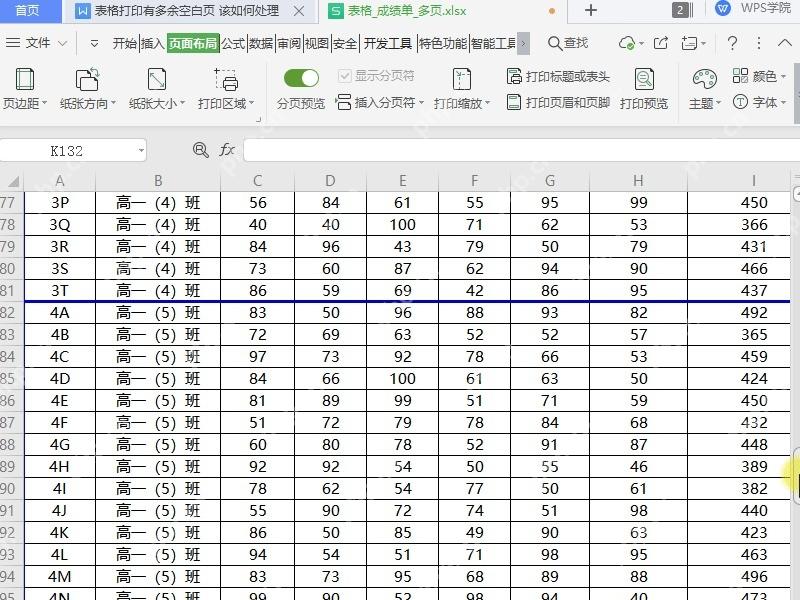
打开分页预览看虚线位置
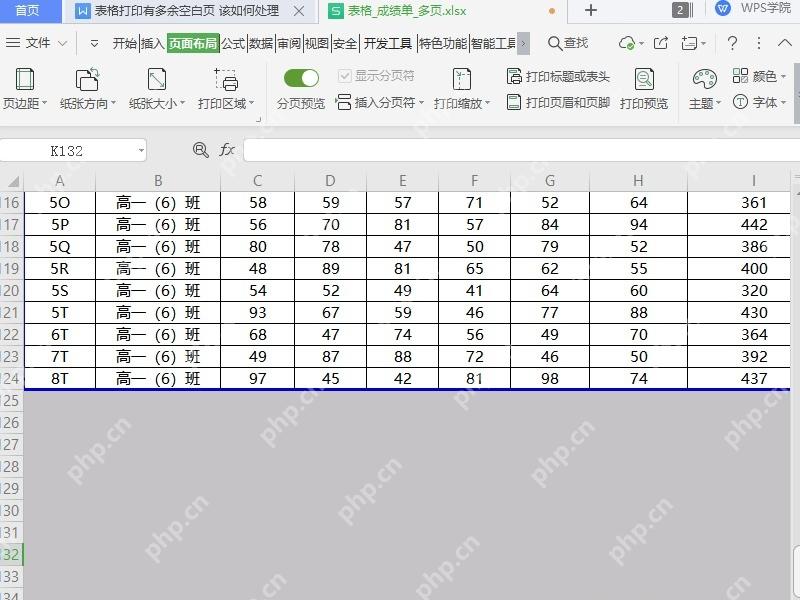
直接点顶部菜单栏的「页面布局」或者「视图」选项卡,打开分页预览,表格里出现的蓝色粗线、虚线就是打印分页边界。如果虚线落在表格中间,打印时内容就会被拆到下一页;要是虚线外还留了一大片空白区域,这些空白也会被算进打印任务,多打出没用的空页。
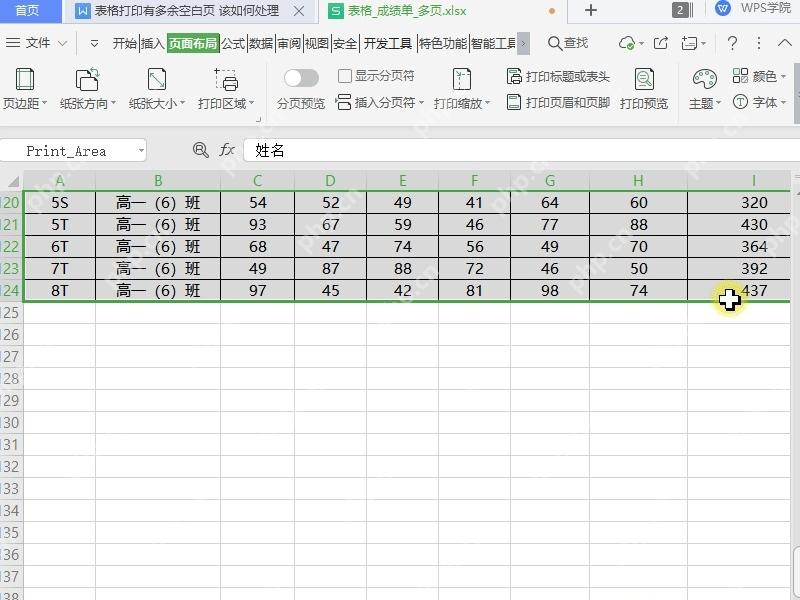
把多余空白排除在打印区域外
先用鼠标选中你真正要打印的单元格范围,从表头拖到最后一行数据就行,别把下面的大段空白行、右侧完全没内容的空列也框进去。选好之后点开菜单栏的「打印区域」,点「设置打印区域」,等上方的名称框里显示出Print_Area,就说明Excel已经记住了你选的这块打印范围。
拖动分页线调整到表格边缘
要调整分页线的时候,把鼠标放到蓝色边界线上,等光标变成双向拖动的箭头,直接把线拖到表格最右边或者最后一行数据的下方就行。想把表格铺满A4的话,不建议全靠硬拖分页线撑大小,先把打印区域设准确,再调缩放比例,最终的版面会更规整。

将 PySpark .show() 输出转为 Tab 分隔文本,方便粘贴 Excel。触发词:pyspark、数据转excel、表格整理、venus数据、show输出、复制到excel、数据格式化。
在打印缩放里铺满A4
点顶部「文件」菜单里的打印预览,纸张先选A4,方向根据表格宽度定:列多的宽表选横向,列少但行数多的表选纵向。缩放选项里选「将工作表调整为一页宽」或者「所有列调整为一页」,如果整个表格行数不多,也可以直接选「将工作表调整为一页」。
这里要搞清楚两个设置的区别:打印区域决定哪些单元格会被打出来,缩放决定这些单元格打印在纸上的大小。只调缩放但选的范围里带大量空白,打出来的A4纸内容还是会缩得很小;只设置打印区域但不调缩放,宽表格照样会被拆成好几页。
检查边距和打印预览
最后一步,打开打印预览看纸张边缘的效果。要是表格整体太靠左,直接把页边距改成「窄」模式就行;如果表格打出来还是偏小,就回到缩放设置,手动把默认的100%调到110%或者120%。要是预览里右边还多出一页空白,切回分页预览,把最右侧的虚线拖回数据列的边缘,或者直接清除原有打印区域重新设置一遍。
确认预览里只有你需要的页数,表头、所有数据、最后一行内容都完整落在A4纸范围内,再点打印。按这个方法调完,打印虚线不会乱切表格内容,打出来的表格也不会只挤在纸张左上角。












