


excel里算百分比特别简单,先写公式:完成量除以总量,比如在d2单元格输入 =c2/b2,之后把单元格格式改成百分比就行。要是想做直观的百分比进度条,只要选中这些存了百分比的单元格,顺着「开始→条件格式→数据条」点下来,挑个喜欢的样式,表格里直接就能生成进度效果。
先用除法算出完成进度
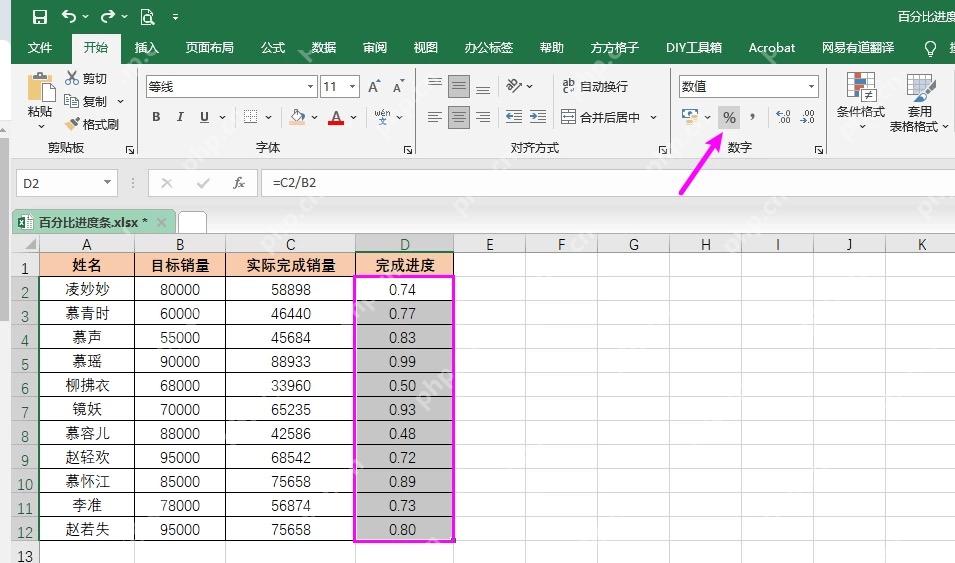
把目标值和实际完成值放在同一行,新插一列命名为「完成进度」。点击这列的第一个结果单元格,输入 =C2/B2,这里C2存的是实际完成销量,B2是目标销量。公式输完按住单元格右下角往下拖填充,剩下的行都会自动匹配各自的数据算出比例。
把小数改成百分比显示
刚算出来的结果都是0.74、0.83这类小数,别手动在后面敲百分号。选择整列计算结果,点击「开始」选项卡里的百分号按钮,Excel直接就把0.74转成74%显示。想要精度更高的结果,点旁边的小数位调整按钮,就能改成73.62%这种带两位小数的格式。

用条件格式的数据条做进度条
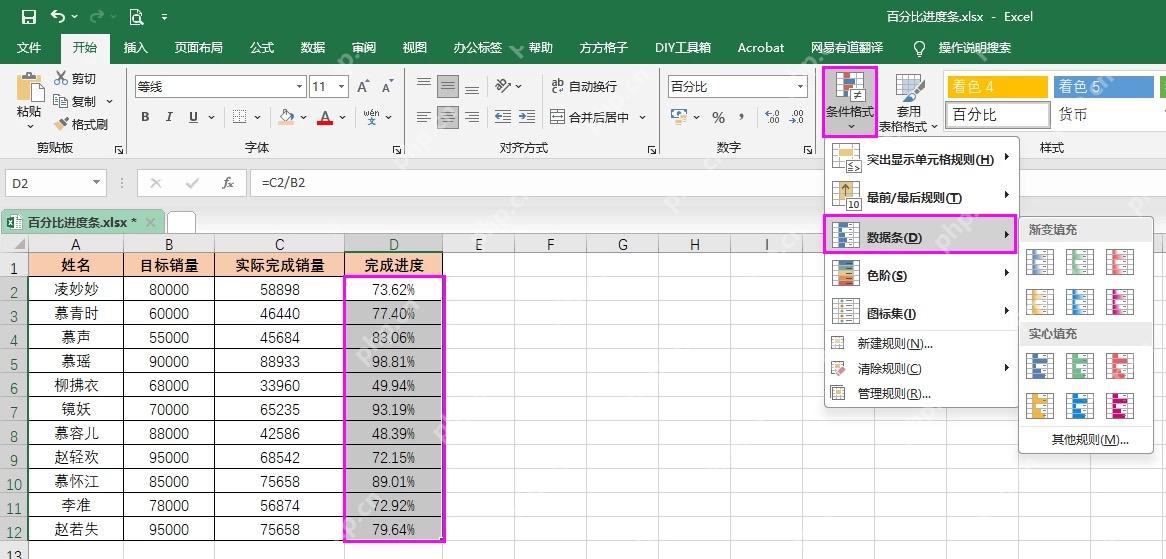
百分比数字设置好之后,还是选中这整列,点「开始→条件格式→数据条」。先选系统自带的渐变填充或者实心填充样式,Excel会根据每个单元格百分比的大小,自动生成对应长短的数据条。做销售进度、任务完成率这类表格的时候,用这个方法比自己手动插形状省心太多,之后数据改了,进度条也会跟着自动更新。
进度条显示不准时检查最大值
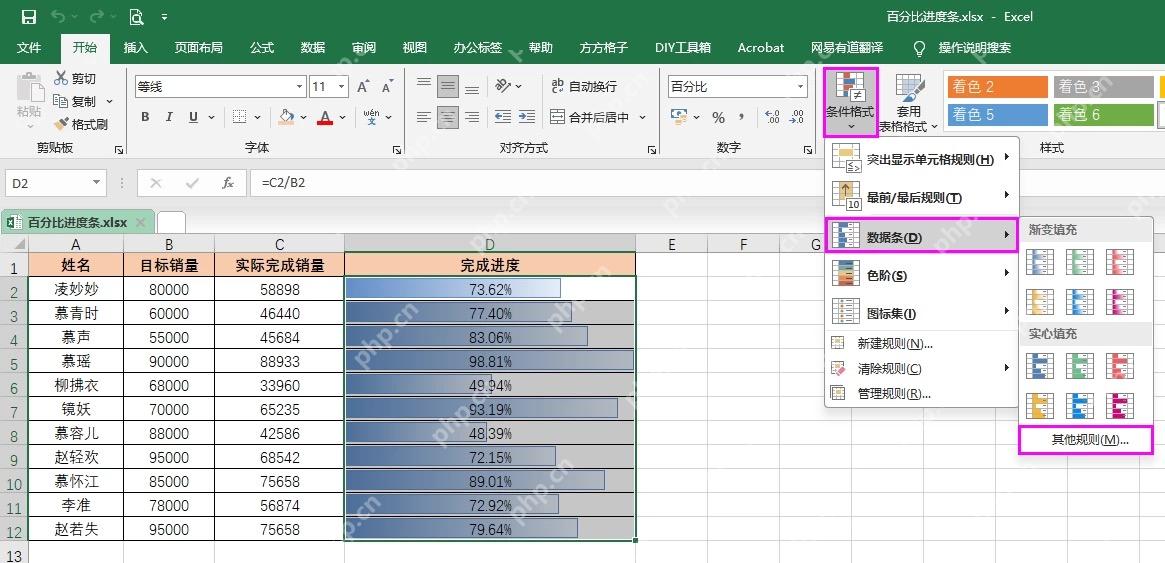
如果所有百分比都在0到100%之间,默认的数据条规则完全够用。要是有单元格的数值超过100%,数据条会自动把识别到的最大值拉高,最后显示出来的进度条就不符合常规预期。这时候点开「其他规则」,把最小值手动设为0、最大值设为1,或者先把超过100%的异常值单独处理完,数据条就能按正常的进度逻辑显示了。














