


想把excel饼图嵌到表格里,先选好分类和数值的对应区域,再点「插入→饼图」就行。要是想让饼图直接同时显示数值和百分比,点中图表后打开「图表元素」里的「数据标签」,再进到「设置数据标签格式」里把「值」和「百分比」两个选项都勾上。这里有个关键要点:千万别把合计行也选进数据源,不然饼图的扇区会被总数挤得完全变形。
先选中用于饼图的数据区域
操作前先把数据整理成两列就行:一列放分类名称,另一列放对应的数值。拖选的时候只框住这两列的有效内容,别选上空行、备注列,更不能选合计行。饼图本身就是用来展示各部分占比的,要是把总计也当成一项选进去,其他所有扇区都会被挤得特别小,根本看不清。
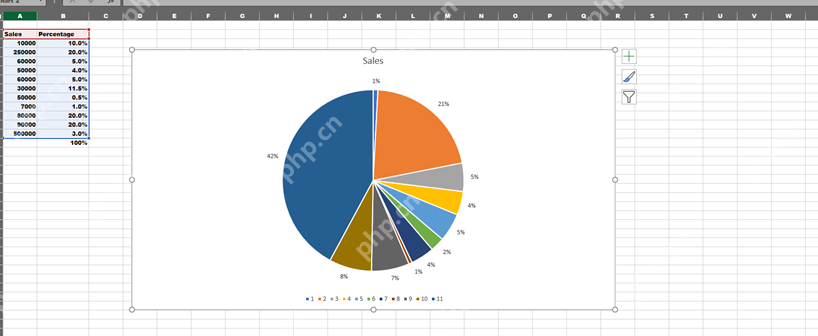
插入饼图并把它放在工作表里
选完数据,点击顶部菜单栏的「插入」选项卡,在图表分类里选择饼图就行。生成的图表默认就嵌在当前工作表里,你可以拖动边框挪位置,拉四个角调整整体大小。调整位置的时候最好给饼图旁边留点空白,后面加数据标签的时候不容易挤成一团。
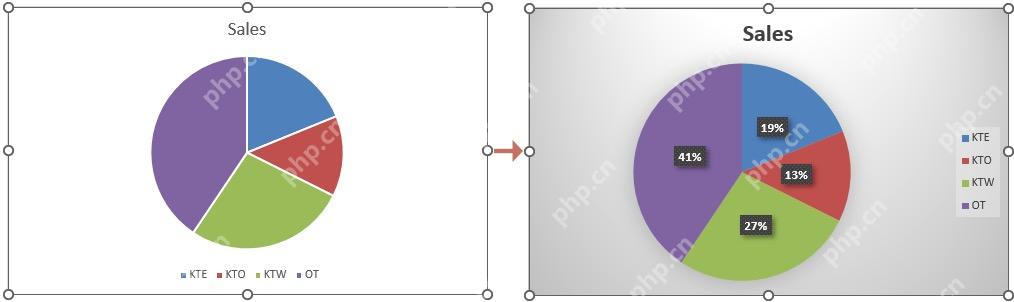

打开数据标签并显示百分比
点一下饼图,右侧会弹出加号形状的「图表元素」按钮,勾选「数据标签」。要是这时候标签只显示数值,就右键点任意一个数据标签,打开「设置数据标签格式」面板,在标签选项里把「百分比」勾上;想要同时显示原始数值的话,把「值」也一起勾上就好。
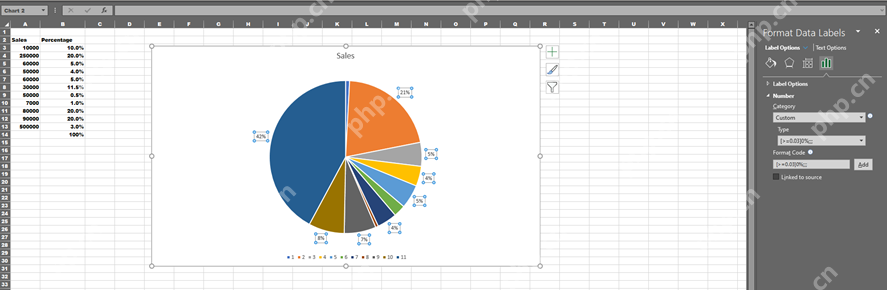
标签太挤时先减少分类数量
饼图特别不适合分类太多的场景。扇区超过七八个之后,百分比标签肯定会互相重叠,读起来还不如柱状图清楚。碰到这种情况,可以先把几个占比极小的分类合并成「其他」项,或者干脆换成柱形图展示;如果只有少数几个重点分类,用带百分比的饼图反而直观得多。















