


想把excel表格转成word里的可编辑表格,最稳妥的方法就是先选中要转的区域复制,粘贴到word的时候选「保留源格式」或者「使用目标样式」就行。要是想用同一份数据做柱状图,先选好数据区域,点顶部的「插入→柱形图」就搞定。这两个操作都别先转成图片,除非你只打算给别人预览,后续完全不需要修改内容。
先在 Excel 里选中要转换的数据区域
打开对应的Excel文件,鼠标拖选你要放到Word里、或者用来做图表的整块数据。选完先扫一眼选区的虚线边框,确认表头和所有数据行都被框进去了——要是漏了表头,后面粘到Word里表格缺标题,做柱状图的时候横轴分类也容易乱掉。
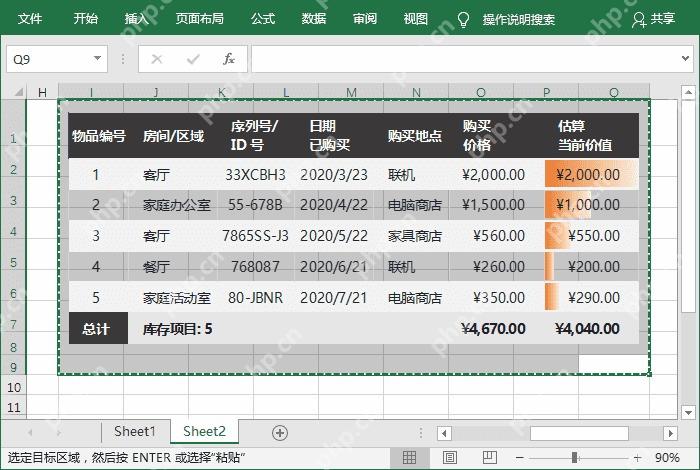
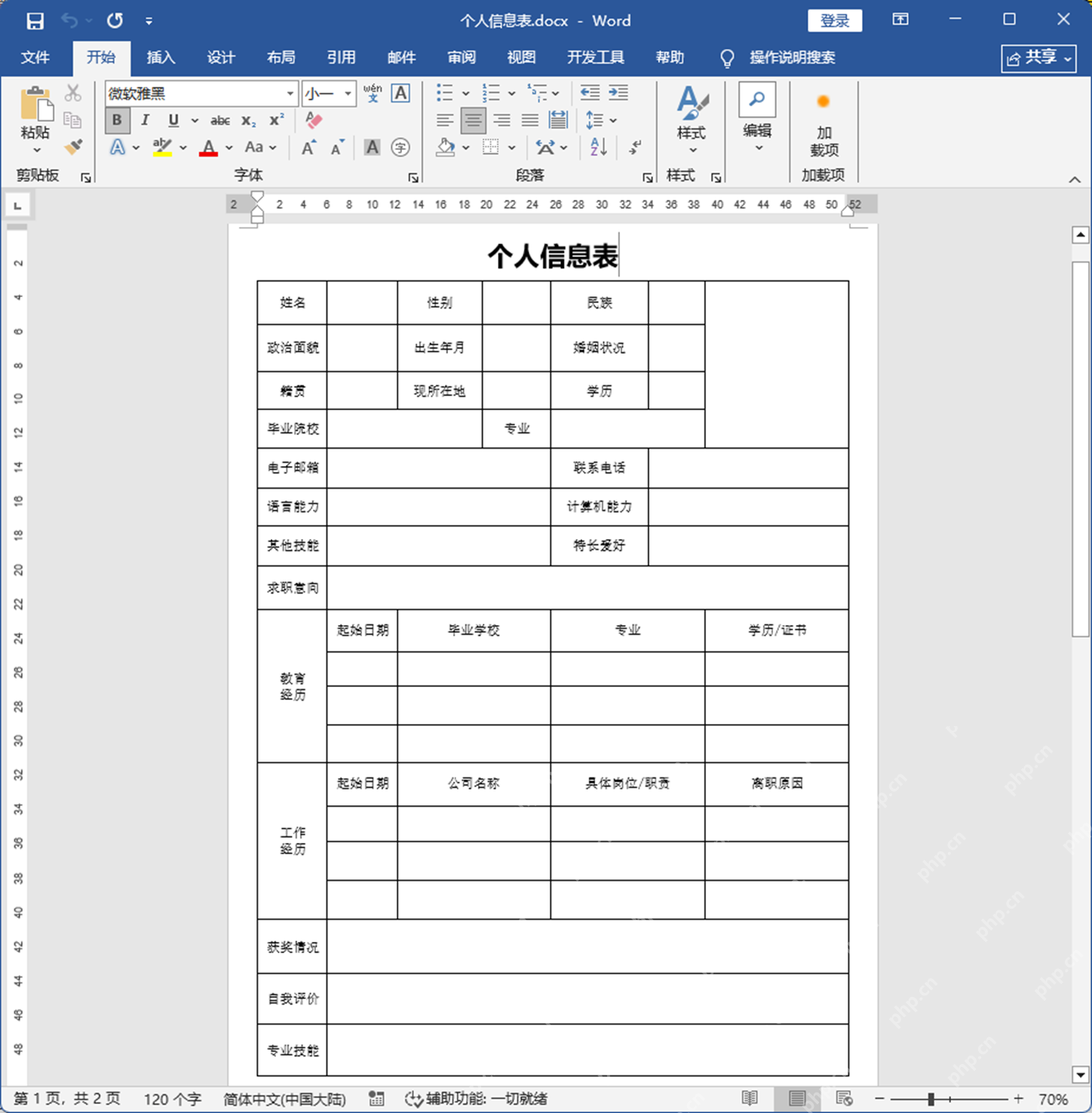
复制到 Word 后选择保留表格格式
按Ctrl+C复制刚选中的Excel区域,切到Word界面,把光标挪到你要插表格的位置直接按Ctrl+V粘贴。粘贴完Word右下角会弹出粘贴选项的小图标,点它选「保留源格式」,就能最大程度保留Excel里原来的边框线和单元格底色;要是想让表格适配当前Word文档的整体风格,选「使用目标样式」就可以。
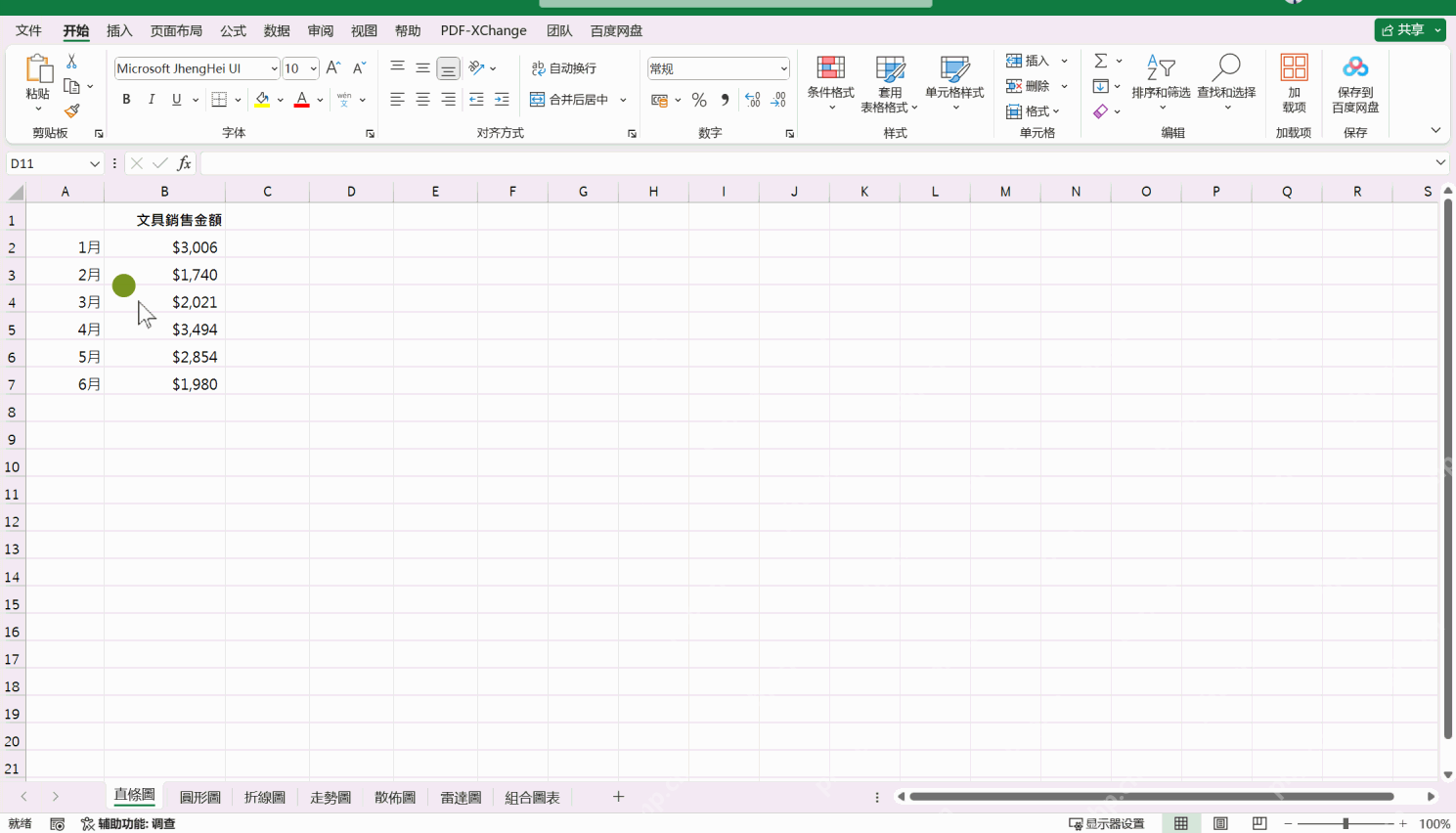
把同一份数据转成柱状图
切回Excel界面,重新操作选中要用来做图的字段和对应数值,点击顶部菜单栏的「插入」选项卡,在图表分类里选择柱形图就行。选数据的时候只挑你需要对比的项目和对应数值,别把总计行、空行也框进去,不然生成的柱状图会多出一堆没用的柱子。

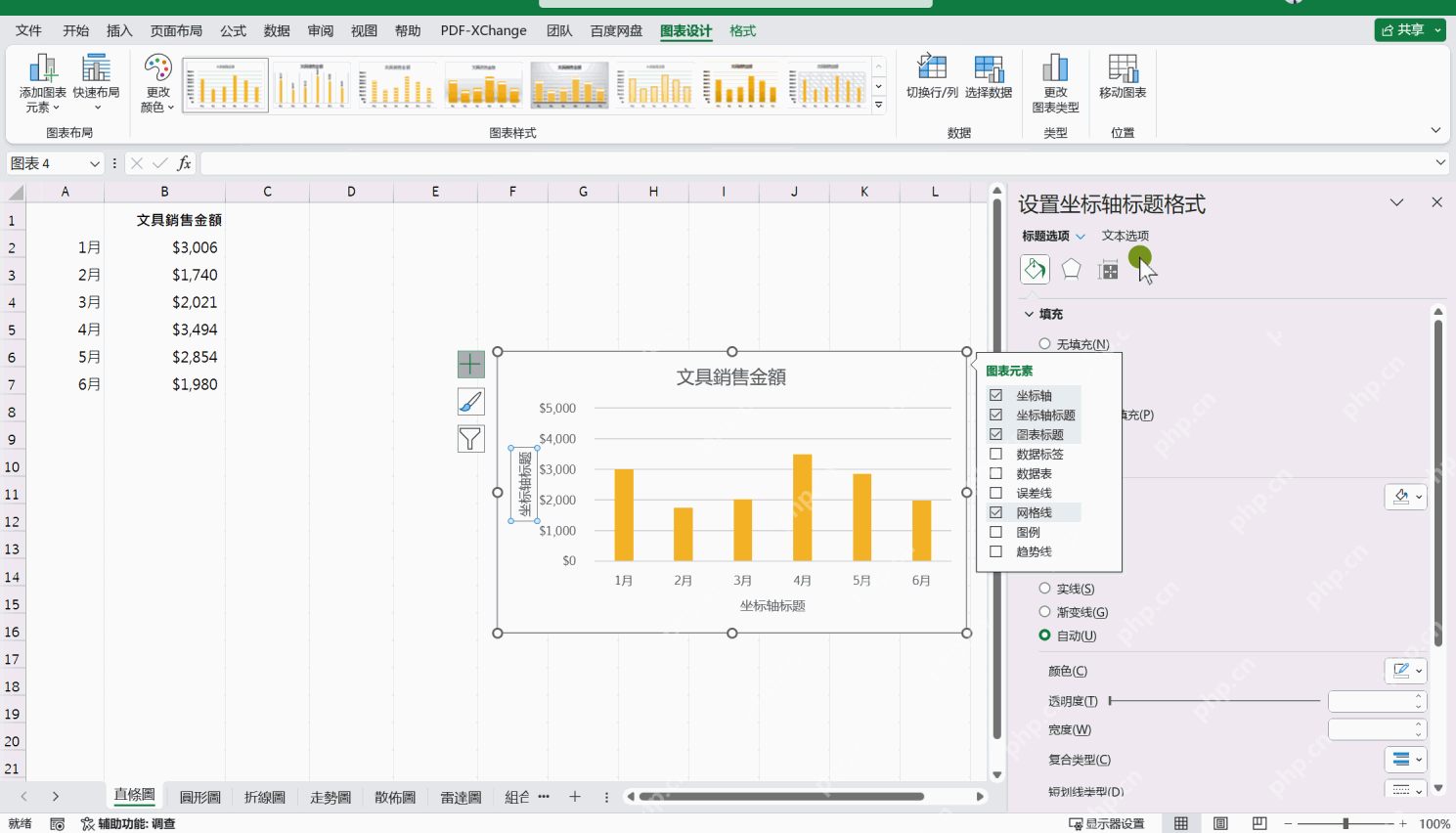
生成后再检查图表标题和坐标轴
柱状图刚生成的时候,先核对下标题、横轴分类、纵轴数值是不是和原表对应上了。要是需要补标题、加数据标签,点击图表右侧的加号按钮,在弹出的「图表元素」面板里选择「图表标题」「数据标签」或者「网格线」就行。要是发现柱子的排序不对,别直接在图表上拖,先回到原始数据区域改好排序,再刷新图表省事得多。
什么时候用 Word 表格,什么时候用柱状图
如果后续需要逐行核对明细、继续修改文字和单元格内容,就把Excel数据转成Word表格;要是做汇报用,想直观展示不同月份、不同分类之间的数值高低差,就直接做成柱状图。两种输出用的都是同一块原始数据,最关键的步骤就是先在Excel里把选区框准确,再决定是粘贴到Word还是直接插入图表。














