


excel冻结窗口的范围不用你在菜单里手动输数字,完全由当前选中的单元格决定:要冻结首行直接选「冻结首行」就行,想同时固定上面几行和左边几列,先点分界点右下方的单元格,再走「视图-冻结窗格-冻结窗格」的路径。另外要特别注意:冻结的效果只在屏幕滚动时生效,不会同步到打印里;要让每页纸都显示表头,得去「页面布局-打印标题」里设置「顶端标题行」。
冻结首行或首列怎么设置
要是只想让第一行表头一直留在视野里,直接点「视图」选项卡,点开「冻结窗格」,选「冻结首行」就行。只想固定最左边第一列,就选「冻结首列」。这两种操作适合结构简单的表格,不用提前选任何单元格。
跟着菜单提示走就不会错:冻结首行默认固定的是第1行,冻结首列默认固定的是A列。之后横向、纵向拖动滚动条的时候,被冻结的行和列会一直停在屏幕上,对照字段看数据特别方便。
冻结指定范围要先选分界点
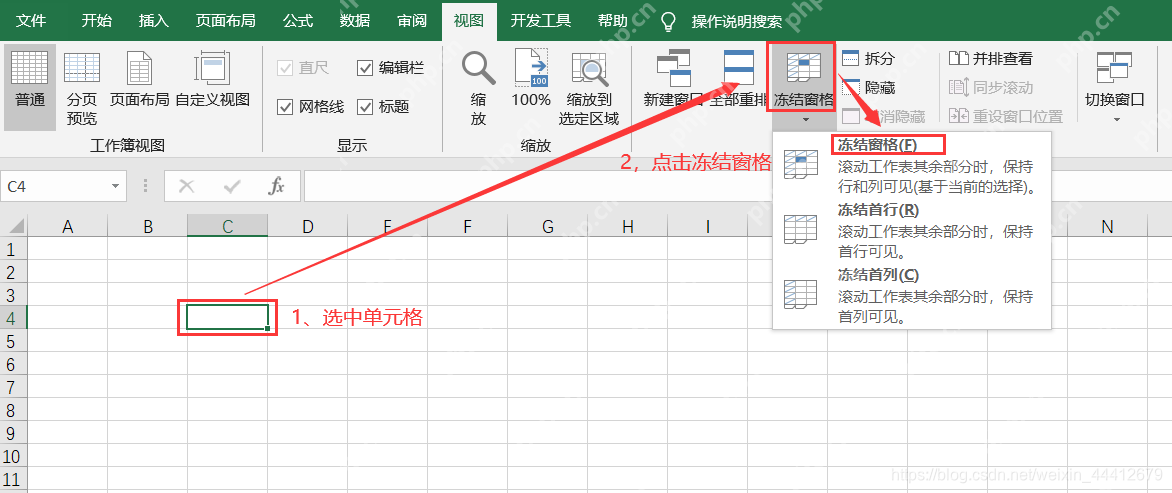
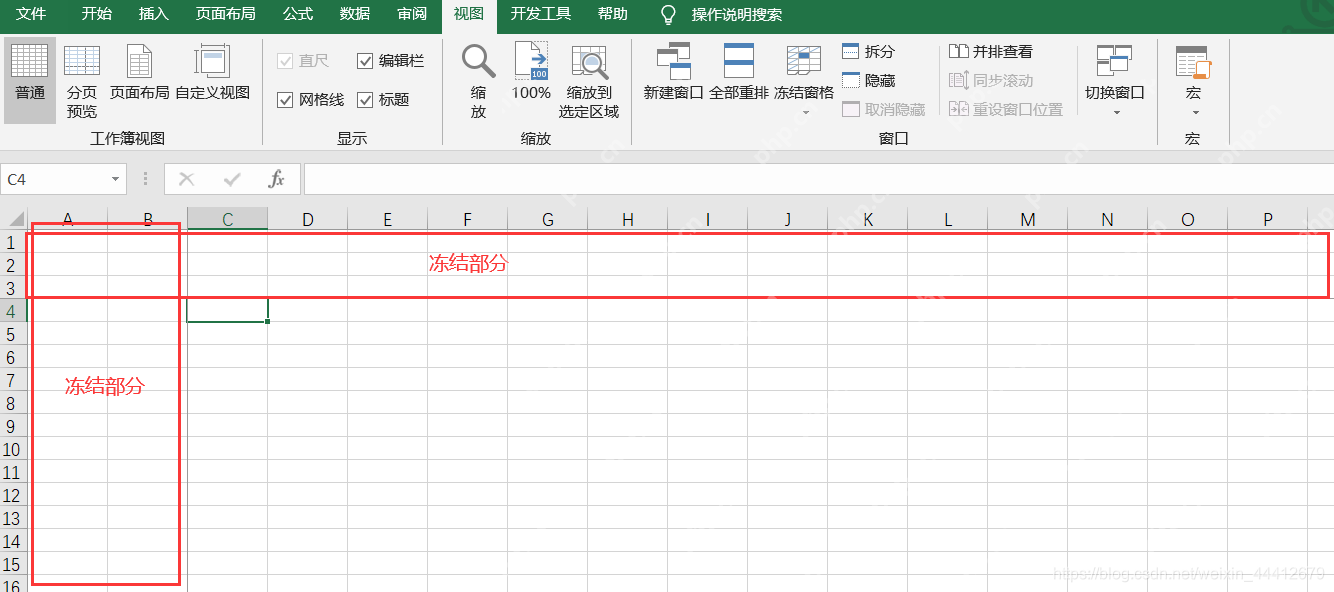
比如你想冻结前3行和前2列,直接框选A1到B3是没用的。正确操作是选中冻结区域右下角紧挨着的第一个单元格,也就是C4,之后再点「视图-冻结窗格-冻结窗格」。
这个规律很好记:你选中哪个单元格,冻结线就会出现在它的上方和左侧。选C4的话,就会自动冻结第1到3行、A到B列;选B2的话,就会冻结第1行和A列。后续要改冻结范围,先点「取消冻结窗格」,重新选分界点再设置就好。
滚动时检查冻结效果
冻结完之后,往右边、往下滚动表格试试效果。要是上方的标题行、左侧的关键列都还留在原处,说明范围设置对了;要是多冻了几行/几列,或者漏了要固定的内容,基本就是刚才选的分界单元格不对。
检查的时候也可以看工作表里出现的细冻结分隔线,线以上、线以左的内容都会被固定,剩下的区域照常滚动。发现设置不对就回到「视图-冻结窗格」菜单,先取消原有设置再重新操作就行。

冻结窗口不会自动打印
很多人容易把「冻结窗口」和「打印表头」搞混。冻结窗口只是方便你在电脑上翻表格的时候能一直看到表头,它没法让打印出来的每一页纸都自动带上表头。要实现打印每页都有标题行,得单独设置打印标题。
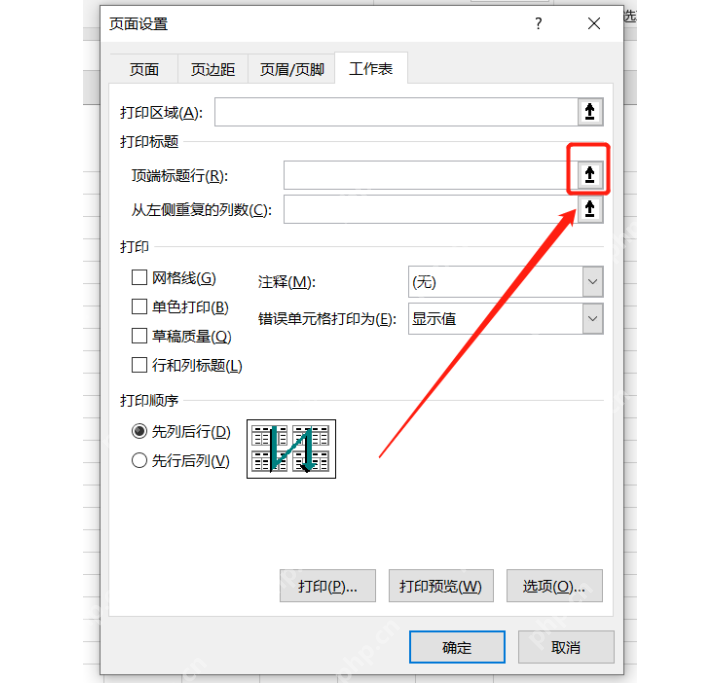
设置打印标题的步骤很简单:点「页面布局」选项卡,再点「打印标题」按钮,弹出「页面设置」窗口后切到「工作表」标签页,就能找到「顶端标题行」的设置项。
设置每页都打印表头
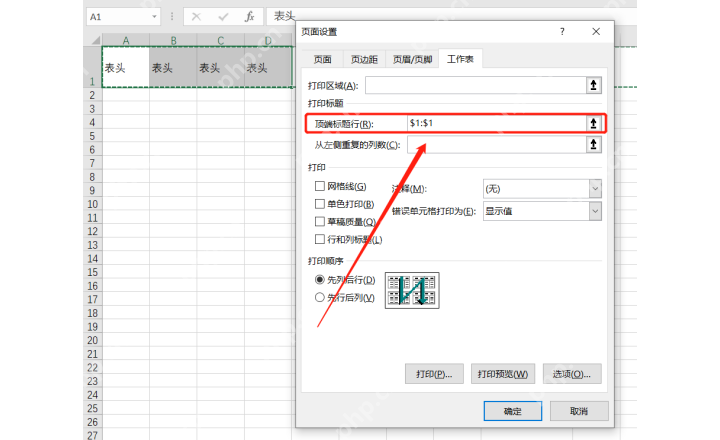
点「顶端标题行」输入框右边的小折叠按钮,回到工作表里选中你要重复打印的表头行。比如只需要第1行每页都显示,就选整行第1行,输入框里会自动显示 $1:$1;如果前两行都是标题,就选第1到2行,输入框就会显示 $1:$2。
选完之后点折叠按钮回到「页面设置」窗口,点「确定」保存。最后进「文件-打印」或者打开打印预览,翻到第二页、第三页看看,每一页顶部都有相同的表头,就说明设置成功了。
常见问题怎么处理
要是发现「冻结窗格」按钮是灰的点不了,先退出正在编辑的单元格,或者检查下当前工作簿是不是被加了保护。冻结范围设错了别在原有设置上反复点,先取消冻结窗格再重新选点设置,不容易出问题。
如果打印预览里看不到每页的表头,先确认你是不是只设置了冻结窗口、没动打印标题的选项,再检查下「顶端标题行」选的范围对不对。记清楚就行:电脑上翻表格要一直看到表头,用冻结窗口;打印出来每页都带表头,用打印标题,两个功能别搞混。










