


excel打不开,大多是这几个常见问题:文件损坏、扩展名不匹配、加载项冲突、文件被占用,或是点了启动之后只跳出空白窗口。动手恢复前千万别反复覆盖原文件,先复制一份做好备份,再按「打开并修复」、安全模式排查、找自动恢复文件的顺序一步步试就行。
步骤一:先用打开并修复处理损坏文件
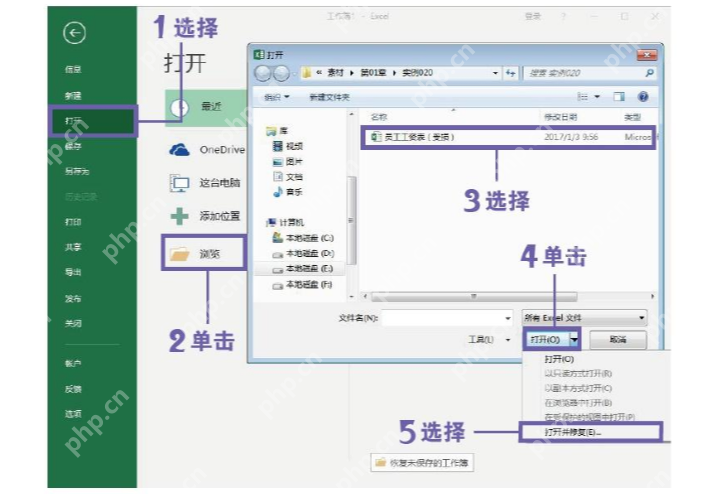
操作时打开Excel,点顶部「文件-打开-浏览」,选中你打不开的那个工作簿,别直接点「打开」,点打开按钮旁边的小箭头,选择「打开并修复」。弹出提示框后优先点「修复」,如果修复失败,再尝试「提取数据」。
步骤二:空白窗口先检查隐藏和显示问题
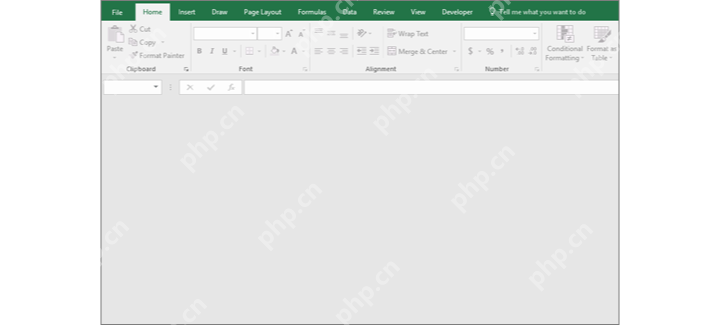
操作时要是Excel本身能正常启动,但打开之后表格区域全是空白,先切到「视图」栏看看工作簿窗口是不是被隐藏了,再检查文件是不是在后台被其他程序占用。遇到这种情况别急着删文件,先关掉重开Excel,再从「文件-打开」里手动选目标文件测试一次。
步骤三:用安全模式排除加载项冲突
操作时按住Ctrl键的同时启动Excel,或者按下Win+R调出运行窗口,输入 excel /safe 就能进入安全模式打开Excel。如果安全模式能正常打开文件、正常模式反而不行,基本就是加载项、自定义模板或者插件引发的冲突,去「文件-选项-加载项」里挨个禁用排查就行。

步骤四:从自动恢复文件里找最近版本
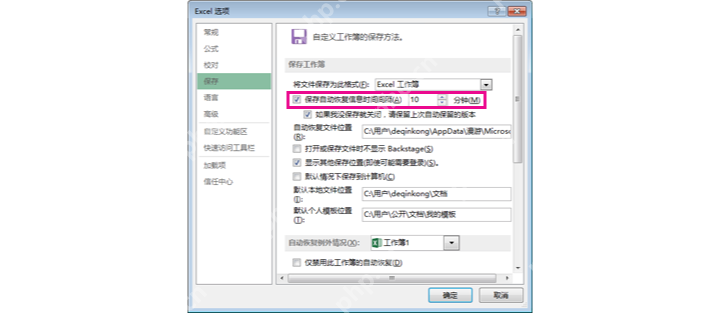
操作时进到「文件-选项-保存」页面,找到自动恢复文件的存放路径,打开对应的文件夹,找时间最近的临时文件或者自动恢复存档。找到之后先把文件复制出来,再尝试用Excel打开,能正常加载的话立刻另存为新的xlsx文件。
步骤五:检查文件格式和备份
操作时确认文件的扩展名和实际格式是匹配的,xlsx、xls、csv这类后缀不要随便互改。如果文件是从微信、邮件或者网盘下载的,先存到本地桌面再打开;要是是共享盘里的文件,先确认没有其他人正在编辑。所有修复尝试都建议用之前备份的复制件操作,原文件保留不动,后面换其他工具、找历史版本都还有余地。
上面这些方法都试过还是打不开的话,说明文件损坏程度比较深,只能尝试找系统历史版本、之前的备份文件,或者用专业数据恢复工具处理。记住绝对不要在原文件上反复保存,每存一次,都有可能把原本还能恢复的数据覆盖掉一部分。











