


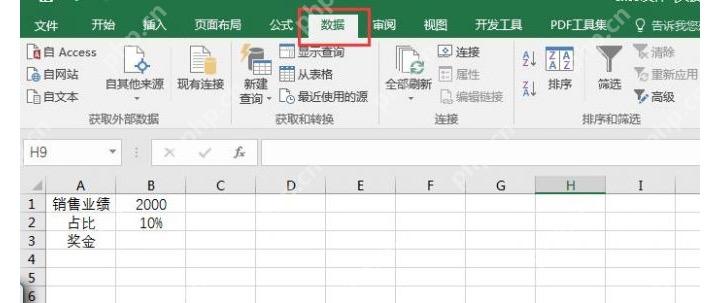
excel的单变量求解藏在「数据」选项卡里:先找「数据工具/预测」分区的「模拟分析」下拉菜单,点进去就能看到「单变量求解」。这个功能专门用来倒推数值:你已经定好了公式要输出的最终结果,只需要让excel自动调整某一个输入项,就能直接算出能对上目标的数值。
步骤一:先准备带公式的结果单元格
先把表格里的公式写好,提前确认好哪个单元格是最终计算结果,哪个单元格是后面要调整的输入项。举个例子,这里B3就是奖金计算结果,点一下就能在公式栏看到它是由前面的单元格数据算出来的,后面整个单变量求解的操作都是围绕这个结果单元格来倒推的。
步骤二:在数据里找到单变量求解
直接切到顶部的「数据」选项卡,找到「模拟分析」按钮点开下拉菜单,选「单变量求解」就行。不同版本的Excel按钮排布稍有区别,如果你的软件窗口开得比较窄,按钮被折叠了,先找「数据工具」或者「预测」这个分组就能找到。
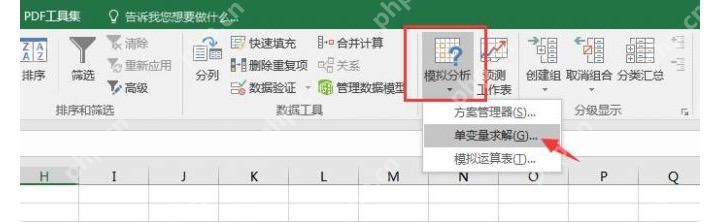
步骤三:填写目标单元格
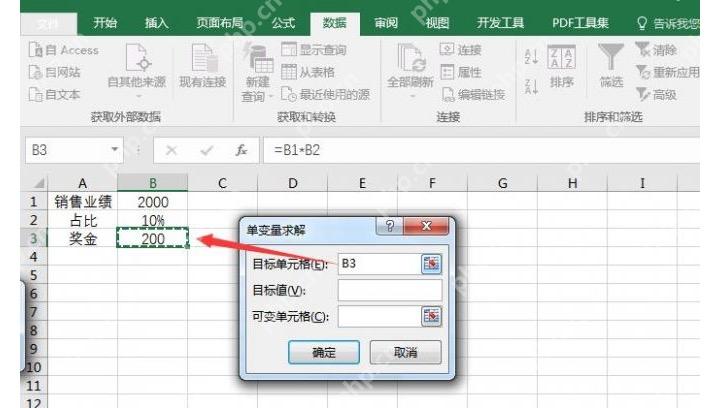
弹出单变量求解的设置窗口后,先点「目标单元格」输入框,再回到表格里点选你之前确定好的公式结果单元格。这里选的是B3,意思就是要让Excel调整其他单元格的数值,最终让B3的计算结果达到你指定的目标数。

将 PySpark .show() 输出转为 Tab 分隔文本,方便粘贴 Excel。触发词:pyspark、数据转excel、表格整理、venus数据、show输出、复制到excel、数据格式化。
步骤四:输入目标值和可变单元格
接下来在「目标值」输入框里填你想要公式最终输出的结果,再点「可变单元格」输入框,选好允许Excel自动调整的那个输入单元格。这里要注意:单变量求解一次只能调整一个单元格,如果需要同时改多个参数,得换用规划求解功能,或者手动分步试算。
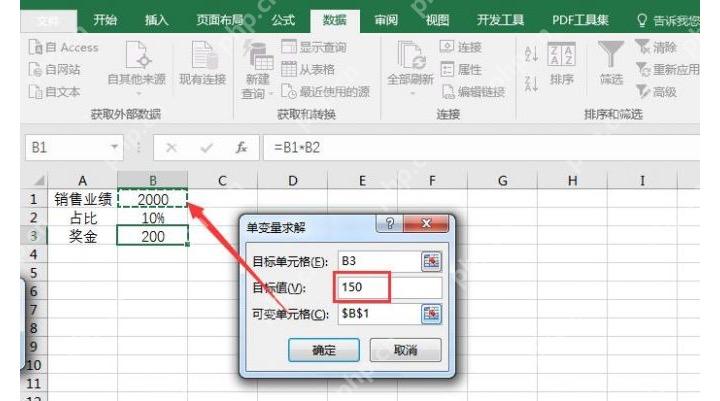
步骤五:确认结果是否求解成功
全部设置完点「确定」,Excel就会自动迭代计算,尝试把目标单元格的数值匹配到你设定的目标。等弹出「单变量求解状态」窗口,看到目标值和当前解完全一致,就说明求解成功了;如果提示找不到解,大概率是公式的计算逻辑不连续、可变单元格选错了,或者你设定的目标值本身就不可能靠调整这个变量得到。
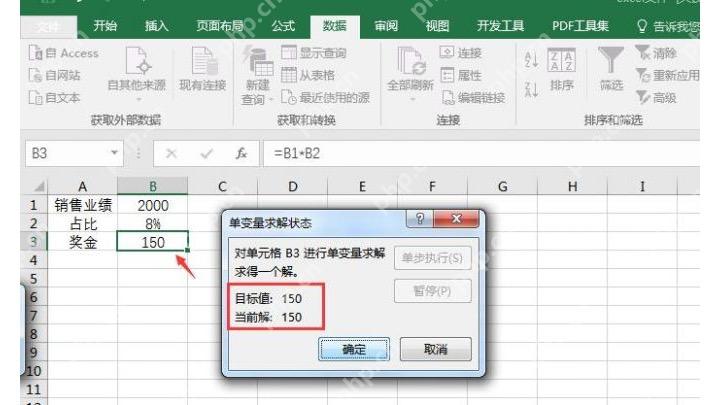
确认没问题点保存,求解后的数值就留在表格里了,你也可以核对下结果单元格的公式输出是不是已经刚好等于你要的目标值。这个功能用起来最顺手的场景,就是你已经知道最终要拿到什么结果,但卡在不知道其中一个参数该设多少的情况,比如反推达标销量、合适折扣、分成比例、贷款利率或者月供金额都特别方便。












