


桌面的excel图标不见了,但是文件本身还能正常打开,基本都不是文件损坏,大多是图标缓存乱了、默认打开方式错了,或是office的图标注册信息出问题。按顺序排查就行:先重新指定excel为默认打开程序,不行就重建图标缓存,还没恢复的话再修复office。
步骤一:先确认文件还能用 Excel 打开
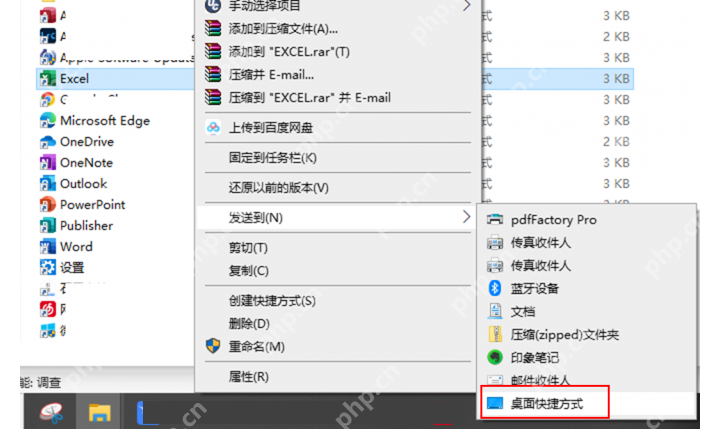
直接在桌面或者文件夹里右键这个Excel文件,看右键菜单里有没有「打开方式」或者Excel相关的入口。如果文件能正常打开,只是图标变白、显示空白,说明数据本身大概率没坏,直接往下走图标关联修复的流程就行。
步骤二:重新指定 Excel 为默认打开方式
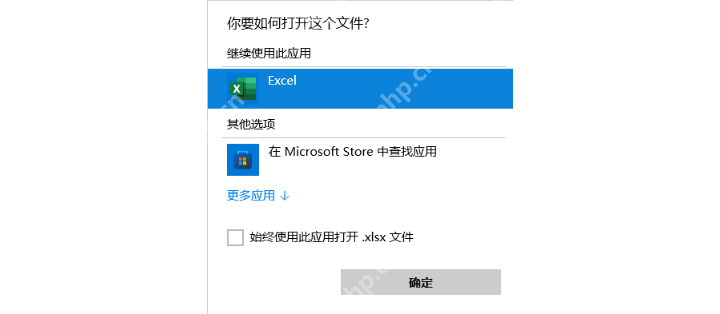
弹出「你要如何打开这个文件」的窗口后,直接选Excel,勾选「始终使用此应用打开 .xlsx 文件」,再点「确定」。如果只是文件关联乱了,设置完默认应用之后,Excel文件图标一般就自动恢复了。
步骤三:从开始菜单确认 Excel 程序还在
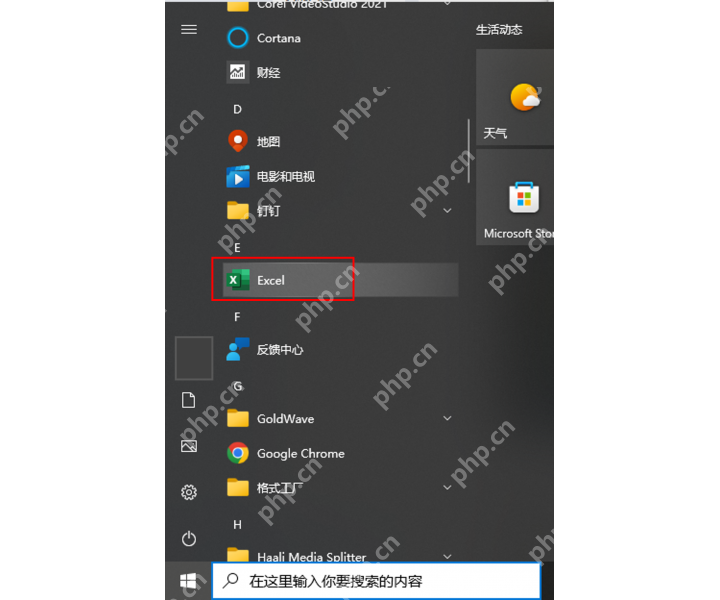
要是右键的打开方式里根本找不到Excel,直接点开开始菜单搜Excel。能搜到就说明程序没丢,只是文件关联或者图标缓存出问题;完全搜不到的话,先重装或者修复Microsoft Office。
步骤四:修复或重新获取 Office
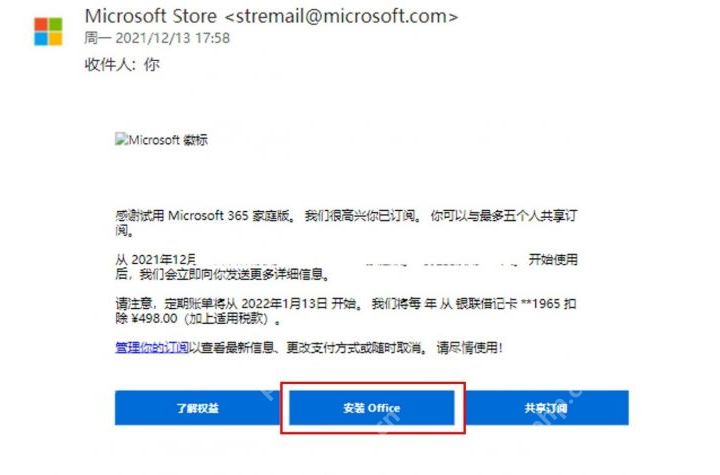
如果Excel程序本身能正常打开,但图标一直变不回来,直接进系统的应用管理,或是Office的修复页面,选择修复Office就行。修复完重启电脑,再看桌面Excel文件图标是不是恢复正常。

步骤五:重建 Windows 图标缓存
图标缓存损坏的时候,文件明明可以正常打开,但桌面图标会全显示成空白。先把所有开着的文件夹窗口都关掉,重启下资源管理器;要是还没好,就用管理员身份打开命令提示符,删除旧的图标缓存之后重启电脑。
taskkill /f /im explorer.exe
del /a /q "%localappdata%\IconCache.db"
start explorer.exe
执行命令前先把正在编辑的Excel文件存好。这个操作只会重建图标缓存,绝对不会删掉你的表格文件。
步骤六:高级排查 IconHandler 和 CLSID 项
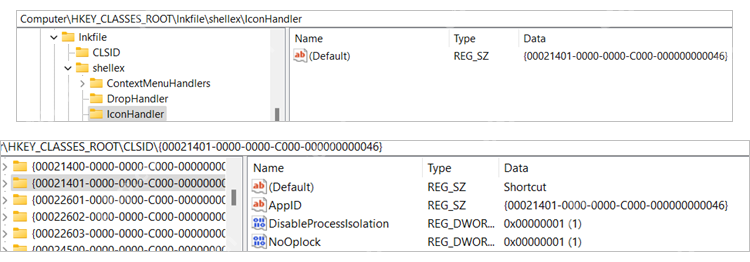
如果图标缓存重建和Office修复都没用,再考虑按微软官方排查思路检查注册表。打开注册表编辑器,先看 HKEY_CLASSES_ROOT\lnkfile\shellex\IconHandler,再核对对应CLSID项是否存在。操作时只查看相关路径,改之前一定先导出备份注册表,别乱碰其他无关项。
修完之后的判断标准很简单:双击文件能正常打开,桌面和文件夹里的Excel图标也变回熟悉的绿色样式,就说明关联和图标缓存都恢复正常了。如果只有一两个快捷方式异常,直接删掉旧快捷方式,重新发送到桌面就可以。












