


用excel做数据分析,常用的思路就5种:靠排序筛选揪异常、用数据透视表做汇总、插图表看趋势、写函数算指标、调数据分析工具库做专业统计。数据量不大的时候,先把源数据整理规范成表,再照着你的分析目标挑对应的工具就行;要是需要回归、方差、描述统计这类专业统计结果,直接开「数据分析」工具库就好。
先把数据区域整理成表
动手之前先检查下:第一行是不是都是字段名,日期、金额、数量这类列里有没有混空白单元格或者无关文字。数据最好按一行一条记录的规则排好,按Ctrl+T直接转成正式表格,后面做透视表、插图表或者调用统计工具的时候,Excel才能稳稳识别整份数据,不会出乱子。
不同需求直接对应选工具就行:只想找最大最小值,用排序筛选就够;要按部门、月份、类别做分组汇总,开数据透视表;想看数据变化趋势,插折线图或者柱形图;要算同比、占比、排名,直接用SUMIFS、COUNTIFS、AVERAGEIFS、XLOOKUP这类函数;要做描述统计、回归、移动平均这类分析,再调用Analysis ToolPak。
没有数据分析按钮就先加载工具库
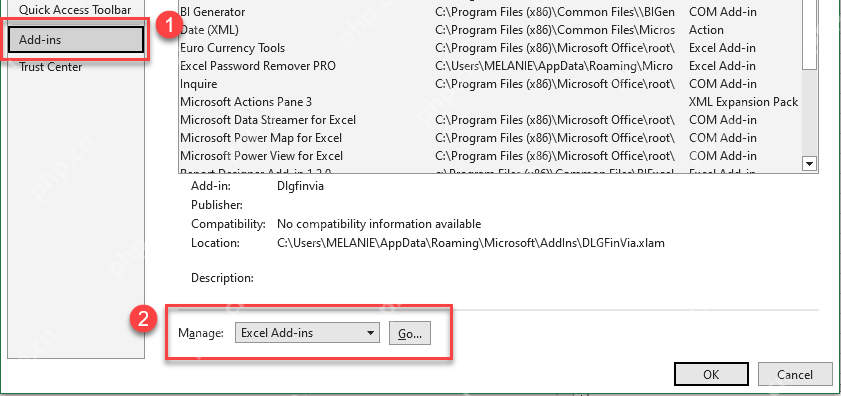
点顶部菜单栏的「文件」进入「选项」页,选择「加载项」,底部的「管理」保持默认的「Excel 加载项」,直接点「转到」。这里就是Analysis ToolPak的开关入口,大部分电脑第一次打开Excel时,默认都不会自动显示「数据分析」按钮,得手动开启。
回到数据选项卡确认入口
勾选上Analysis ToolPak后点确定回到工作表,切到顶部的「数据」选项卡。没加载之前,右侧分析区不会出现「Data Analysis」按钮,这时候你只能用排序、筛选、分列、预测工作表这类普通工具,调不了工具库里的专业统计功能。


点击数据分析选择统计工具
加载完成后,继续切到「数据」选项卡,右侧就会出现「Data Analysis」按钮。点开它,照着你的需求选Descriptive Statistics、Regression、Histogram、Moving Average等项目就行:输入区域选你要分析的数据列,输出区域挑工作表里一块空白位置,点确定Excel就会直接把结果表生成在当前工作表里。

用结果反查源数据
结果出来先别急着复制结论,先核对下刚才选的输入区域有没有误把表头算进去,勾选项有没有漏算空白行。做描述统计的先看均值、标准差、最大最小值对不对;做回归的先核对R Square、P-value和残差有没有问题;透视表要检查汇总字段是不是按需求设的求和,没被错改成计数。这些位置都确认没选错,再把图表或透视结果挪到汇报页里。
如果这份表格后续还要更新数据,透视表右键点刷新就行,图表要确认数据源范围已经覆盖了新增行;注意工具库生成的统计结果不会自动重算,源数据改了之后得重新运行一次「数据分析」才能拿到新结果。













