


改excel折线图坐标轴很简单:右键点图表选「选择数据」,就能在「水平轴标签」里替换新的日期或分类范围来调整x轴;要改y轴数值的话,直接右键纵坐标轴,进「设置坐标轴格式」,把最小值、最大值、主要单位改成需要的固定数值就行。动手之前先理清楚,你是要改轴的标签文字范围,还是坐标轴的刻度数值。
先选中折线图确认要改哪根轴
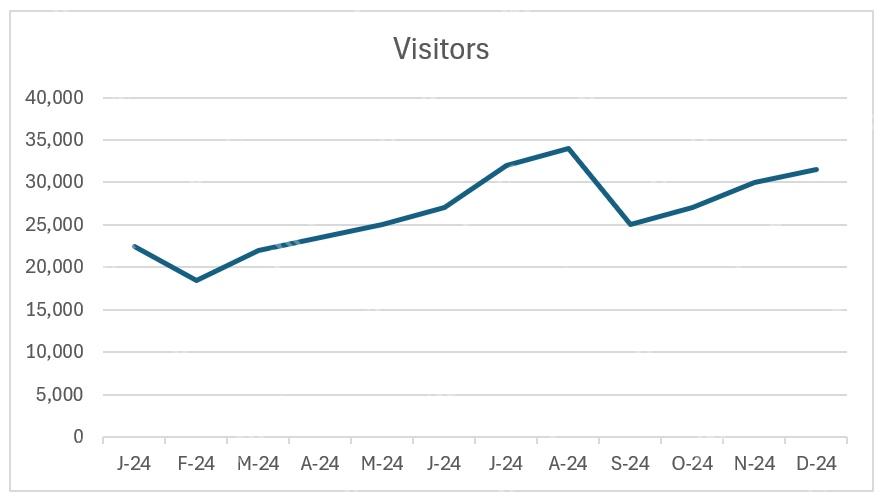
先点击折线图,等图表边框和四周的控制点出现。底部横向排开的日期、月份或者分类项就是X轴,左侧从0、5000、10000往上递增的那排数值是Y轴。只想替换月份名称的改X轴标签,想要折线不从0起点开始的,调Y轴的边界值就行。
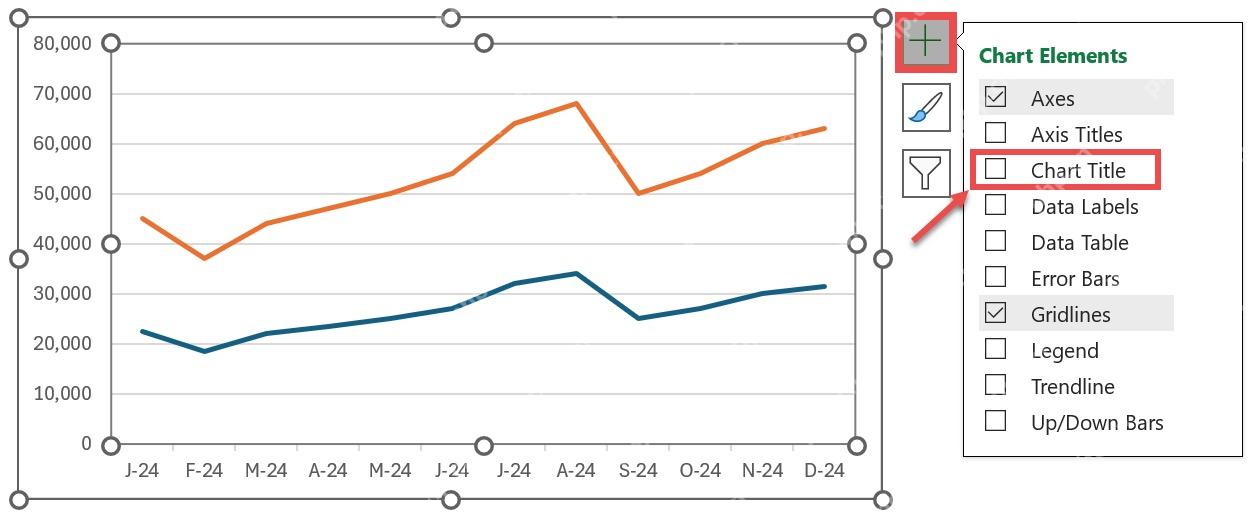
打开图表元素显示轴和轴标题
如果图表上看不到横轴或纵轴,点图表右侧的「+」号,在图表元素面板里勾选「坐标轴」,要给轴加说明文字的话再顺手勾上「坐标轴标题」。等X轴、Y轴和对应标题都显示出来了,再接着改标签或者刻度。
改 X 轴标签就进选择数据
要自定义X轴,右键点折线图选「选择数据」,弹出的窗口里找到「水平轴标签」,点「编辑」,重新框选你要放的日期、月份或者分类所在的单元格区域就行。这里改的只是轴上显示的文字,不会改动折线对应的实际数值。
如果X轴原本是日期格式,Excel默认的日期轴会自动压缩标签间距,想要每个文本标签都完整逐个显示,可以进设置坐标轴格式里把轴类型改成「文本轴」,也可以提前把日期列转成文本格式的月份。

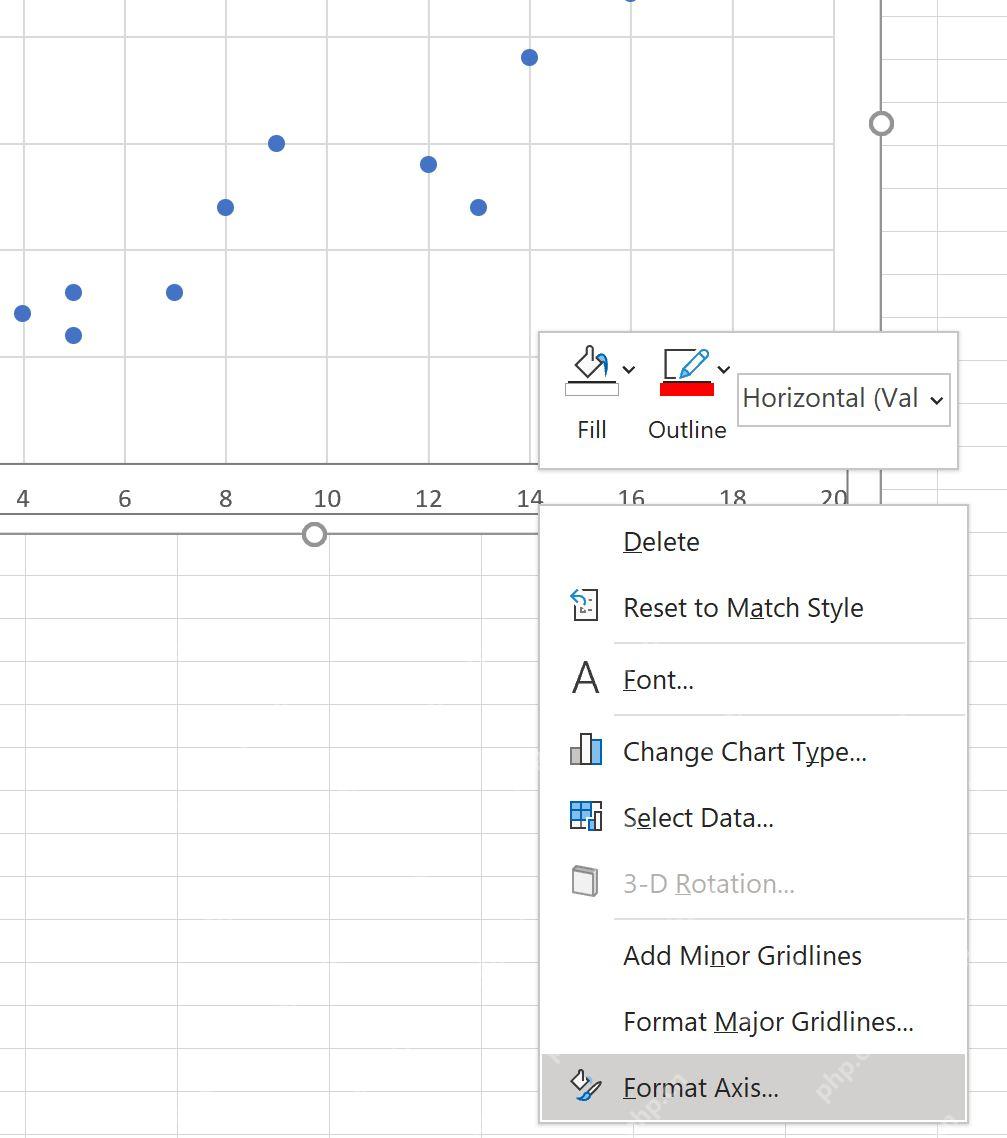
改 Y 轴数值就设置坐标轴格式
要调Y轴刻度,直接右键点左侧的纵坐标轴,选「设置坐标轴格式」。右侧面板打开后,找坐标轴选项里的「边界」和「单位」:Minimum对应最小值,Maximum对应最大值,Major对应主要刻度间隔。把默认的「自动」取消,手动填固定数值,图表的整体比例就会跟着变化。
填完数值后检查图表比例
举个例子:如果你的销售额数据全集中在2万到4万之间,Y轴最小值可以改成20000,最大值改成40000,主要单位设成5000;要是想展示从0起步的真实数据规模,最小值就保留0别动。操作后扫一眼网格线和刻度能不能覆盖所有数据点,别为了让趋势看起来更明显,把数据最高点给截掉了。
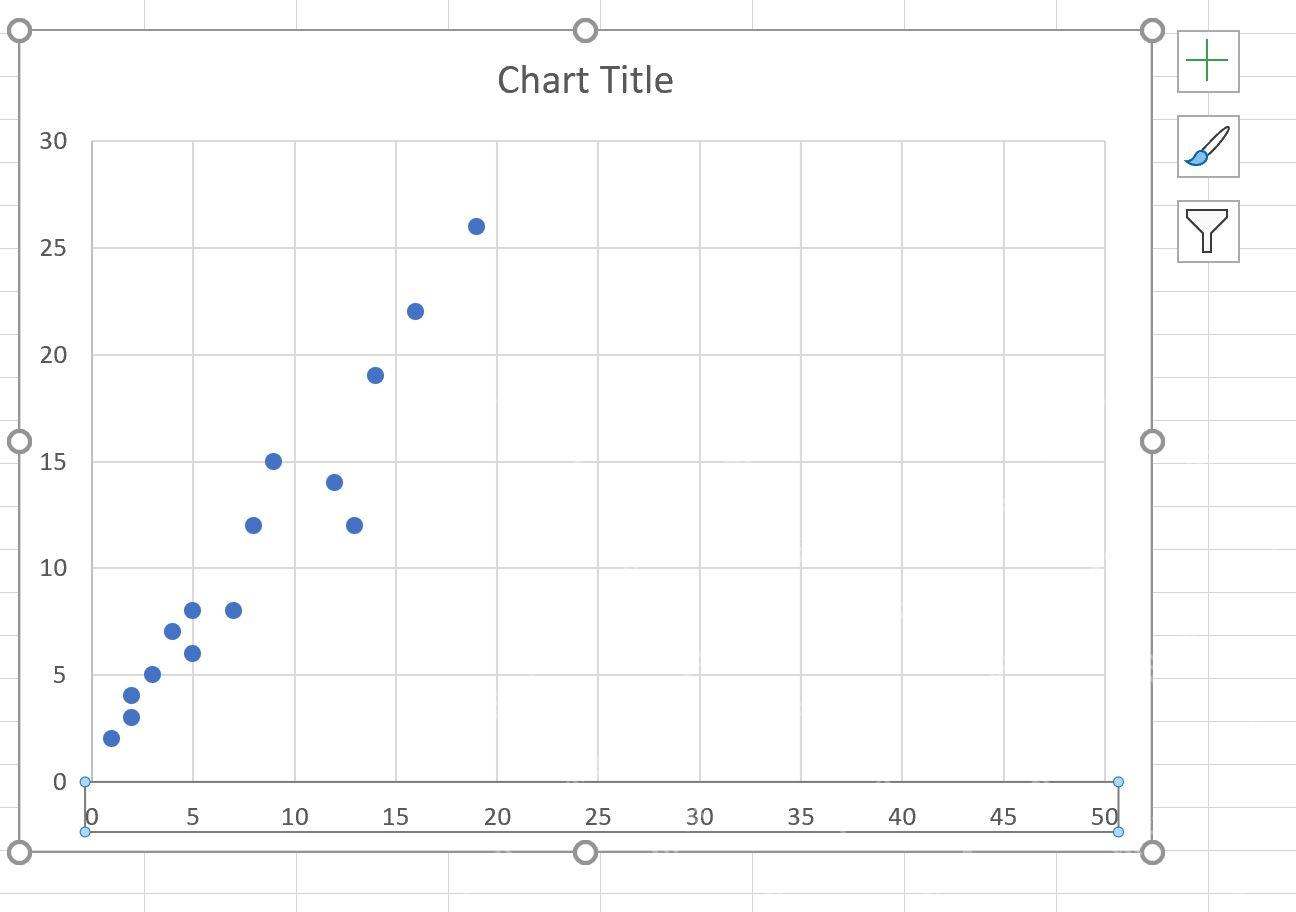
最后单击图表空白处,确认X轴标签没错位,Y轴的最大最小值也不会压住折线。之后如果源数据新增了月份,要手动去「选择数据」里重新调整标签范围,只改坐标轴格式的话,不会自动把新月份纳入X轴标签。












