


excel、wps表格里单元格文字太长被挡住,先点顶部「开始」选项卡的「自动换行」,内容就能在当前列宽里完整展示。要是只想在指定位置断行,把光标挪到要换行的文字中间,按 alt+enter 就行。这两个方法两款软件都能用,前提是单元格里存的是纯文本,不是图片,也不是合并单元格里被压住的对象。
先确认文字是被相邻单元格挡住
打开表格,点一下出问题的单元格,先看顶部公式栏里的完整内容。要是单元格只能显示前几个字,剩下的文字直接横向伸到边界外,或者右边单元格填了内容之后,这部分长文字直接被遮住,那就是列宽不够导致的显示问题。
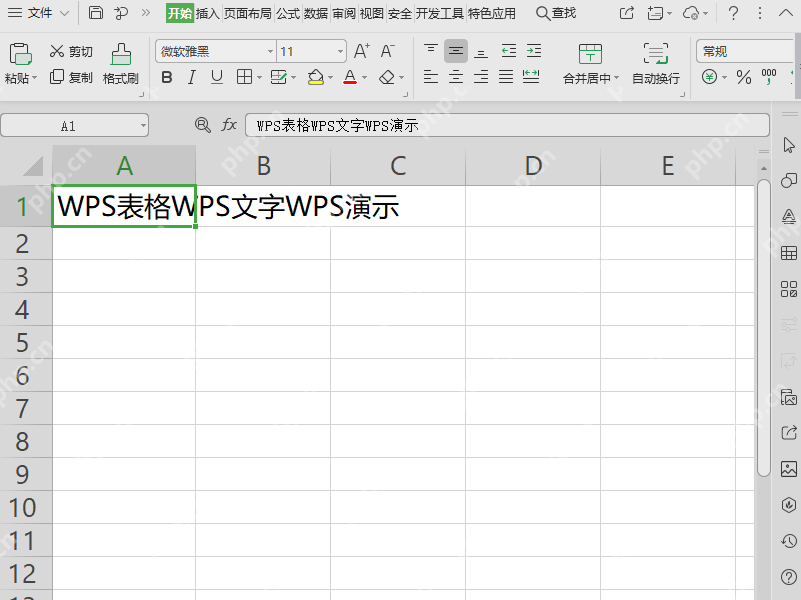
用自动换行显示完整内容
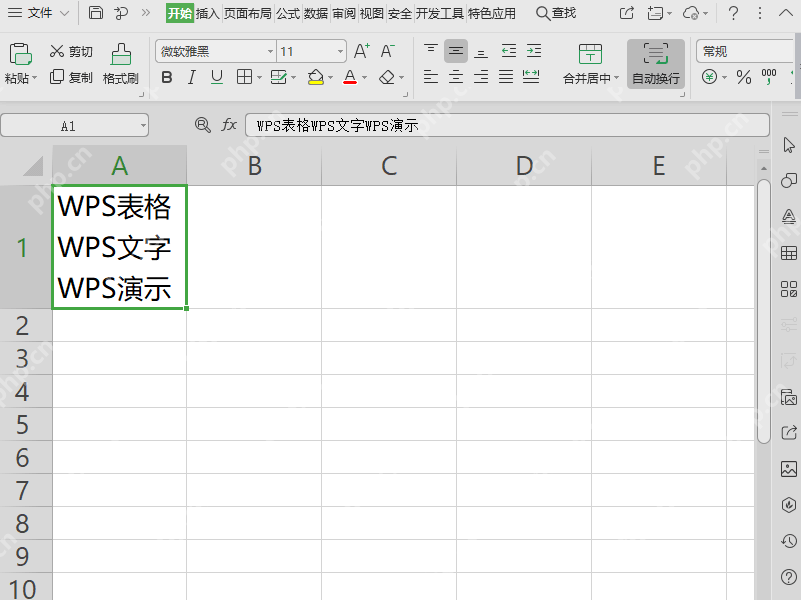
选中这个单元格,直接在「开始」选项卡里点「自动换行」。点完之后长文本会自动折到单元格内部显示,不用特意把列宽拉得特别宽。如果点完自动换行只显示了一部分内容,大多是行高没跟上,把鼠标挪到对应行的行号下边线上双击,行高就会自动适配内容高度。
在指定位置手动换行
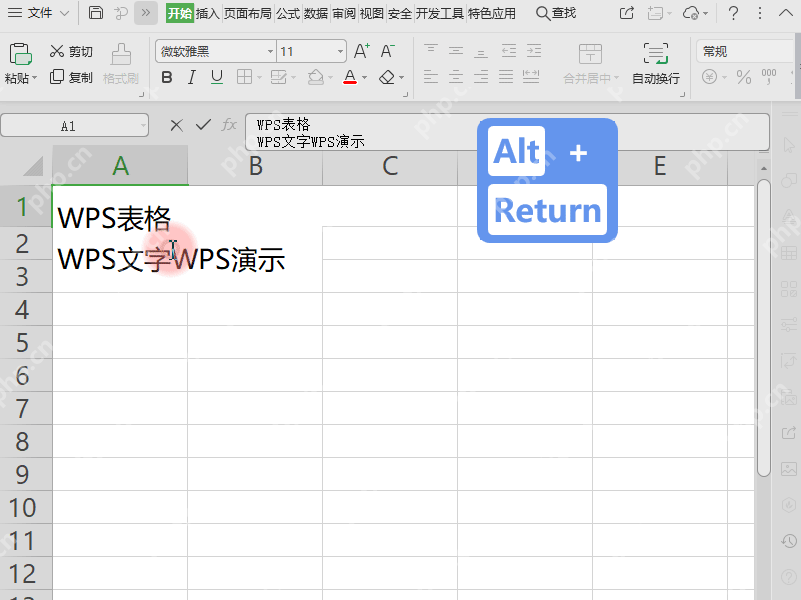
要是不想让软件自动判断断行位置,双击单元格进入编辑状态,或者直接点顶部公式栏,把光标移到你想要断开的位置,按 Alt+Enter 就完成手动换行。这种操作更适合姓名、地址、多个项目这类需要固定分行的内容。

检查换行结果和行高
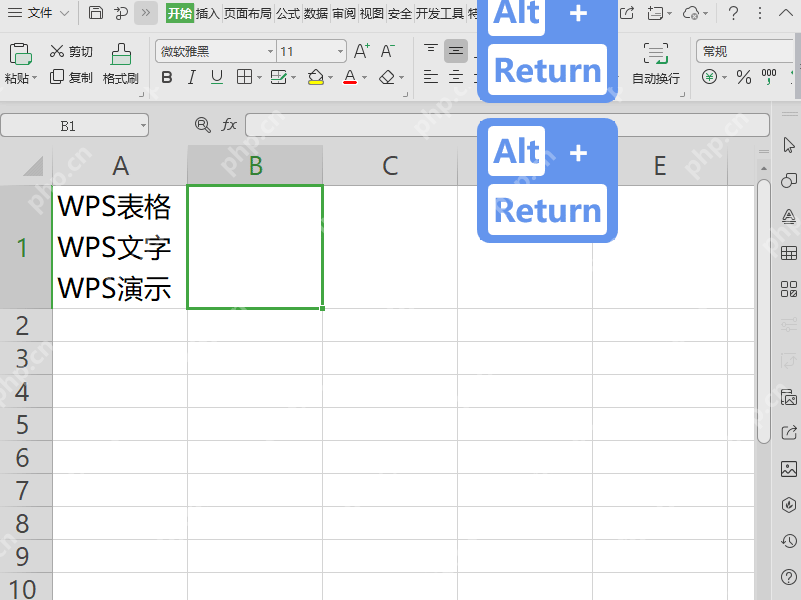
换完行随便点一下旁边的空白单元格,看看所有文字是不是都完整露出来了。每一行都能看清、没有被下一行压住,说明处理好了;如果底部还有文字被截掉,回到行号位置双击下边线自动适配,也可以在「开始」选项卡里手动调整行高。
要是你只是临时想扫一眼完整内容,直接点单元格看顶部公式栏就行;如果要打印、截图或者把文件发给别人,最好用自动换行或者 Alt+Enter 固定好分行效果,再顺手调一次行高,最终版面会稳很多。














