


excel里做下拉选项,点顶部「数据」选项卡,找「数据验证」选「序列」,把允许填的内容输进来源框就行;要自动生成1、2、3连号,先输开头的数字,拖单元格右下角的填充柄,再选「填充序列」就好。这俩操作别搞混:前者是限定单元格只能选指定内容,后者是让序号顺着规律自动往下排。
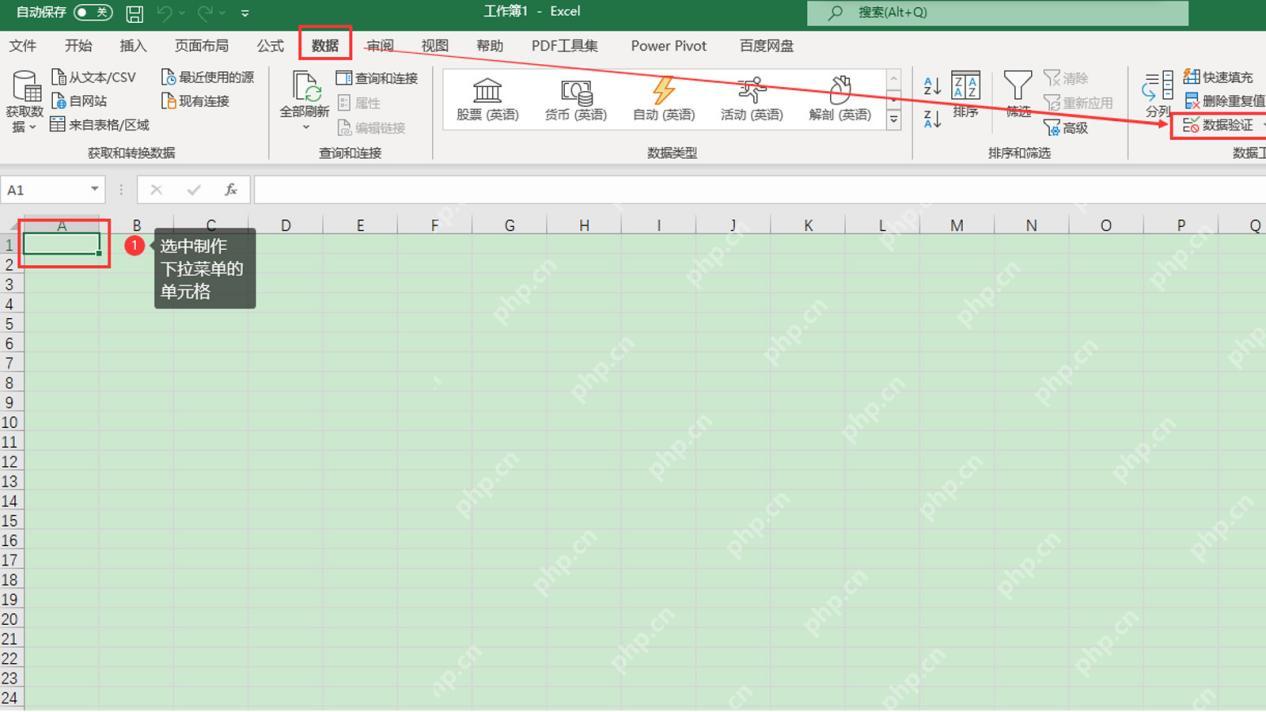
选中要放选项的单元格区域
先点选要加下拉选项的单元格,也可以直接框选一整列后续要填内容的区域。接着切到顶部「数据」选项卡,找到「数据验证」按钮;要是你用的版本里显示的是「数据有效性」,功能完全一样。
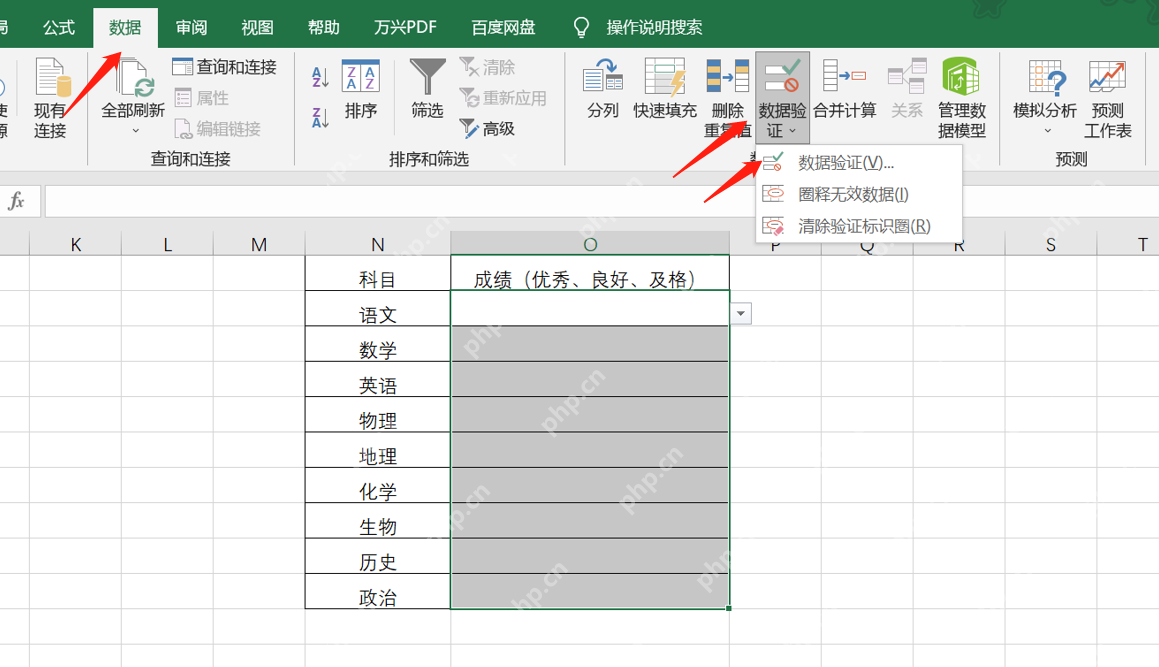
把验证条件改成序列
打开数据验证弹窗后,在「允许」下拉菜单里选「序列」,部分版本显示为「列表」也不影响。如果选项不多,直接在来源框里输内容,不同选项之间用英文逗号隔开,比如「优先,良好,及格」;要是选项已经提前写在表格其他单元格里了,点来源框右边的小箭头,直接去表格里框选那组内容就行。
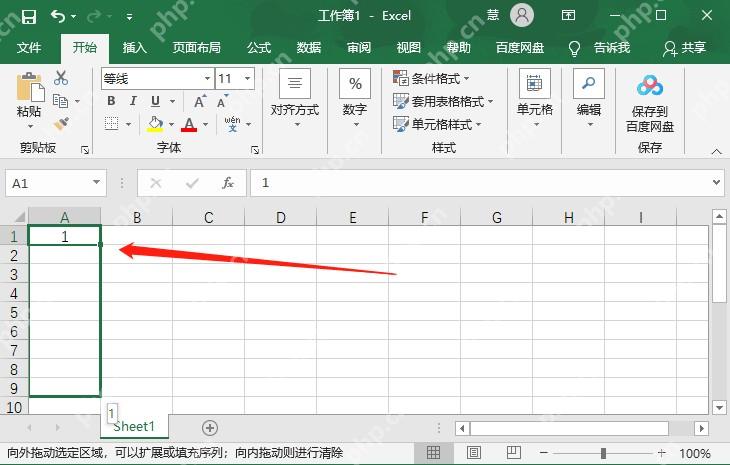
输入序号开头再拖填充柄
要自动生成1、2、3的连续序号,先在第一个单元格里输1。选中这个单元格,看右下角的小方块,就是填充柄,把鼠标移过去,等光标变成十字形,按住往下拖到你需要编号的最后一行就行。

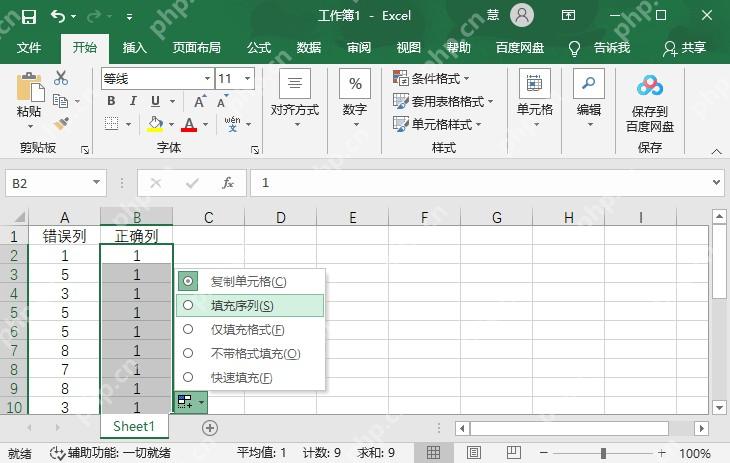
选择填充序列而不是复制单元格
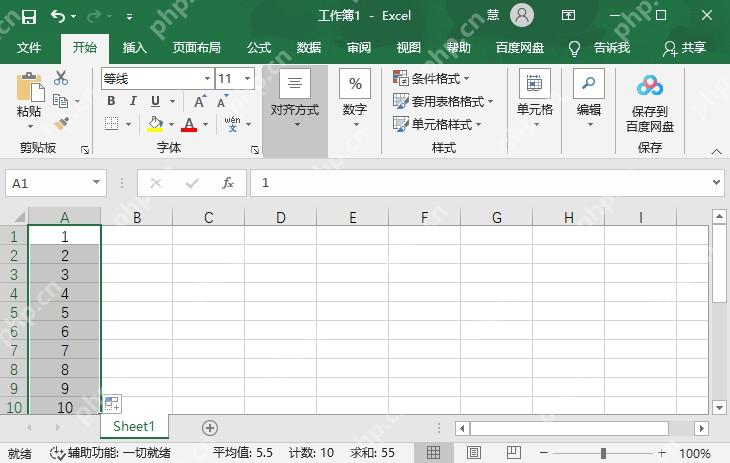
拖完你可能发现整列全是1,这是Excel默认直接复制了内容。点选区右下角弹出来的「自动填充选项」小按钮,切换成「填充序列」就对了。这个步骤别漏,不然拖多少行全是同一个数字,白忙活。
确认序号已经连续排列
最后扫一眼序号列,能看到1、2、3顺着往下递增,就说明自动编号做好了。之后新增行的话,直接拖最后一个序号的填充柄就能接着往下排;要是中间删过行,从第一行开始重新拖一次就行,比手动一个个改数字靠谱多了。
下拉选项设置完成后,单元格会自动限制输入范围,避免填错内容;序号列弄好,表格左侧的行号就能和数据行一一对应。一个管填写规范,一个管行号顺序,分开处理绝对不会搞混。














