


wps 文档另存为 pdf 后排版错位,优先查三个地方:导出范围和输出内容、打印预览里的纸张/边距、正文里藏着的分页符和段落设置。别着急反复导出,先把这几个明面上的入口核对一遍,大多能直接定位问题——是页面设置乱了,还是文档里本来就藏了分页、表格的隐形约束。
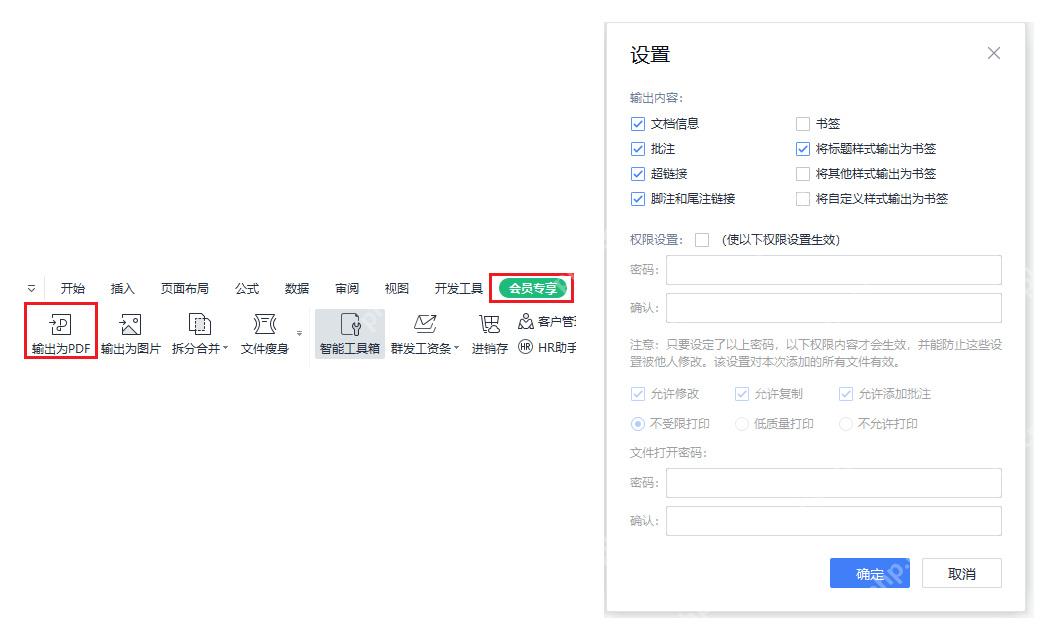
先确认输出为 PDF 的设置
从 WPS 顶部工具栏点「输出为 PDF」,点开设置弹窗。这里要留意「文档信息、批注、超链接、书签」这些输出选项,正式文件建议一开始只勾选正文必须带出的项目;要是把批注、修订标记、书签样式全勾上一起导出,PDF 里很可能多出边栏、标记区这类额外内容,页面宽度被挤窄,看起来就像排版直接错位了。
用打印预览看纸张和边距
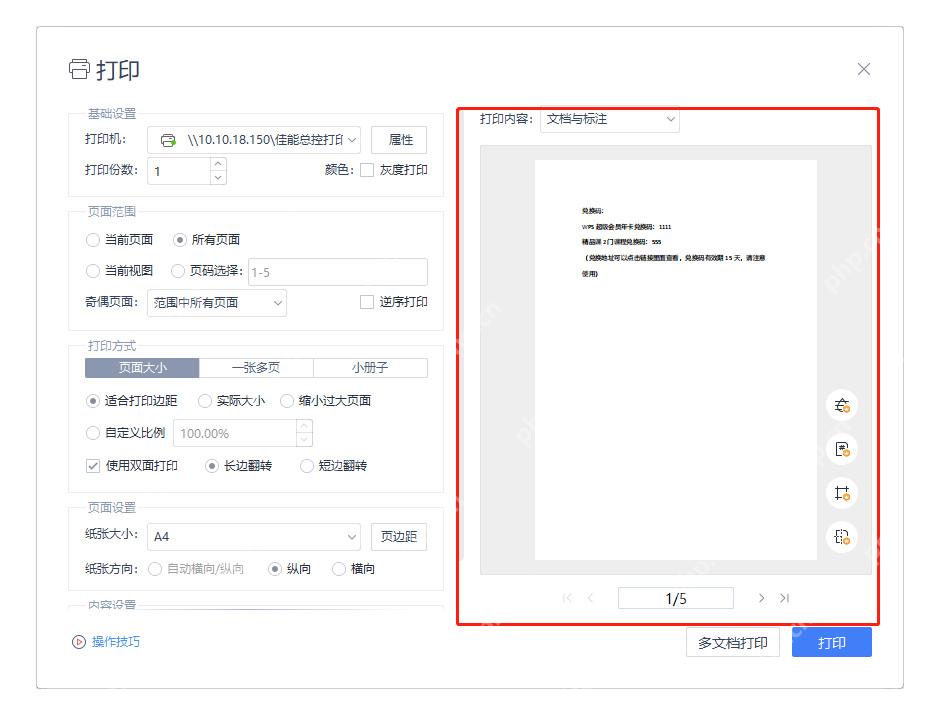
点开打印预览窗口,重点核对「页面大小、适合打印边距、实际大小、纸张方向」这几个选项。要是文档本来按 A4 纵向排版,导出时却套了过大的缩放比例、横向纸张或者异常边距,PDF 里的文字行宽、页眉页脚和图片位置全都会跟着变。预览里已经看到文字缩到侧边、页码跑偏、内容被压小,就别直接输出,先退回去改页面设置。
打开段落标记找隐藏空段
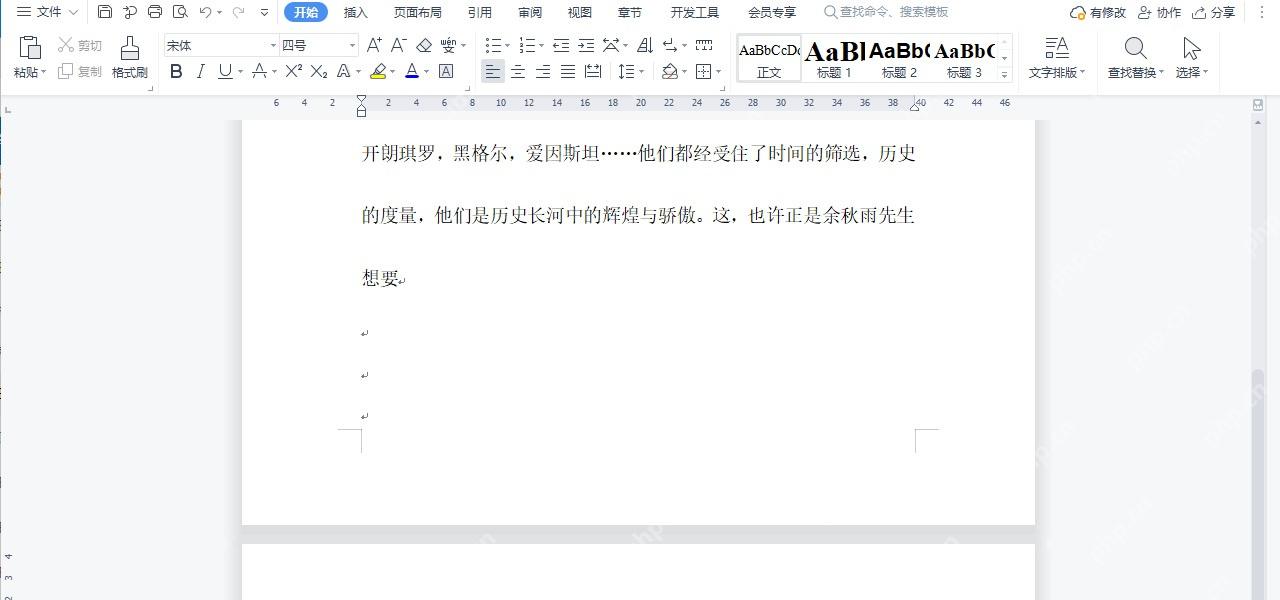
要是 PDF 里突然多出空白页,或者某一段内容被挤到下一页,先去顶部「开始」选项卡打开编辑标记。扫一遍段落末尾有没有连续的回车符、分页符、分节符或者大段空行;这些符号在普通编辑视图里不显眼,导出 PDF 时系统会实打实按真实排版位置计算。

{"answer":"协助 macOS 用户准备、转换、导出及排查 Word、PDF、Markdown、PowerPoint 和 Excel 文件,确保 WPS Office 工作流程可靠。"}
检查分页符和段落间距
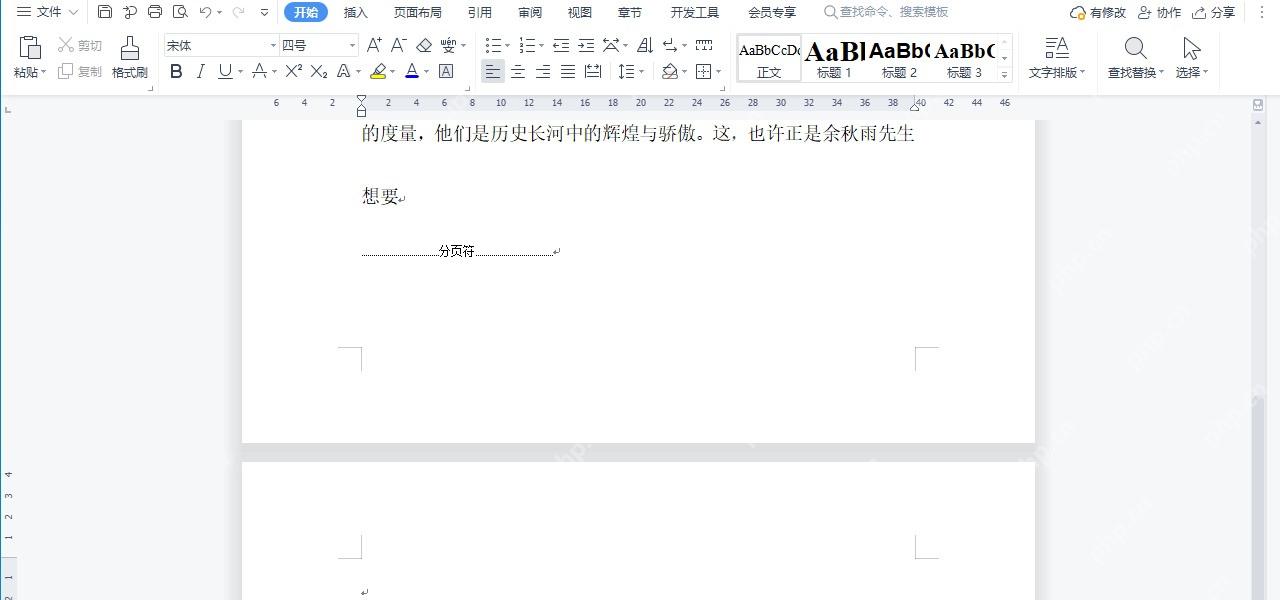
找到分页符以后,别光删空行就完事。点到分页符前后的段落,检查段前段后间距、行距,还有有没有开启「段中不分页」「与下段同页」这类分页控制项。要是标题和正文之间被设了很大的段后间距,PDF 渲染时效果会被放大,最常见的情况就是半页空白、标题孤零零挂在页底,或者下一页内容整体下移。
表格跨页时先看行高和宽度
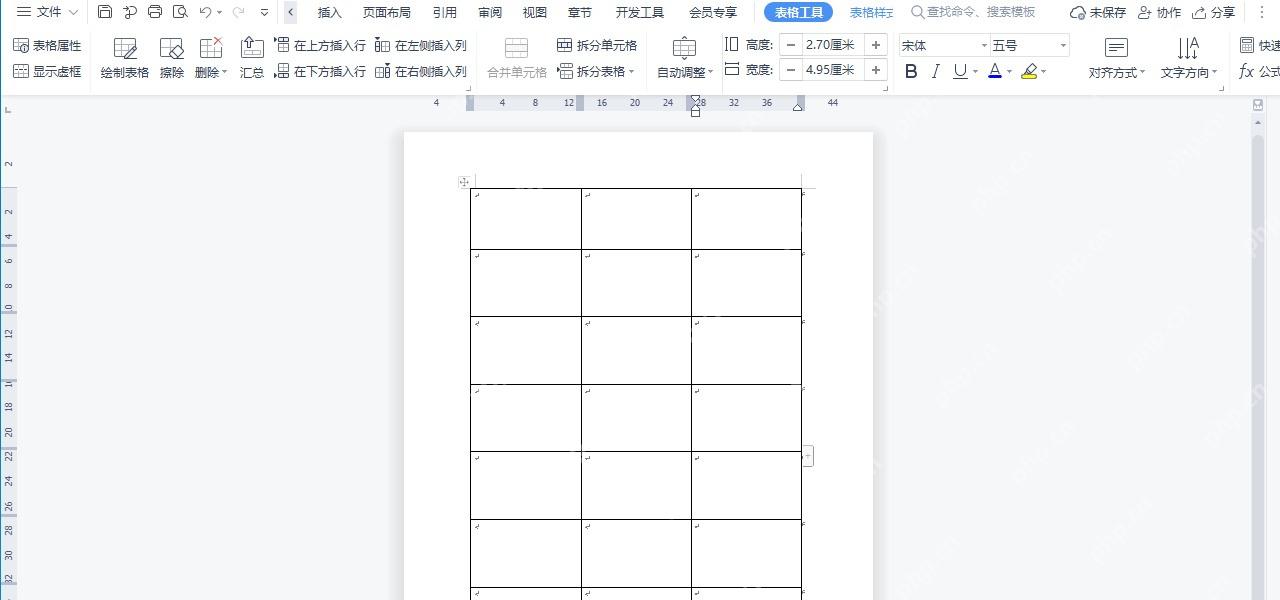
排版错位也常出在表格上。选中整个表格,先去「表格工具」栏看行高、列宽和自动调整设置;要是表格被设了固定行高,单元格内容又比较多,导出 PDF 时一行塞不下就会把整块表格直接推到下一页。合同、简历和报价单这类带表格的文档,导出前最好切到预览翻到表格所在页,确认边框没有压住文字,表格也没有超出页边距。
导出前另存副本再验证
改完页面设置、分页符和表格后,先把文件另存一份副本,再输出 PDF。就算调整的时候手滑改过头,也能回到原稿继续改。最后用 PDF 阅读器打开成品,重点检查第一页、目录页、表格页和最后一页,这几处版式都稳定,说明 WPS 转 PDF 的版式基本就锁住了。















