


做ppt立体翻页,别在同一页堆一大堆复杂动画,稳得多的方法是拆成两页做状态:第一页放翻页前的画面,第二页放翻页后的画面,要翻动的那张“纸”单独调三维旋转角度,再给第二页加个「平滑」切换,ppt会自动生成连贯的翻转动画。
先做第一页的翻页前状态
操作时先把第一页排版完成,要翻动的内容、背景图、标题文字都摆对位置。记得把要当“翻页纸”的部分单独做成矩形或者图片对象,别直接和背景拼成一张大图,不然后面调三维旋转的时候整页都会跟着转,翻页的边缘效果会糊掉。
成品ppt在线生成,百种模板可供选择☜☜☜☜☜点击使用;
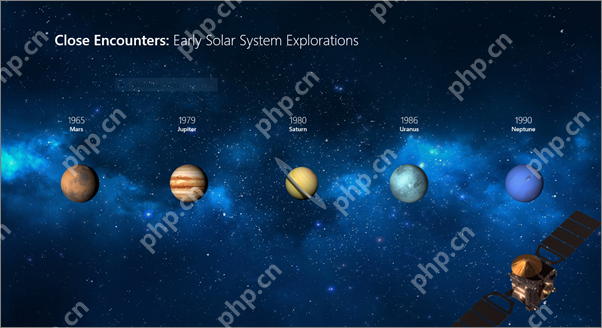
要是页面元素多,先把不用跟着翻的内容锁在背景层,只有要翻动的那块单独放上层,后面改第二页的翻页对象时,背景就不会乱跑错位。
复制幻灯片做翻页后的结束状态
操作时在左侧幻灯片缩略图栏直接复制当前这页,复制出来的第二页就当翻页结束的画面。核心是直接复制原页的对象,别重新插一张新的“纸片”,平滑切换的原理是识别前后两页的同一对象生成动画,重新插的新对象大概率只会出现淡入淡出效果,出不来翻页感。
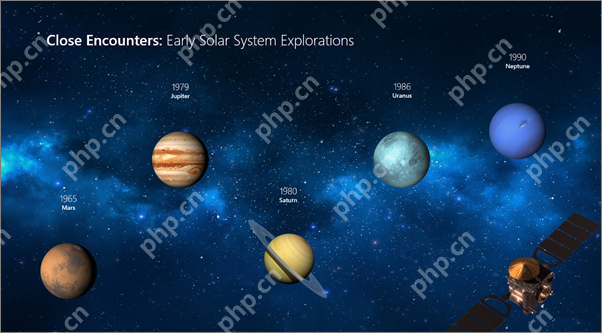
切到第二页,把翻页对象挪到翻完的最终位置,也可以提前露出背面内容或者下一页的内容。前后两页的对象重合度越高,播放的时候就越像同一张纸自然翻过去的。
给翻页对象设置三维旋转角度
选中第二页的翻页对象,点顶部「形状格式」选项卡,打开「形状效果」,找到「三维旋转」。刚开始先试“向左旋转 90°”“垂直翻转”这类自带预设,别一上来就调特别夸张的角度。
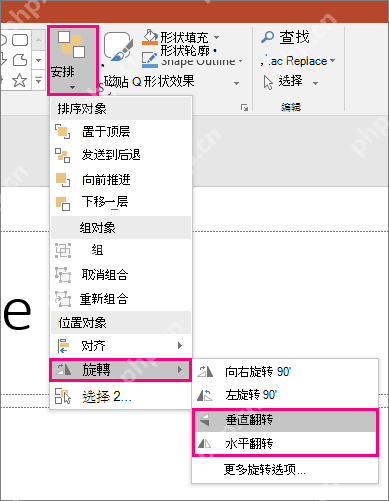
想做从右往左翻的效果,就给第二页的对象设成沿竖向边缘旋转;想做从下往上翻,就改成沿水平方向旋转。调角度的时候盯两个地方:翻页的纸边有没有穿帮,背面的内容有没有提前漏出来太多。

必要时进入更多三维旋转选项微调
操作时如果预设效果不符合预期,点开三维旋转的更多选项,手动调 X、Y、Z 轴的角度。不用抠复杂参数,先把 Y 轴数值卡在 90° 到 180° 之间,再微调透视和位置,做出来的翻页厚度感比普通平移动画自然得多。
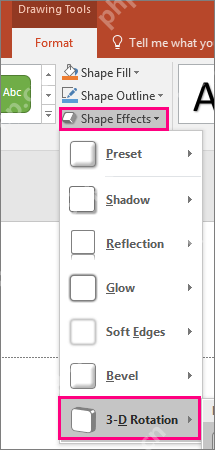
第二页调完之后,别把第一页也改成一样的角度。第一页就保留翻页前的正面状态,两页的翻页对象留出角度差,平滑切换才能识别出变化生成动画。
把平滑切换加到第二页
操作时选中第二页,点击顶部的「切换」选项卡,选择「平滑」效果。注意这个效果一定要加在翻页结束的第二页,要是错加到第一页,播放的时候只会出普通的切换效果,连不上立体翻页的动画。
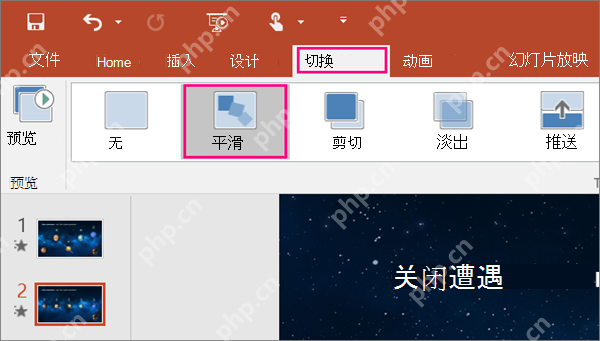
设置完先点预览试播,看看翻页对象是不是从第一页顺滑过渡到第二页。要是播放中途突然闪一下,基本都是两页的翻页对象不是同一个来源,或者第二页里把对象重新组合过了。
用效果选项检查对象匹配方式
点开「效果选项」,做翻页动画选默认的「对象」就行。除非你要让文字单独动,不然别选成“文字”或者“字符”选项,页面翻转类效果,优先让PPT识别匹配纸张、图片、背景这类完整对象就行。
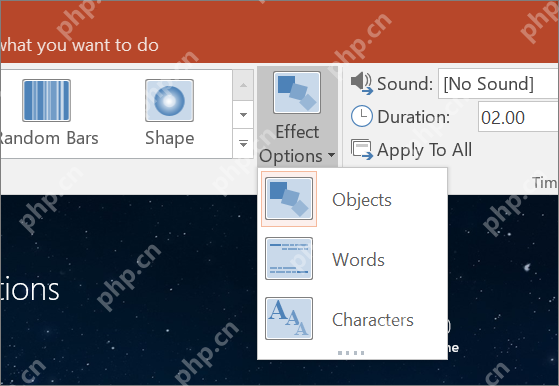
最后把动画持续时间调到 1 秒到 2 秒之间,再完整放映一遍。翻得太快像生硬切页,太慢又显得拖沓,确认纸边、背面内容和下一页内容都没有错位,这个立体翻页效果就做好了,可以存到模板里反复用。














