


用excel做评分表,最烦的不是算不出总分,而是满满一列干巴巴的数字,看的人还得挨个自己判断高低。用条件格式里的图标集,就能把1-5分直接转成带图标评分效果,做满意度调研、课程评价、服务质量统计、员工考核都特别好用。
这套操作的核心不是手动一个个插星星,而是先把所有评分整理成规范的数字,让Excel按你定的规则自动出图标。之后改分数,图标也会同步更新,后续维护表格省不少事。
先把评分列整理成纯数字
先把评分那一列的数据捋顺,建议统一用1-5分的数字格式,别一会填“优秀”、一会写“4.5星”、甚至混着百分比往里填。条件格式只认单元格里的数值,数据标准越统一,后面规则越好设置。
如果原始数据是百分制,就在旁边插一列做换算,比如90分以上转成5、80-89转成4、70-79转成3。别直接用混了文本的乱数据套图标集,不然最后显示效果很容易崩。
进入条件格式入口
选好整个评分数据列,去Excel顶部的「开始」选项卡里找条件格式入口。这里面能设置数据条、色阶、图标集三类可视化效果,做星级评分我们用的是图标集功能。
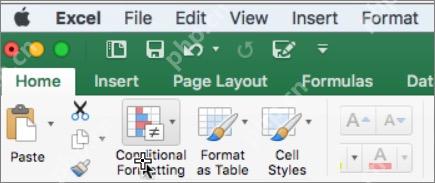
选区域的时候别把表头一起框进去,只选填了实际评分的单元格就行。要是把“评分”这两个字的标题也选上,Excel会把文字也纳入规则生效范围,最后出来的效果会很别扭。
选择图标集作为评分显示方式
点开条件格式里的图标集,先挑一个和评分逻辑匹配的样式。Excel自带的图标集有箭头、圆点、信号灯、评级标识几类,不同版本显示的样式会有点出入。做星级评分不用追求图标多花哨,核心是高低分扫一眼就能区分开。
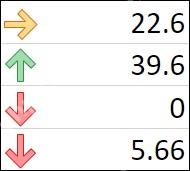
如果你用的Excel版本找不到星星样式的图标,用五档的其他图标做评分提示也完全没问题。要发给别人看的正式表格,最好旁边留着原始分数列,图标用来快速浏览,精确判断还是靠数字。

用新建规则细调分数档位
系统默认的图标集一般是按百分比切分档位,并不适配1-5分的评分逻辑。想要效果准确,最好点进「新建规则」或者「编辑规则」,把档位判断类型改成「数字」,手动设定每一档的分界值。比如5分对应最高级图标,4分对应第二档,3分对应中间档,低于3分对应低档位图标。
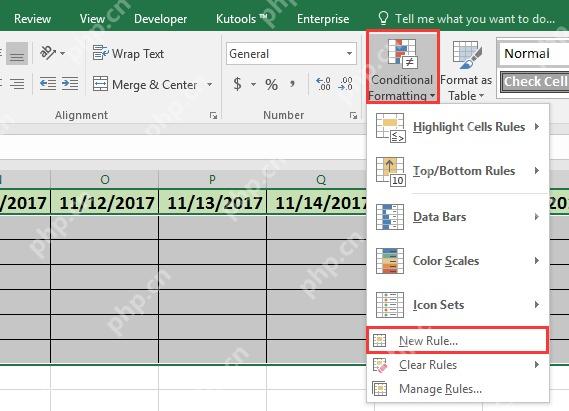
这一步一定要先把评分标准捋明白:如果4.5分就能算满星,就把最高档的分界值设成4.5;必须刚好拿到5分才算满星,就把边界值设成5。规则没提前定死,后面别人看表很容易对评分标准产生疑问。
用规则管理器检查应用范围
全部设置完,点开条件格式的规则管理器,确认这条规则的生效范围刚好覆盖所有评分数据。尤其是之后你新增了几行数据的情况下,要是范围没同步扩展,新添的行就不会显示对应图标。
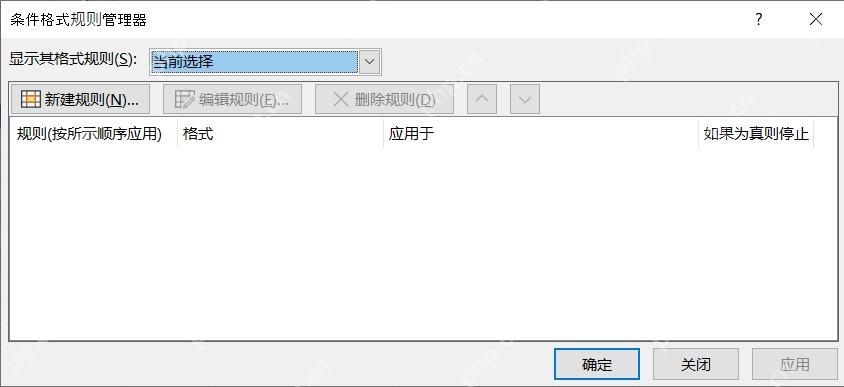
要是你这个表格经常要新增数据,建议先把整个数据区域转成正式Excel表,或者每次加完数据都去规则管理器里核对下生效范围。条件格式最难搞的地方从来不是设置步骤,而是数据范围一变就容易漏了新行。
不要把图标当成唯一评分依据
做出来的星级评分表,最好数字列和图标列同时保留。数字列方便排序、筛选、算平均分,图标列用来快速扫完判断高低。要是只留图标、把原始分数藏起来,之后回头复盘数据的时候会特别麻烦。
最后过一遍四个检查点:评分列是不是全是规范数字,图标档位是不是和你们的业务评分标准对齐,规则生效范围有没有覆盖所有数据,新加行能不能自动出图标。这几步都确认好,你做出来的Excel星级评分表就不是只能看的样子货,后续迭代维护也完全没问题。











