





在视频创作过程中,若想让画面更具个性与视觉冲击力,弧形构图常常能营造出别具一格的观感体验。那么,如何借助premiere pro实现这一创意效果呢?下面将为你一步步详解操作流程。
准备原始素材
请提前准备好所需视频素材。无论你是使用实拍素材,还是已完成初步剪辑的成片,都应确保画质清晰、画面稳定,这将为后续弧形效果的精准呈现打下坚实基础。
新建项目序列
启动Premiere Pro后,创建一个新的序列。在序列设置界面中,依据素材属性合理设定分辨率、帧速率等关键参数。需特别注意:序列规格会直接影响弧形动画的最终表现,因此务必结合实际需求审慎配置。
将素材导入时间线
把已准备好的视频文件拖入新建序列的时间轴轨道中。此时可同步完成粗剪、片段排序等基础编辑工作,以便明确整支视频的节奏脉络与内容结构。
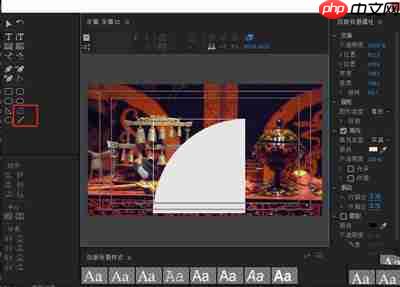
关键帧动画与运动控制
选中目标视频片段,在“效果控件”面板中展开“运动”选项组。接下来,我们将通过关键帧驱动画面位置变化,从而模拟出自然的弧线轨迹。
将播放头移至片段起始处,在“位置”参数上添加第一个关键帧,保存初始坐标值。
将播放头推进至片段中段,手动调整“位置”的Y轴(或X轴)数值,使画面产生适度偏移,并插入第二个关键帧。该偏移方向与幅度将决定弧形走向及弯曲程度。
最后将播放头定位至片段末尾,再次调节“位置”参数,使其回归接近起始点的水平位置,但反向偏移,从而构成平滑的弧形路径。过程中建议反复预览,精细调节各关键帧的位置与数值,确保过渡柔和、曲线流畅。
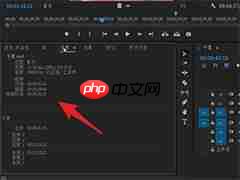
应用变形稳定器(按需启用)
如原始素材存在轻微晃动,可为片段添加“变形稳定器”效果以提升整体稳定性。只需将该效果拖拽至视频轨道上,Premiere便会自动分析并补偿抖动,使弧形运动更显稳健、专业。
按照上述方法,你就能在Premiere Pro中高效打造出富有张力的弧形画面效果!不论是用于创意短片、商业广告,抑或个人影像作品,这种新颖的视觉语言都能显著提升内容表现力——赶快动手实践吧!




















