





想在ppt里做可点击的跳转目录,核心操作分两块:先给目录文字加「链接到当前演示文稿内幻灯片」的超链接,再给目录项或者配套提示图标加动画触发器。跳转功能全靠超链接实现,触发器专门负责点击后的高亮、弹出提示、显示说明这类效果,两者搭配好,放映的时候目录就跟网页交互按钮一样顺手。
先把每个目录项做成独立文本框
在目录页,给每个章节单独建一个文本框放目录文字,别把所有目录内容都塞进同一个大段落文本框里。用单独的文本框,后续分别设置链接更省事,后面要给对应目录项绑定高亮条、箭头或者提示图标也不容易搞混。
成品ppt在线生成,百种模板可供选择☜☜☜☜☜点击使用;
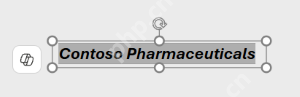
给目录文字加跳转链接
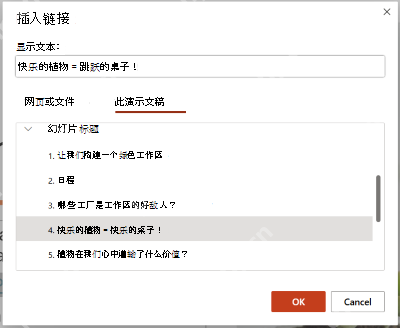
选中一个目录文本框,调出「插入链接」窗口。链接类型别选网页地址,切到「此演示文稿」或者「本文档中的位置」分类,再从幻灯片标题列表里选这个目录要跳转到的对应页面。剩下的每个目录项都按同样的方法,分别指定好目标幻灯片就行。
打开动画窗格统一管理点击反馈
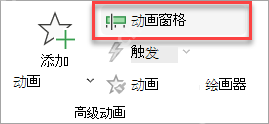
要是想实现点目录的时候弹出高亮条、说明框或者小图标这类效果,先给要显示的反馈对象加好进入动画,再打开「动画窗格」。动画窗格能清晰看到当前页面所有的动画对象,后面设置触发器的时候就不容易绑错目标。

把动画效果绑定到目录项的点击动作
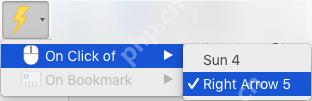
在动画设置选项里找到「触发」功能,选择「单击以下对象时播放」。弹出的对象列表里要选对应的目录文本框,别选反馈对象本身;这样放映的时候点目录项,既能执行页面跳转,也能同步显示之前设置的点击反馈效果。
要做视频定点触发才用书签功能
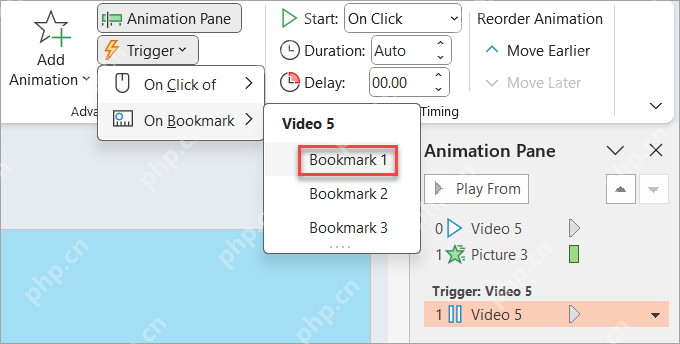
如果目录页里还嵌入了视频说明,可以用触发器的书签模式控制动画的播放节点。普通的交互跳转目录基本用不上书签,只有需要让视频播放到指定位置之后再弹出提示的场景,才需要用到这类基于书签的触发方式。
切到放映模式逐项测试跳转效果
最后一定要进入放映模式测试,别只在编辑页面点选对象试效果。挨个点一遍每个目录项,确认鼠标移上去会变成可点击的手型、跳转的幻灯片没错、设置的返回目录按钮也能正常使用;如果点了之后动画没播放,大概率是触发器的绑定对象选错了,回到动画窗格重新绑定一遍就行。














