在 microsoft 365 teams 里给任务设置依赖关系,先进入 teams 内置的 planner 高级计划,打开项目的 grid 或 timeline 视图,直接在任务详情或者“depends on”列里添加前置任务就行。这个功能普通“我的任务”清单用不了,得先确认页面能看到 timeline、grid、depends on、dependents 这些高级计划入口。
先确认计划是高级计划
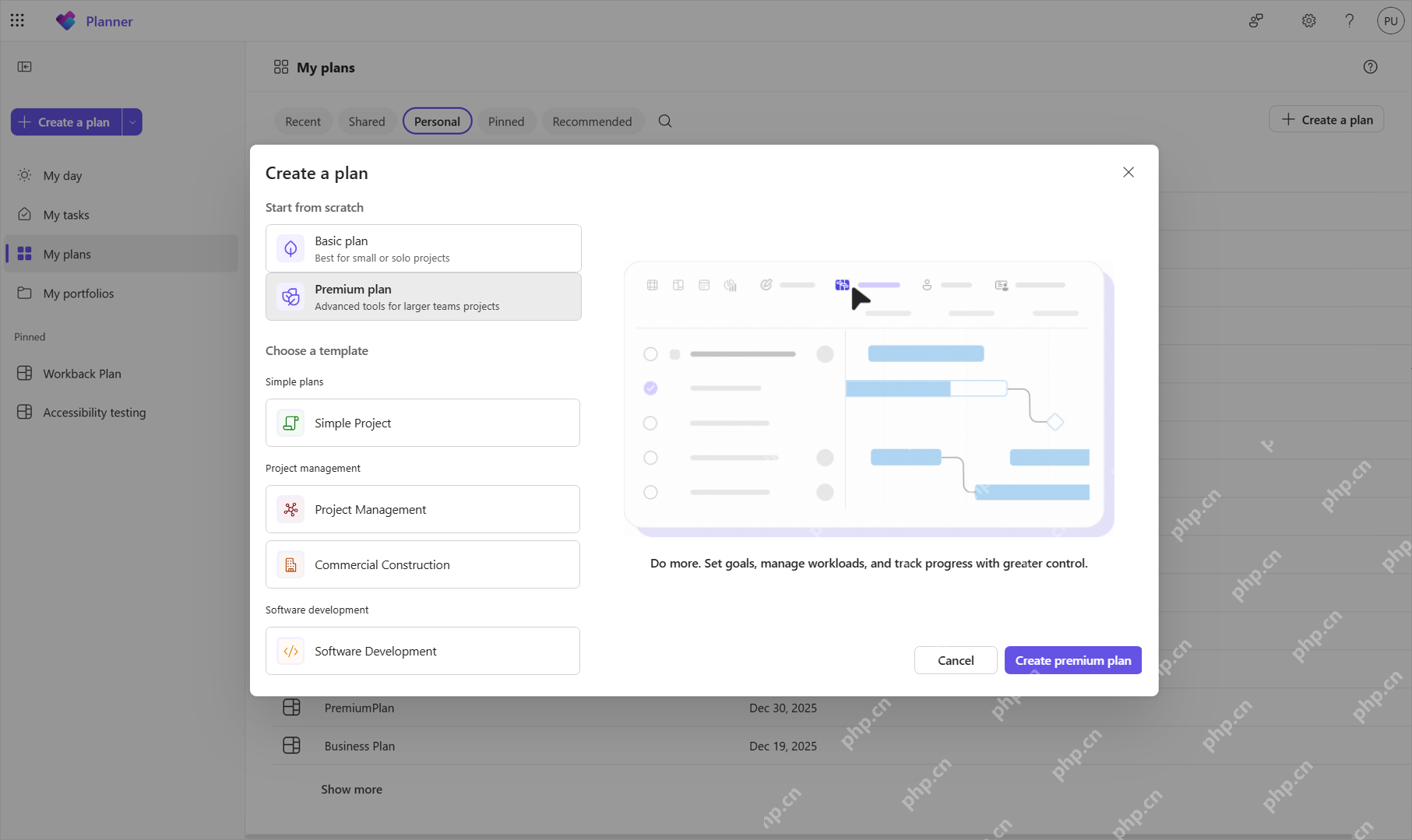
在 Planner 的“我的计划”里新建或直接打开 Premium 高级计划,普通的基础版计划只适合做简单任务看板,依赖关系、时间线和关键路径都得在高级计划里操作。微软中文支持页也把“高级依赖项”归在 Planner 高级计划功能范围内,操作前先确认当前计划顶部能看到 Timeline、Charts、People、Goals 这些视图选项。
从任务详情添加依赖
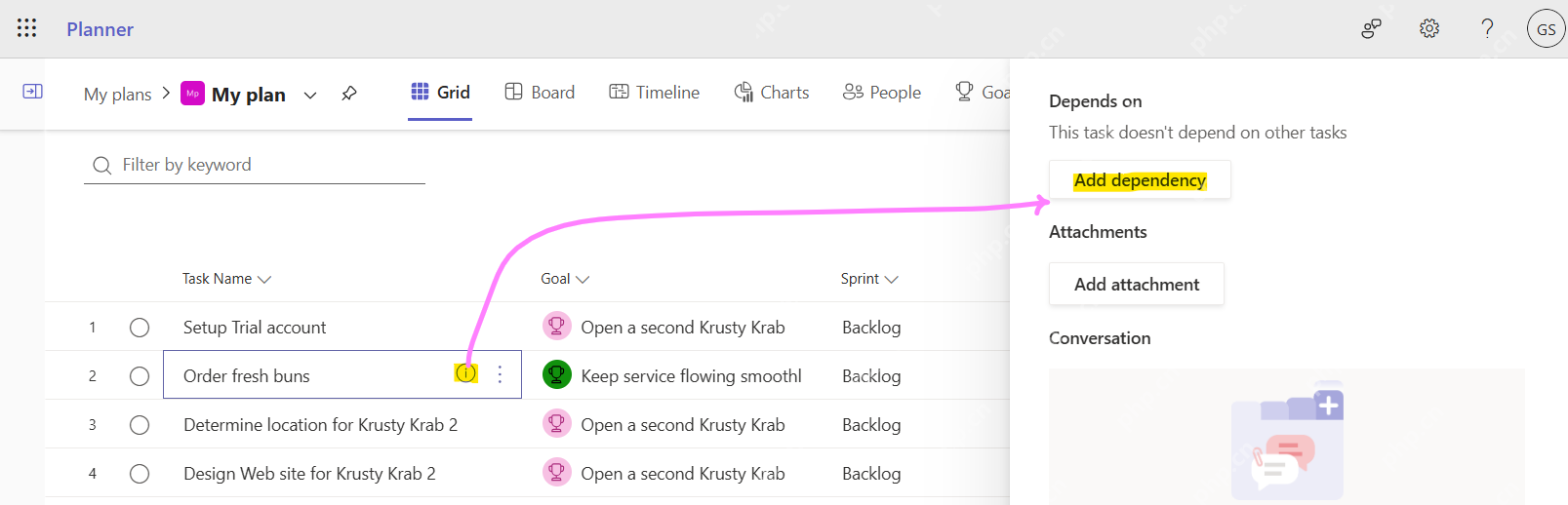
切到 Grid 视图,点选你要排在后面的任务,调出右侧的任务详情面板,找到 Depends on 区域。要是这里提示当前任务还没有依赖,直接点 Add dependency 就行,这一步就是给当前任务指定“必须等谁完成/开始之后才能启动”的前置规则。
把依赖字段放到表格里
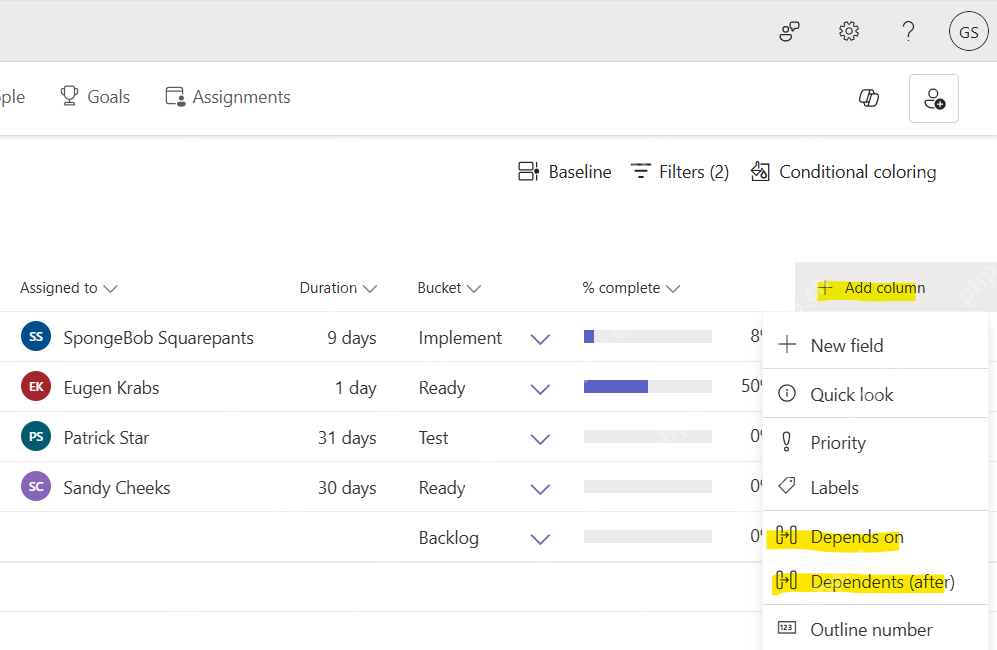
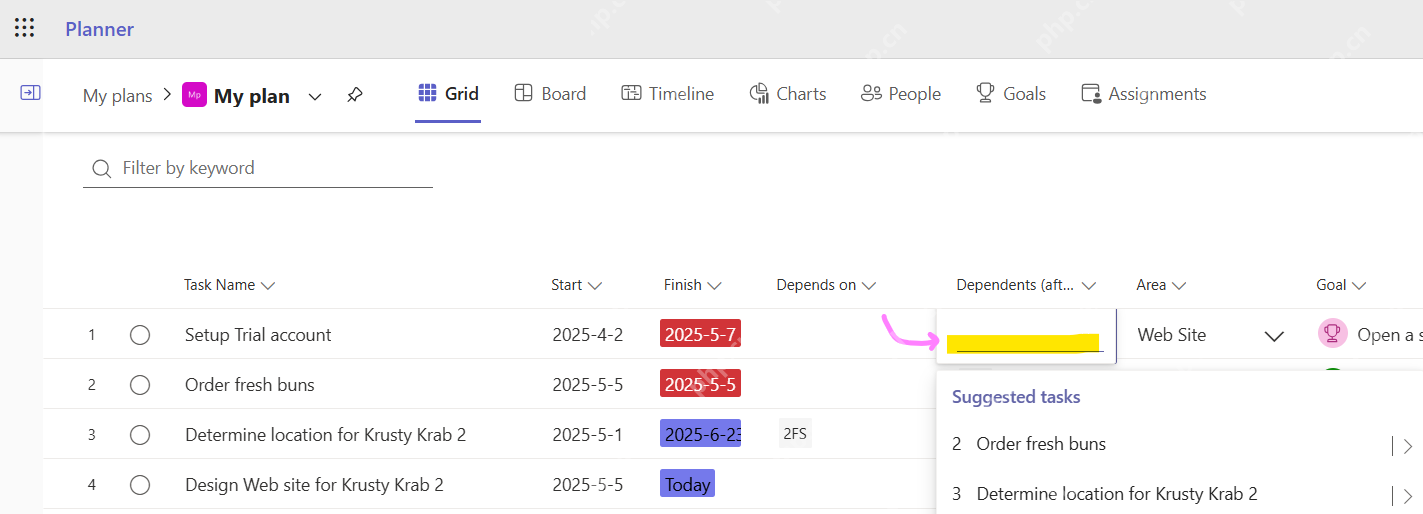
要是习惯在表格里批量处理多条任务,点表头右侧的 Add column,把 Depends on 或者 Dependents 列加出来就行。Depends on 代表当前任务依赖哪些前置任务,Dependents 代表后续有哪些任务要等当前任务完成,批量检查的时候最好把这两列都显示出来。
在单元格里选择前置任务
点一下 Depends on 列的单元格,Planner 会自动弹出可选任务列表。选好前置任务后,单元格里会出现类似“2FS”的标记,数字对应前置任务的编号,FS 是 Finish to Start 的缩写,意思是前一个任务完全结束之后,当前任务才能开始。

微软 Outlook 邮箱和日历管理工具(支持世纪互联版 Office 365)。用于查看、发送、搜索邮件,管理日历日程,创建会议,查询忙闲状态。注意:此功能仅支持世纪互联(21Vianet)版 Microsoft 365,使用 login.chinacloudapi.cn。
按关系类型和延迟时间细调
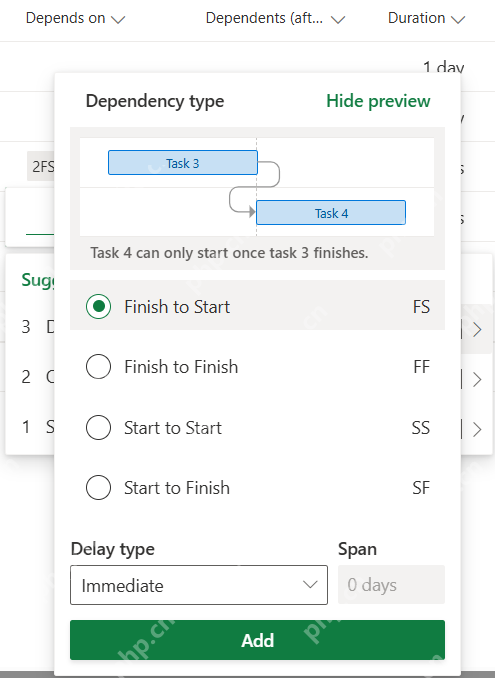
如果默认的 Finish to Start 规则不符合需求,直接在依赖设置面板里改 Dependency type 就行。最常用的是 FS,另外还有 Finish to Finish、Start to Start、Start to Finish 三种可选;Delay type 可以保持默认的 Immediate,也可以改成 Lead by 或者 Lag by,之后在 Span 栏里填 3 days 这类时间间隔。
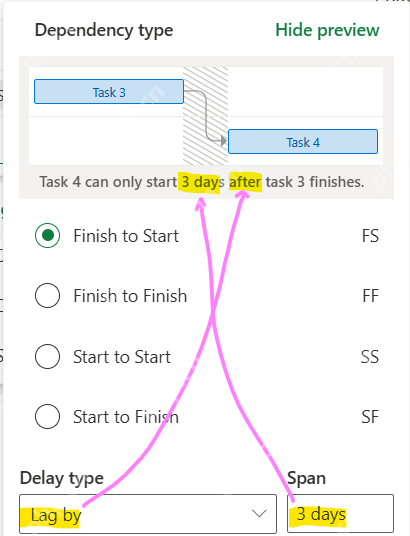
要是想让后一个任务晚几天启动,就把 Delay type 改成 Lag by,再在 Span 里输入需要延迟的天数。这里填的间隔会直接参与项目排期计算,不是普通备注,前置任务的时间一变,时间线上的后续任务条也会跟着自动调整。
切到时间线检查连线
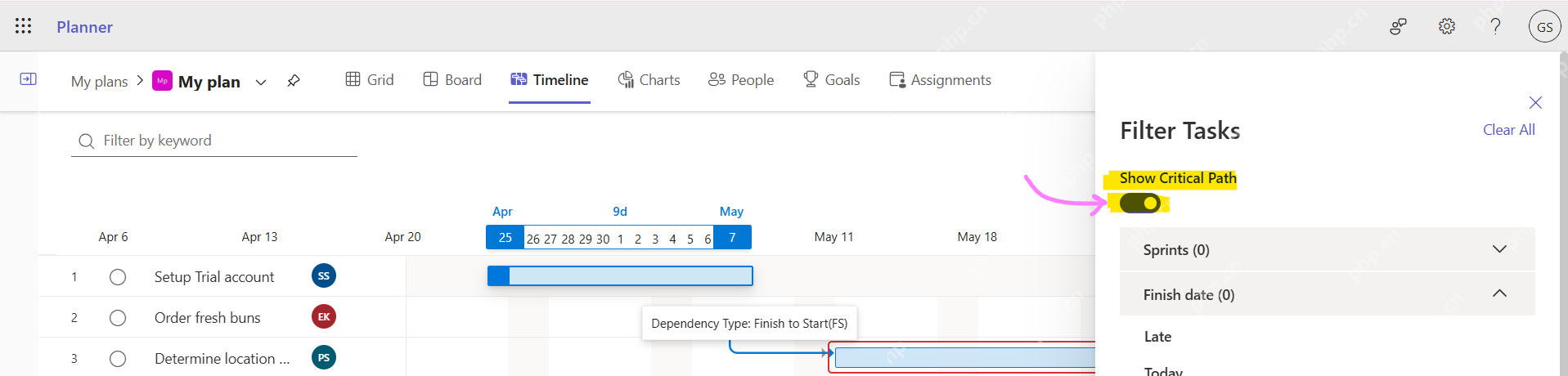
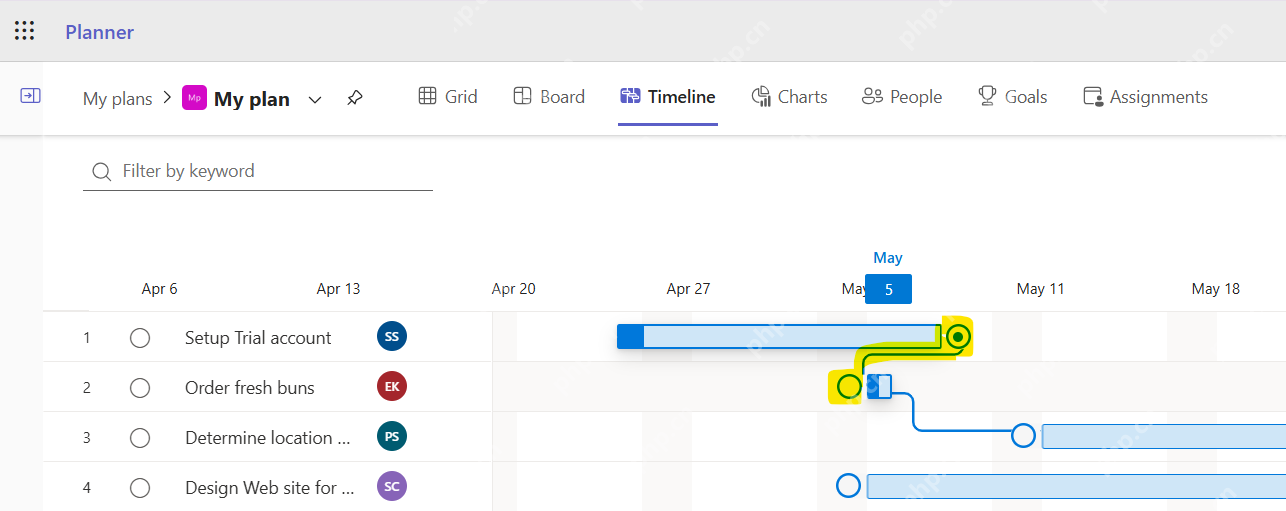
切到 Timeline 视图,看各个任务条之间有没有生成依赖连线。蓝色的任务条和连接线都正常显示,说明依赖已经被计入排期;这时候拖动任务条的端点,后面关联的任务能跟着自动移动,就说明 Planner 的计划引擎已经按照你设的依赖关系重新计算了所有任务日期。
用关键路径复核风险任务
要是项目里的依赖关系很多,打开筛选面板里的 Show Critical Path 选项。被标成红色的任务就是影响整体完工时间的关键路径,其中任意一段延期,整个项目的结束时间都会跟着推后;做完这步检查,依赖关系的设置才算真正生效可用。