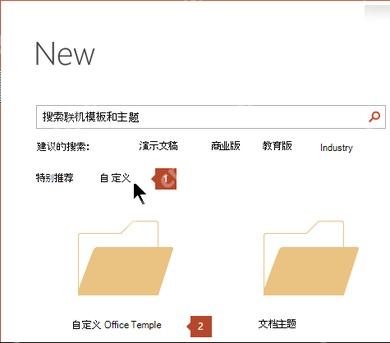
做企业级ppt模板库不用反复调样式,直接打开powerpoint走「视图>幻灯片母版」,一次性把顶层母版、常用版式、主题色、占位符都搭好,存成ppt模板文件就行。之后要做新汇报别直接拷旧ppt,直接用你自定义的这个模板新建文件,封面、目录、正文页、数据页全都会自动统一成一套规范,省超多事。
先进入幻灯片母版视图
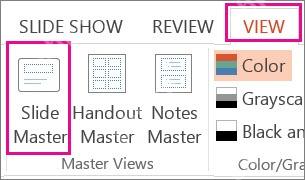
打开一份空白演示文稿,先切到「视图」选项卡,在「母版视图」组里点「幻灯片母版」。别在普通编辑页里挨个改字体、加LOGO,普通页改出来的样式根本存不住,后面新增页面大概率不会自动继承,纯纯白忙活。
成品ppt在线生成,百种模板可供选择☜☜☜☜☜点击使用;
先改最上层母版,再处理下面的版式
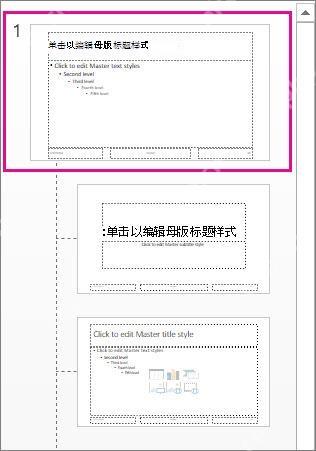
进了母版视图之后,左侧缩略图最顶上那个最大的版式就是主母版,整套模板的底层样式全归它管控。企业LOGO、统一字体、页脚区域、日期位置这类全文档通用的元素,优先放在主母版上;封面、目录、章节页、正文页这类不同功能的页面,再放到下面的具体版式里单独微调细节就行。
用主题统一颜色和字体,不要每页手动套样式
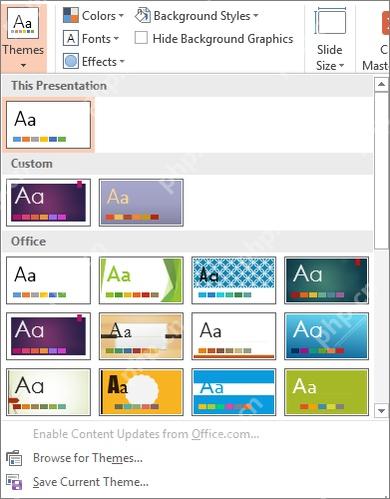
做企业模板最忌讳每页靠手动调色改字体。你可以先在母版工具栏里挑一套风格接近自家品牌的主题,再把主题字体、主题颜色、背景样式调整成企业规范固定下来。之后往PPT里插入图表、文本框或SmartArt时,默认配色就直接符合品牌要求,后期要统一改风格也不用挨个页返工。

给常用页面放好占位符
别把企业模板的页面只留个空白文本框就完事。正文页提前放好标题、正文、图片和图表占位符;数据页预留好图表占位符和结论文本区;封面页只保留标题、副标题、日期和汇报人对应的占位符。占位符放进去以后,再拖动边框和控制点把位置固定住,之后同事直接点占位符填内容,就不会随便拖动元素把版面拖乱。
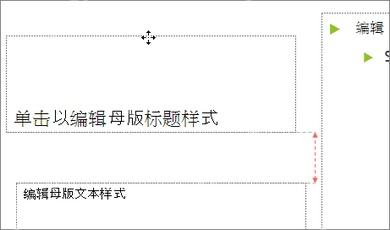
把模板另存为 PowerPoint 模板文件
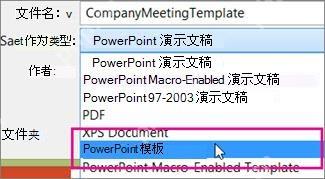
所有母版和版式都检查完后,回到顶部菜单栏点「文件 > 另存为」,文件类型选择「PowerPoint 模板」。公司内部有共享盘的,可以把模板文件放到所有人都能访问的固定模板库目录;如果只是个人使用,存到本机自定义Office模板文件夹里也完全够用。
从自定义模板新建并抽查版式
保存完先别急着把模板发给别人,先到「文件 > 新建 > 自定义」里,用刚做好的这个模板新建一份演示文稿。依次插入封面、目录、正文和数据页,检查LOGO、页脚、标题层级、占位符位置是不是都正常继承了。确认新建出来的文件能直接套用规范,这套模板库才算真正能用。