


做wps演示的时候,要把长视频整理成能用的汇报素材,不用对着几十分钟的内容手动扒重点:直接用wps ai的「视频助手」提取核心摘要,再把整理好的摘要内容搬进幻灯片就行。操作也简单,上传视频或者粘贴视频链接,等ai识别完,拿到摘要、章节划分和逐字转写内容,最后导出成word或者pdf,接着做ppt就能省不少事。
先进入 WPS AI 视频助手页面
打开WPS AI的视频助手入口,页面中间就是上传区,左侧还能看到视频总结、AI辅助阅读这些功能入口。要处理会议录像、课程视频、访谈素材、产品讲解这类长视频,直接丢在这里处理就好,不用自己拖进度条来回听找重点。
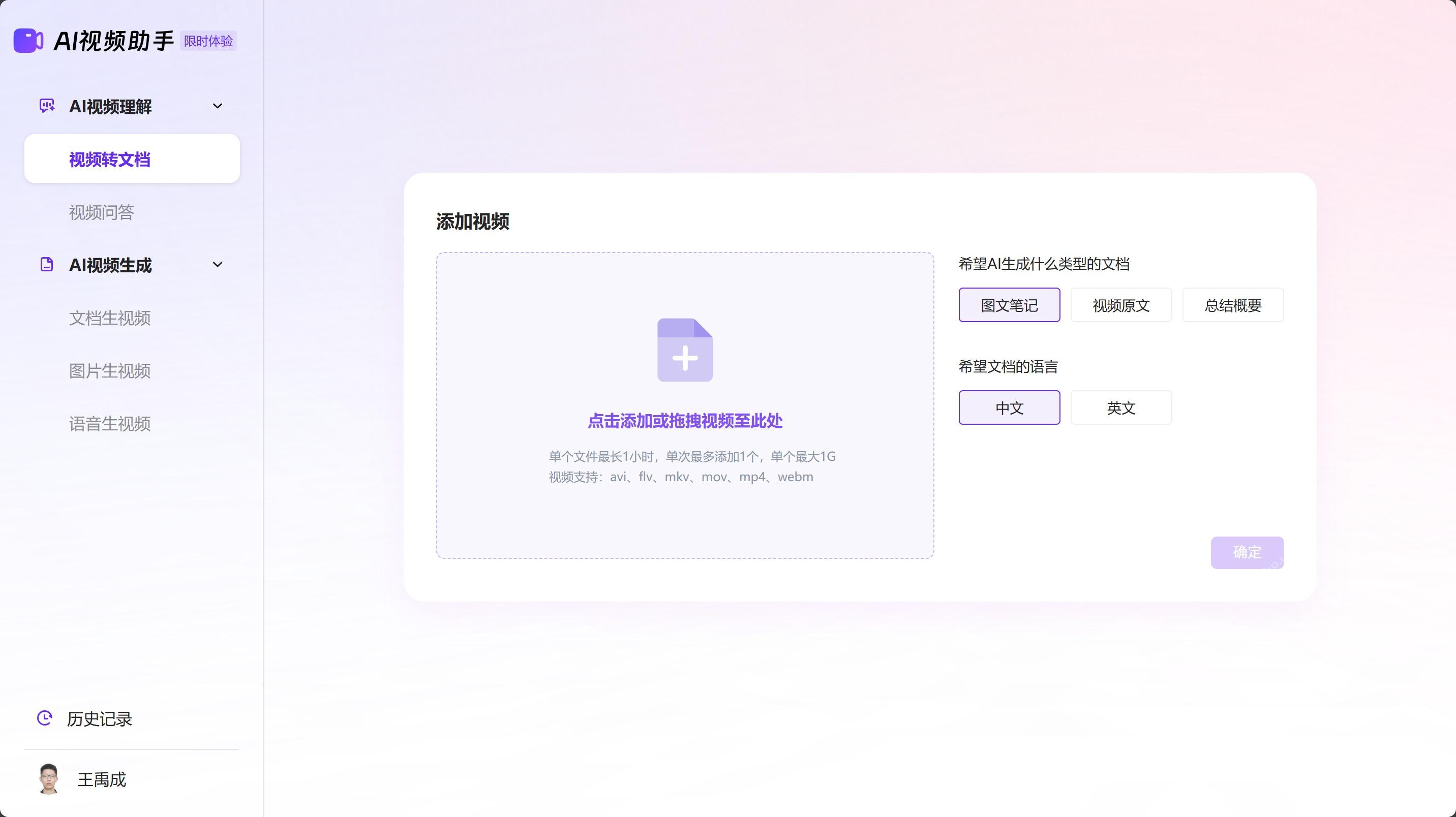
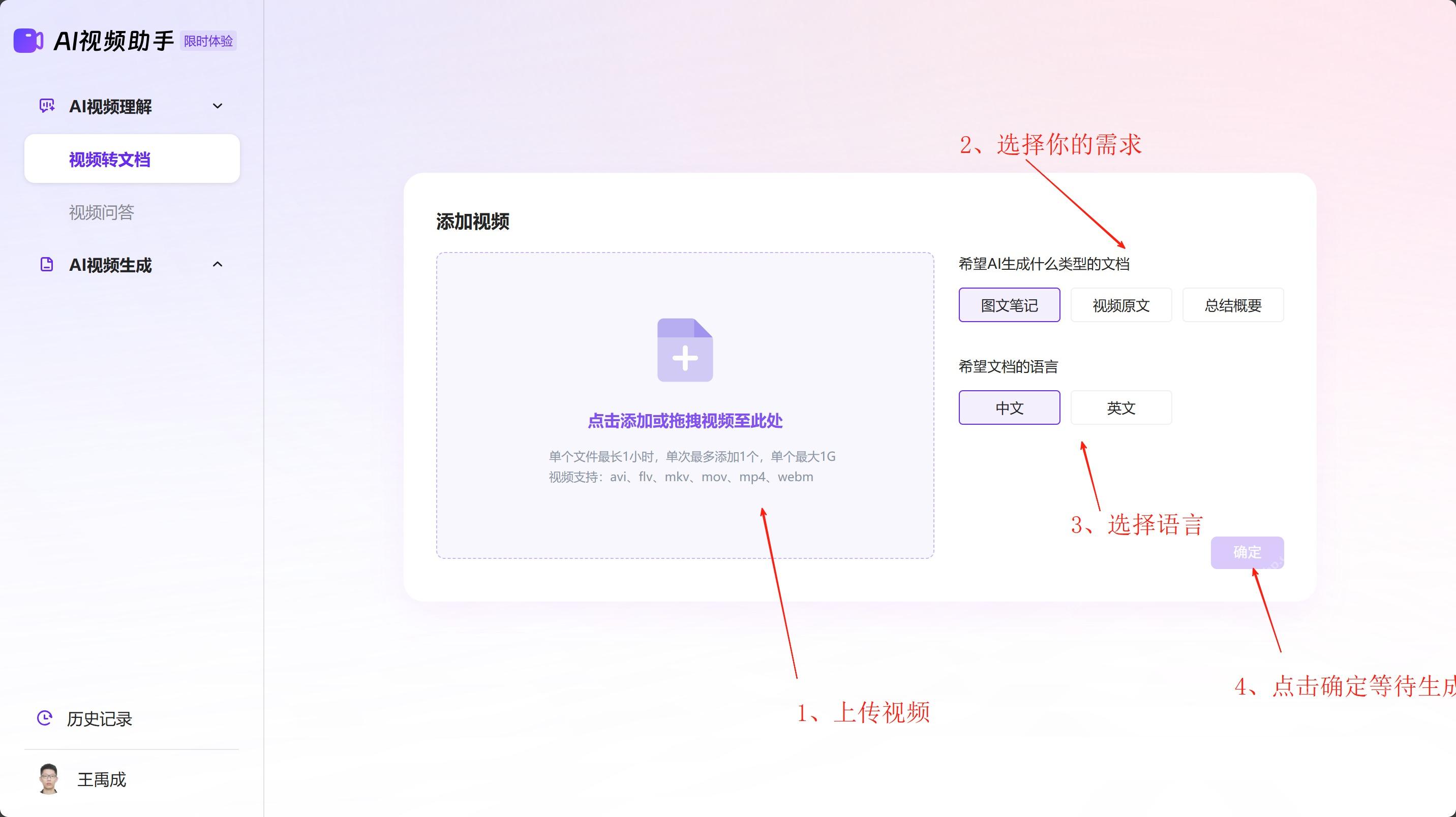
选择本地上传或粘贴视频链接
点上传区旁边的选项,要么从本地电脑传视频,要么直接粘贴在线视频链接。素材已经存在电脑里的话,选本地上传更稳定;如果是公开的在线视频,复制好链接粘进输入框,点开始解析就行。上传前最好先确认视频的人声足够清晰,要是背景噪音太大,后面生成的摘要和转写很容易漏掉关键信息。
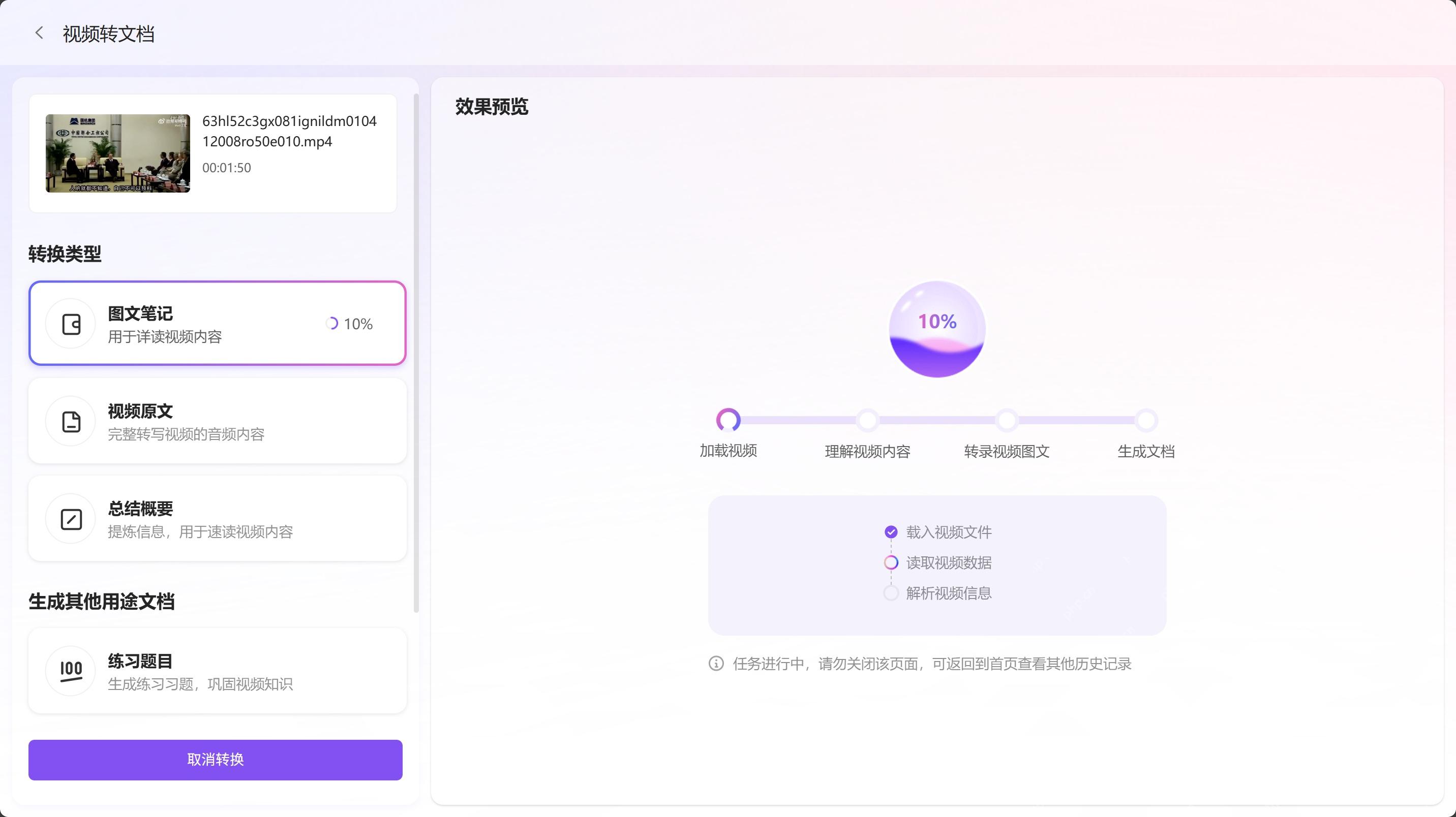
等待视频转写和摘要生成
提交视频之后,WPS AI就会开始解析,界面上能看到实时处理进度。这时候别着急关页面,视频越长等待的时间越久;要是你本来就打算把内容用到PPT里,这段空档刚好可以先列个演示的大致目录,比如背景、现存问题、推进过程、最终结论,等摘要出来直接对应填到每一页就行。

{"answer":"协助 macOS 用户准备、转换、导出及排查 Word、PDF、Markdown、PowerPoint 和 Excel 文件,确保 WPS Office 工作流程可靠。"}
查看生成的核心摘要
处理完成之后,右侧会出现结构化的结果文档,一般包含自动生成的标题、分段摘要、关键信息,甚至还能识别出视频里的表格内容。做WPS演示的时候先扫一遍标题和一级小节,把最适合放PPT里的结论挑出来就行;要是摘要里有时间线、人物动作、核心数据,直接拆成「问题-分析-结论」三页的标准结构,省得自己重新梳理逻辑。
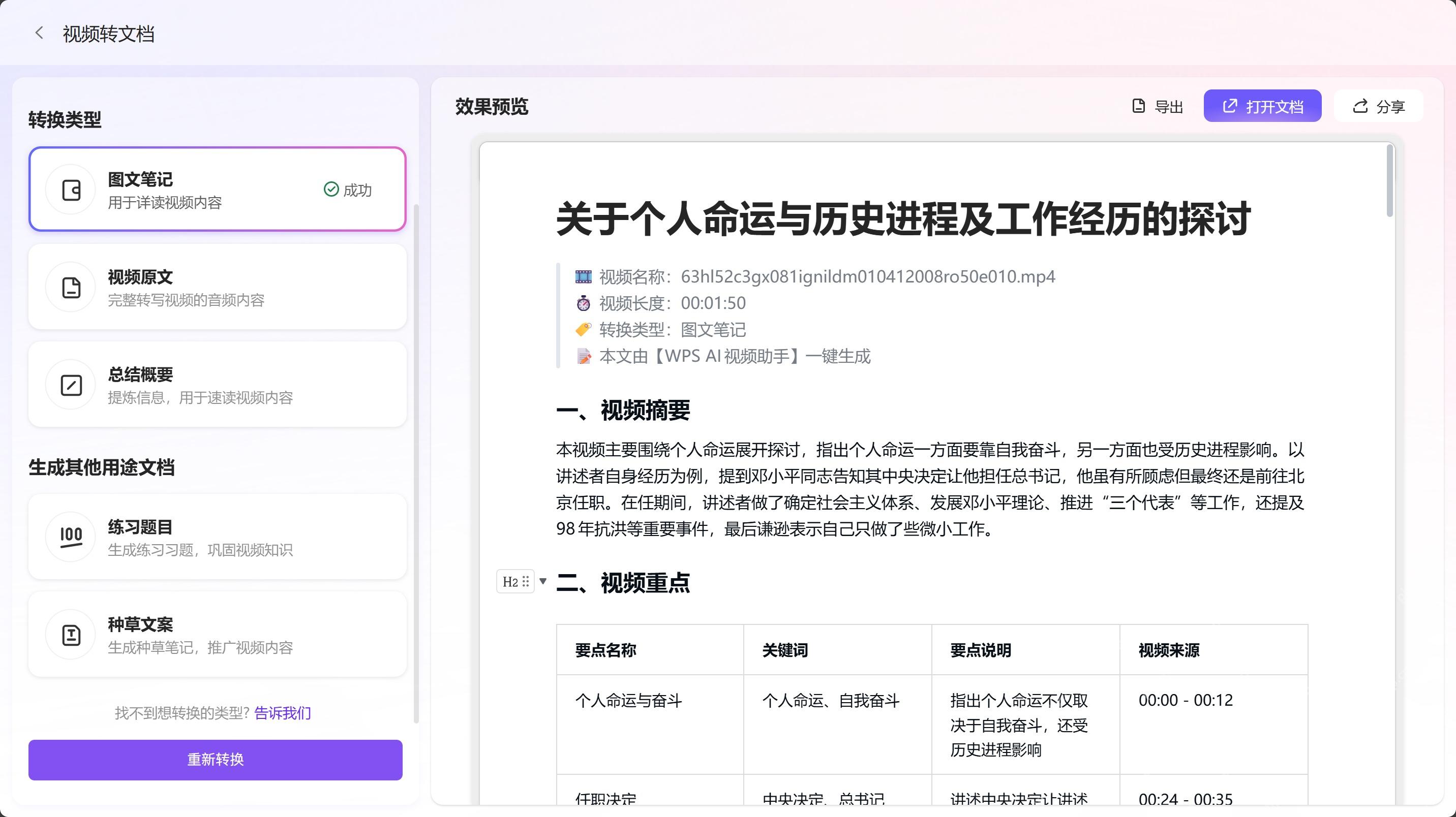
把摘要导出成文档继续整理
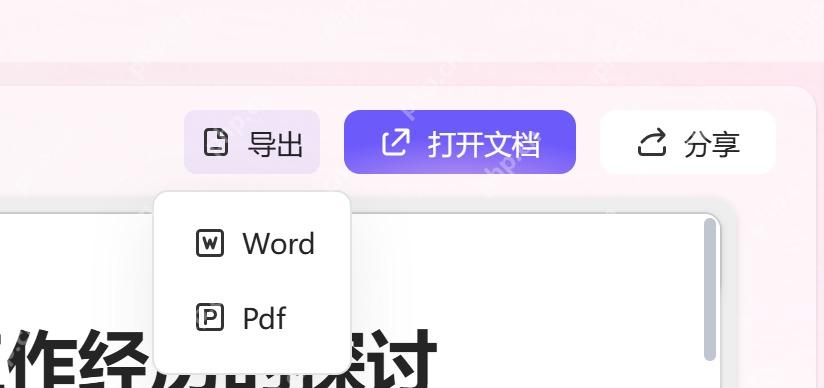
确认摘要内容没问题,点右上角的「导出」按钮,可以选导出成Word或者PDF,也可以直接打开导出的文档继续修改。优先选导出Word就好,毕竟做演示文稿一般还需要删掉口语化内容、压缩长段落、补充小标题,整理完之后,直接把每个小节的内容复制到WPS演示的标题页、要点页、结论页里就好。
把摘要变成 PPT 页面时要二次筛选
AI生成的摘要只能当初稿,千万别原封不动直接往幻灯片里塞。每页PPT只留一个核心观点,长段落拆成短句,视频里提到的关键数字、人名、最终结论,最好回原片核对一遍;如果处理的是内部会议或者客户专属素材,导出的文档和做好的PPT都要按公司规定的权限存好,别随手乱发泄露敏感内容。













