


谷歌浏览器(google chrome)是谷歌公司推出的一款开源、高效且注重隐私保护的网络浏览器。它凭借极简的设计风格、出色的页面渲染性能以及可靠的运行表现广受用户青睐,依托强大的v8 javascript引擎与独立沙箱化的多进程机制,兼顾响应速度与系统防护能力。同时,该浏览器兼容海量插件生态、支持无痕浏览模式,并可实现账号数据在不同终端间的无缝同步,为用户打造定制化、高效率的上网环境,稳居全球主流浏览器行列。
下面,小编就来详细介绍如何在谷歌浏览器中更换头像,以及具体的操作步骤!
第一步
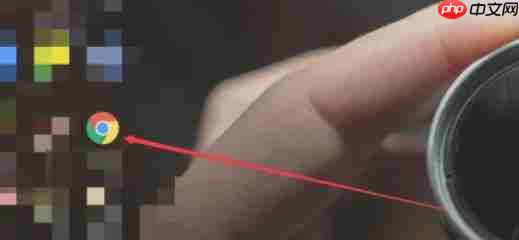
双击桌面的Chrome图标(或通过Windows开始菜单/应用程序列表启动),确认浏览器已成功打开并显示主窗口。
第二步
定位浏览器右上角的“三点竖排菜单”按钮(⋮),单击展开主功能菜单。

第三步
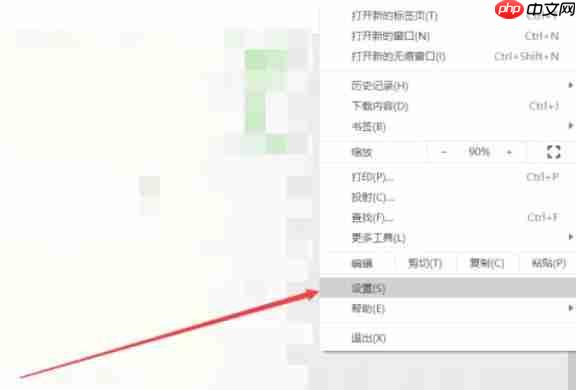
在弹出菜单中,向下滚动至中部附近,找到并点击“设置”选项,进入浏览器配置中心。

第四步
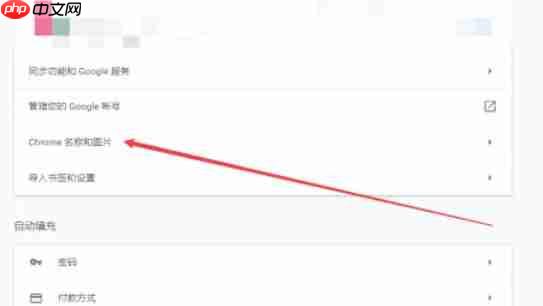
在设置界面中,滑动至“您和 Google”模块(也可直接在顶部搜索栏输入“头像”快速跳转),点击其中的“名称和图片”。
第五步
进入“名称和图片”页面后,即可看到当前显示的头像及以下两种修改方式:
- 使用内置头像:点击预设图标(如几何图形、动物轮廓、色块组合等)进行切换;
- 设置自定义头像:点击头像区域下方的“上传图片”,从本地设备选取一张符合要求的图像文件。

第六步
完成选择或上传后,新头像将即时生效,系统自动保存,无需手动点击保存按钮。关闭设置页后,所有设备登录同一Google账号时也将同步更新该头像。















