


在 excel 里做数据分析,最耗时间的往往不是点按钮,而是先想清楚要写什么公式、该拉什么透视维度、怎么把结果讲明白。要是你已经开通了 microsoft 365 copilot,最省事的用法不是把它当聊天框闲问,而是直接用自然语言把分析目标说清楚,让它先帮你找方向、出结果,再回头做人工确认。
这套方法适合销售台账、预算表、项目进度表、客户明细表这类已经有结构化数据的工作簿。重点不是“让 Copilot 完全替你分析”,而是让它先把趋势、异常值、对比项和可视化建议抛出来,帮你少走几轮手工筛选和试错。
先把表格整理成 Copilot 容易识别的结构
开始分析前,先看一下当前工作表是不是已经有明确列标题、连续数据区域和尽量统一的数据格式。日期列别一半文本一半日期,金额列别混入中文说明,空白行和合并单元格也尽量提前清掉。Copilot 能不能快速理解你的问题,先吃的是表格结构,不是你后面提问有多花哨。
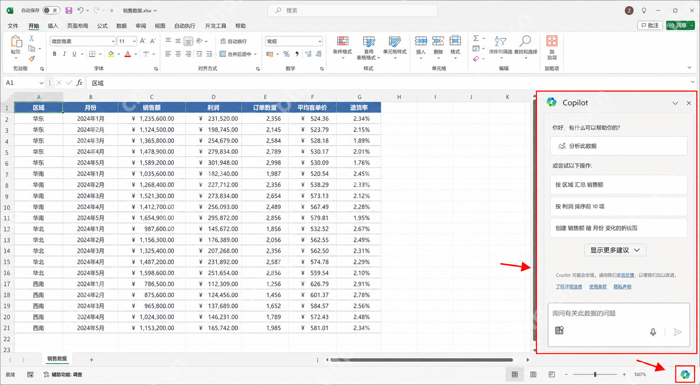
用自然语言直接说分析目标,不要只说泛词
真正提问时,别只丢一句“帮我分析这份表”。更有效的说法,是把对象、指标和范围一起带进去,比如让它找出某个季度销售额下降的地区、比较不同产品线利润差异,或者总结最近几个月异常波动最大的字段。问题越具体,它给出的结论和后续建议就越接近可用结果。
这一段和传统函数分析最大的区别就在于,你不用先决定是透视表、条件格式还是图表,先把业务问题说清楚,Copilot 会更快把可能的分析路径列出来。这样你做的不是盲点功能,而是先拿到一个可判断的方向。
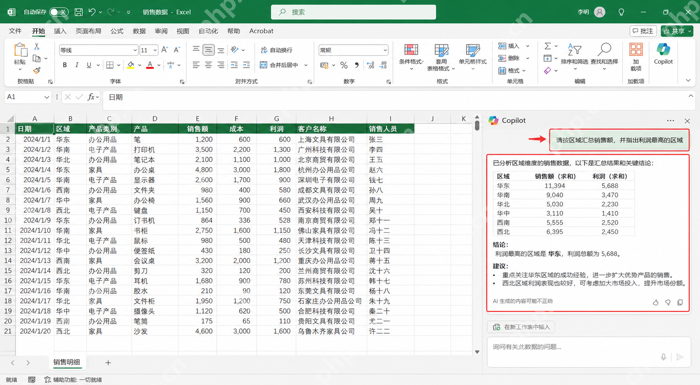
先看它给出的结论和依据,再决定要不要继续下钻
Copilot 返回分析结果后,不要看到“趋势”“异常”“建议”几个词就直接复制出去。先盯两件事:它引用的是哪一段数据,结论到底基于哪些列算出来的。如果它提示某地区销售下滑、某月份成本偏高、某类客户贡献最大,你要能在表里快速定位到对应字段和样本,确认它不是把脏数据一起算进去了。

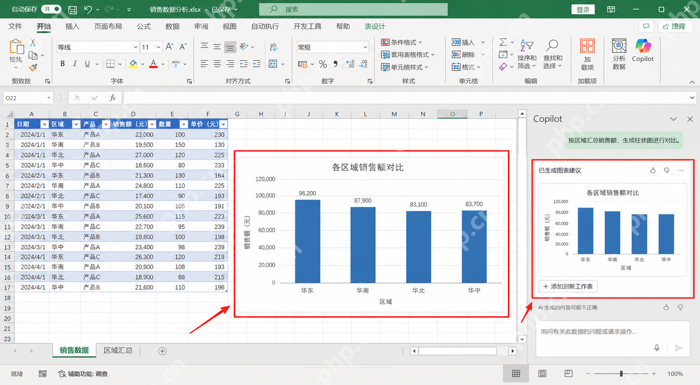
确认第一轮结果靠谱后,再继续让它下钻,比如要求按月份拆开、按部门重排、改成图表展示,或者专门解释为什么会出现某个异常点。这样做的好处是每一步都有可核验的数据依据,不会把自然语言分析变成一段看起来专业、实际上经不起追问的总结。
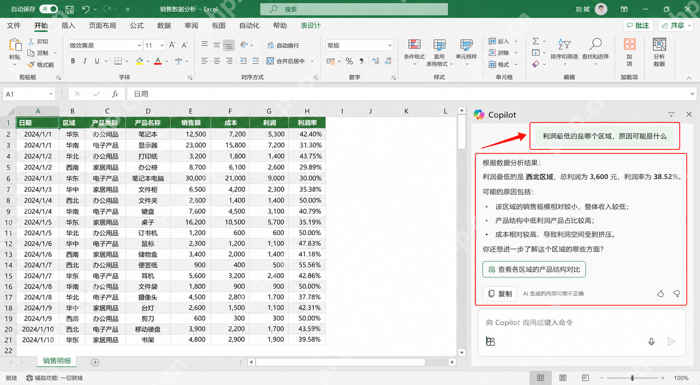
最后人工复核异常点和关键数字
无论 Copilot 讲得多顺,最终都要人工回查几个关键数字,尤其是总额、同比、占比、最大值、最小值和异常峰值。因为自然语言分析最大的风险,不是完全没结论,而是把一部分看似合理的趋势说得太确定。只要关键数字你自己能复算出来,这份分析才适合继续拿去汇报或做后续判断。
如果复核时发现某个字段命名含糊、某列格式混乱,别急着继续追问,先回头把数据修干净,再重新提一次问题。Copilot 在 Excel 里最适合做的是“加速理解和发现线索”,而不是替你跳过数据质量检查这一关。
把 Copilot 用在 Excel 数据分析里,真正省下来的不是点公式的体力,而是来回试分析路径的时间。只要先把数据结构整理好,再用具体自然语言提问、逐轮核对依据和关键数字,它就能更像一个可靠的分析助手,而不是一段只能看看热闹的演示功能。













