


wps 文字里想一次性把文档中的批注和空白页清干净,别分开乱删,最省事的顺序是先处理批注,再把分页符、分节符和多余回车找出来。很多人以为最后那一页删不掉,其实大多数时候不是页面坏了,而是文档里还留着隐藏标记。
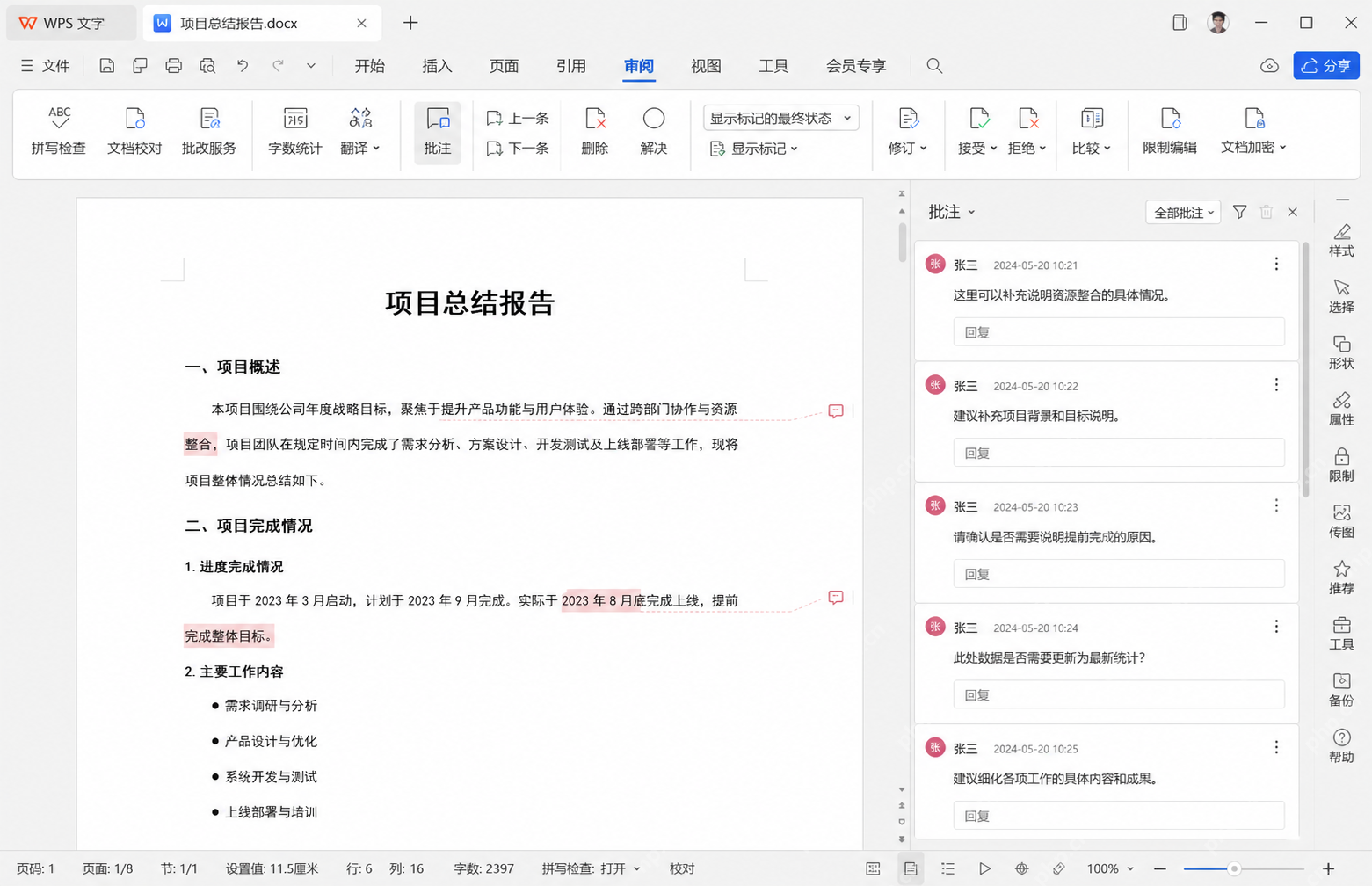
先把批注全部显示出来,别一边翻页一边手动点删
打开文档以后,先切到“审阅”相关区域,把批注显示状态打开。这样做的目的不是马上删除,而是先确认这份文档里到底有多少批注、分布在哪些段落。要是你直接在正文里一条条点,很容易删漏,尤其是多人协作文档,页数一长就会来回找不到位置。
如果批注特别多,先从批注列表或批注切换入口里看一遍分布,再决定是不是一次性全删。正式版本、归档版本或者准备打印的文档,通常都适合整批清掉;但如果还在内部讨论阶段,最好先另存一份再操作,避免把还没确认的修改意见也一起删没了。
用删除批注的整批命令,一次清空当前文档里的批注
确认不需要保留批注后,直接在批注功能附近找“删除”“删除所有批注”这类命令,不要继续手动逐条删除。WPS 文字这一步的关键不是快,而是统一:你只要让系统按同一个规则处理,最后留下的正文会更干净,不会出现前半段删完了、后半段还挂着气泡框的情况。
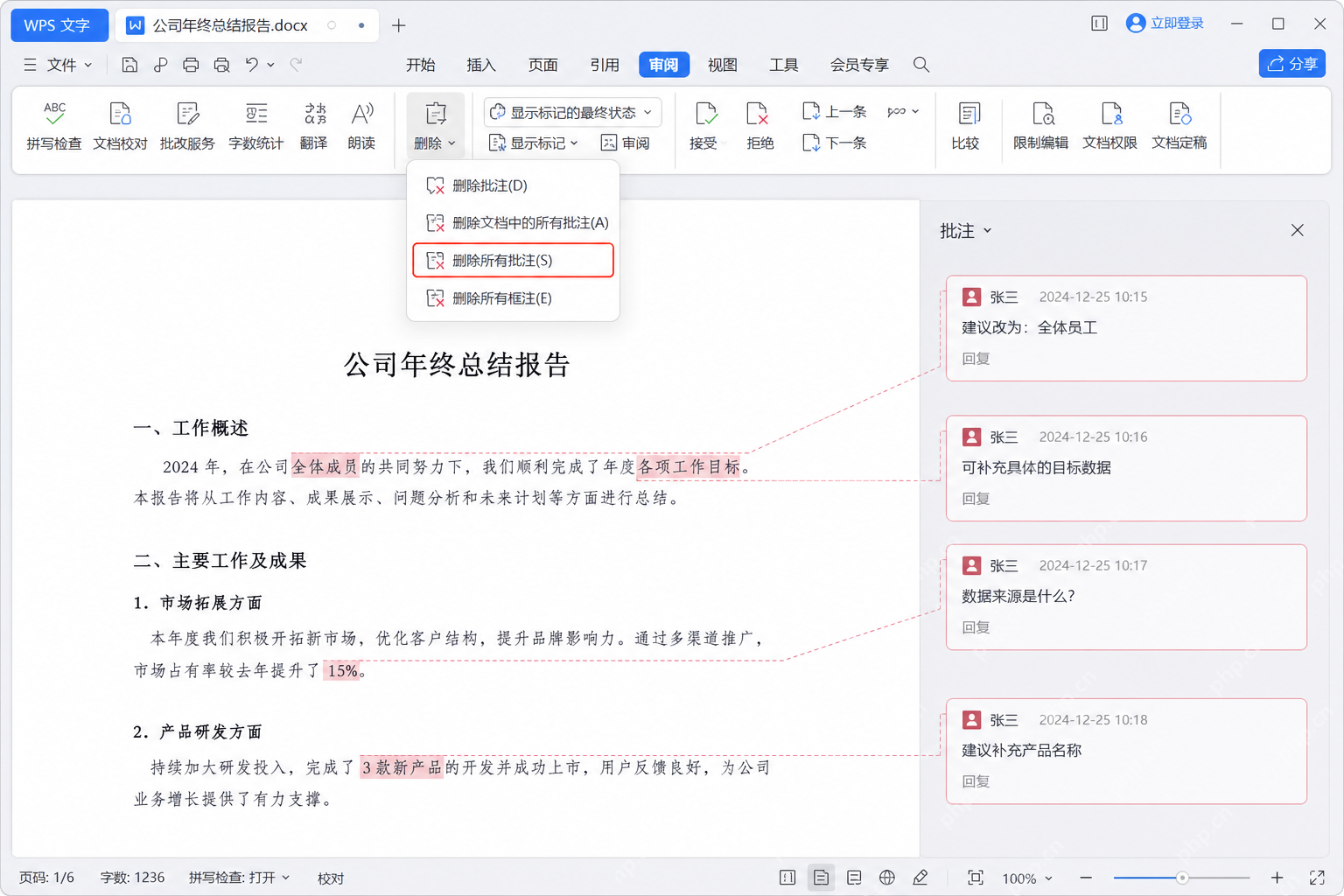
删完以后先别急着关窗口,顺手往前后翻两页,看右侧还有没有批注气泡或者修订痕迹。有些人把“隐藏批注”误当成“已经删除”,结果发给领导或者客户时,别人一打开还是能看到批注内容,这一步一定要分清。

{"answer":"协助 macOS 用户准备、转换、导出及排查 Word、PDF、Markdown、PowerPoint 和 Excel 文件,确保 WPS Office 工作流程可靠。"}
删不掉的空白页,优先检查分页符和分节符
批注清掉以后,再处理空白页。最常见的误区是盯着空白页本身删回车,但真正卡住页面的往往是分页符、分节符或者表格后的最后一个段落标记。先把显示编辑标记的开关打开,让这些隐藏内容露出来,再去判断空白页到底是怎么产生的。
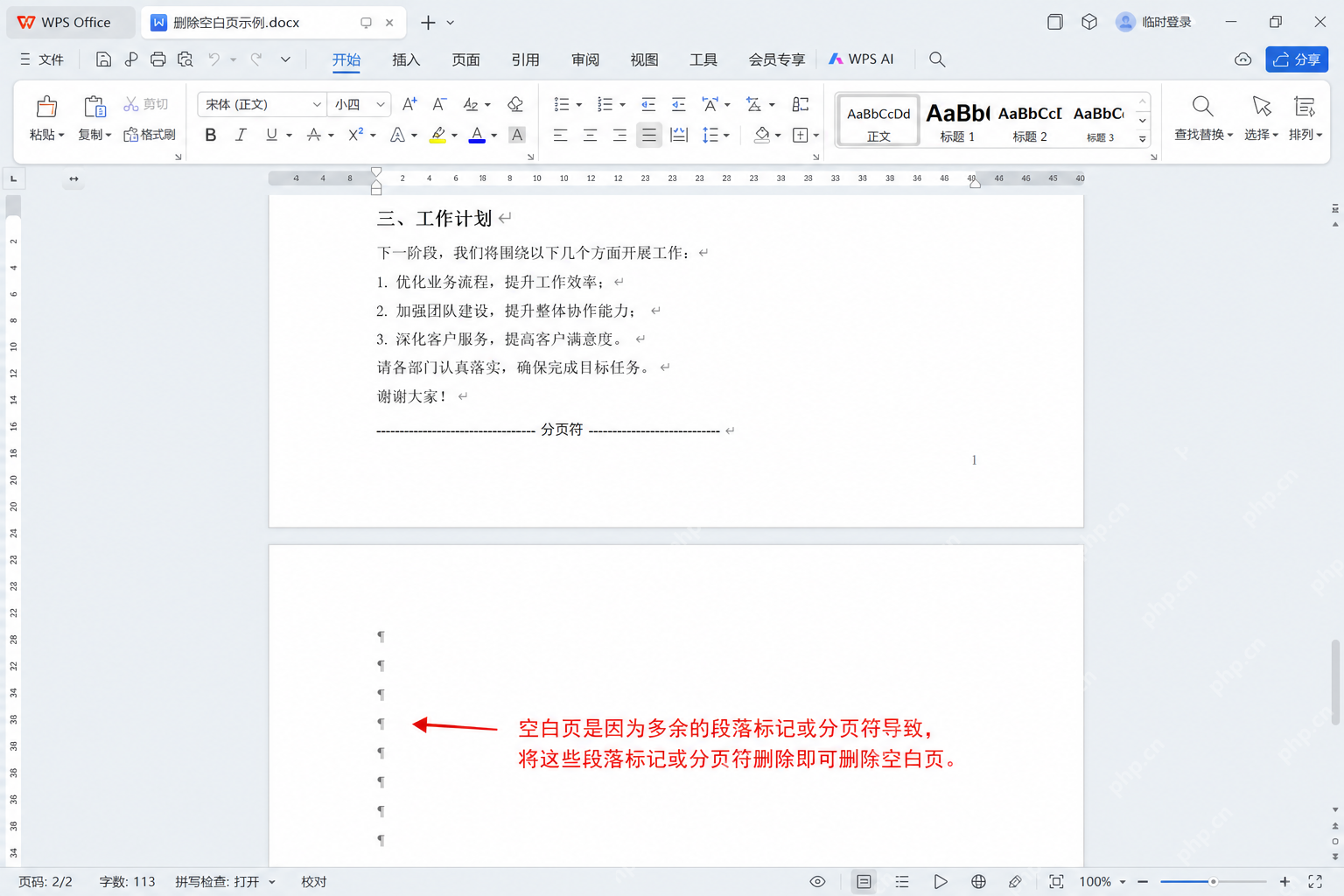
如果空白页前面正好是表格、图片或分节排版区域,更要重点看这里。因为这类对象后面常常会强行带出一个段落标记,页面看起来是空的,实际上里面仍然有结构内容。找准来源以后再删,效率会比盲删高很多。
把多余回车和隐藏标记一起清掉,再回看页码是否恢复正常
确认是哪种标记导致的空白页以后,再删除多余回车、分页符或不需要的分节符。删完一处就看一次页面有没有自动回收,别一口气删到底。这样做可以防止把原本有用的分页结构也一起破坏掉,特别是正文和附录、封面和目录之间,本来就可能需要保留某些分节设置。
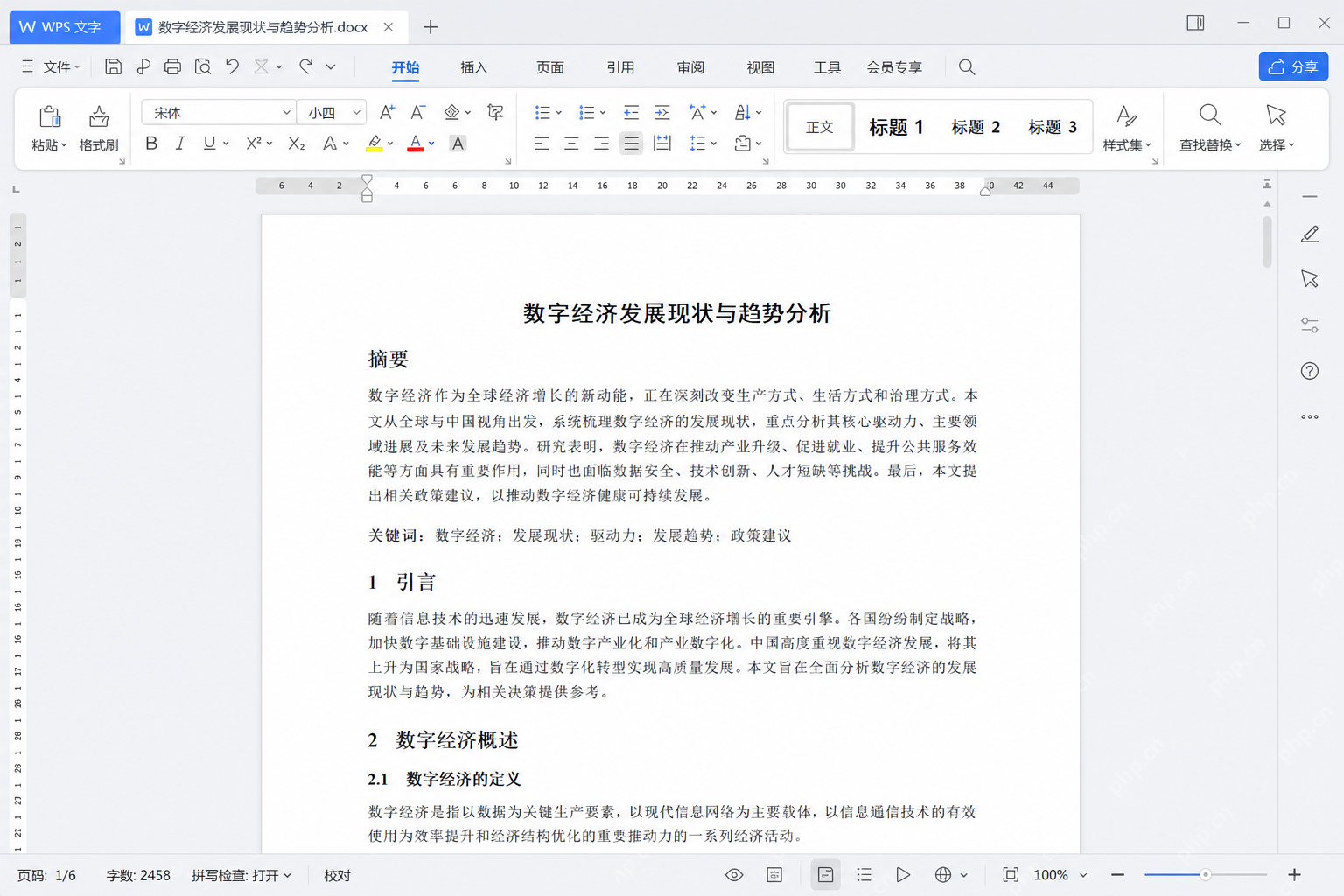
最后再从头到尾快速翻一遍,重点看目录、页码、页眉页脚和表格附近的页面。如果页码连续了、文档末尾不再多出一页、批注也都不见了,这份文档就算清理完成。做正式发版前,最好再另存一个最终稿,后面就不容易把带批注版本和清稿版本弄混。














