


excel 里遇到一格里塞着多段文本、多个编号或者一串用顿号和逗号拼起来的内容时,想一步拆开再转成纵向列表,最省事的组合就是 textsplit 配 tocol。前者负责把一段文本按分隔符拆散,后者负责把拆出来的二维结果压成一列,省掉手动复制、粘贴和再次转置的来回折腾。
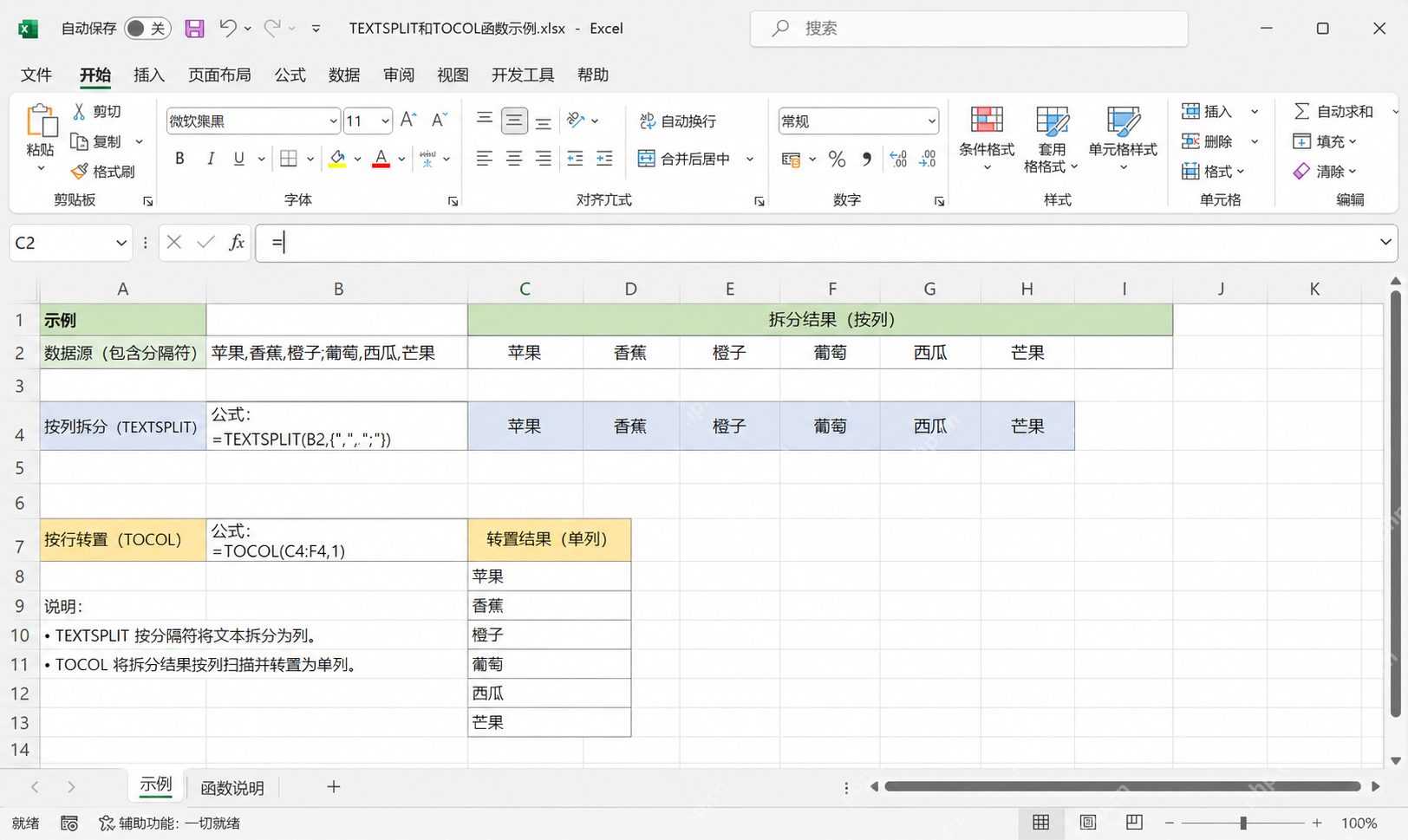
先确认原始文本是按什么符号分隔的
下公式之前,先看清楚原数据到底是用逗号、空格、顿号、分号,还是换行符拆开的。TEXTSPLIT 虽然好用,但分隔符一旦选错,拆出来的结果就会整列跑偏。最常见的问题就是看起来像逗号,实际混着中文顿号和英文逗号;或者看起来像空格,实际中间夹了换行。
如果一列数据里的分隔方式不统一,别急着直接套公式,最好先把明显不一致的分隔符统一掉,再做拆分。这样后面 TOCOL 压缩成一列时,结果才不会出现有的行拆成五项、有的行只拆出一整段的情况。
先用 TEXTSPLIT 把一格内容按规则拆开
确认好分隔符后,在目标单元格里先写 TEXTSPLIT,把原始单元格和分隔符传进去。你可以把它理解成“先切块”:原来挤在一格里的文本,会先按照设定拆成多个单元格结果。做名单拆分、标签拆分、SKU 组合拆分时,这一步最关键。
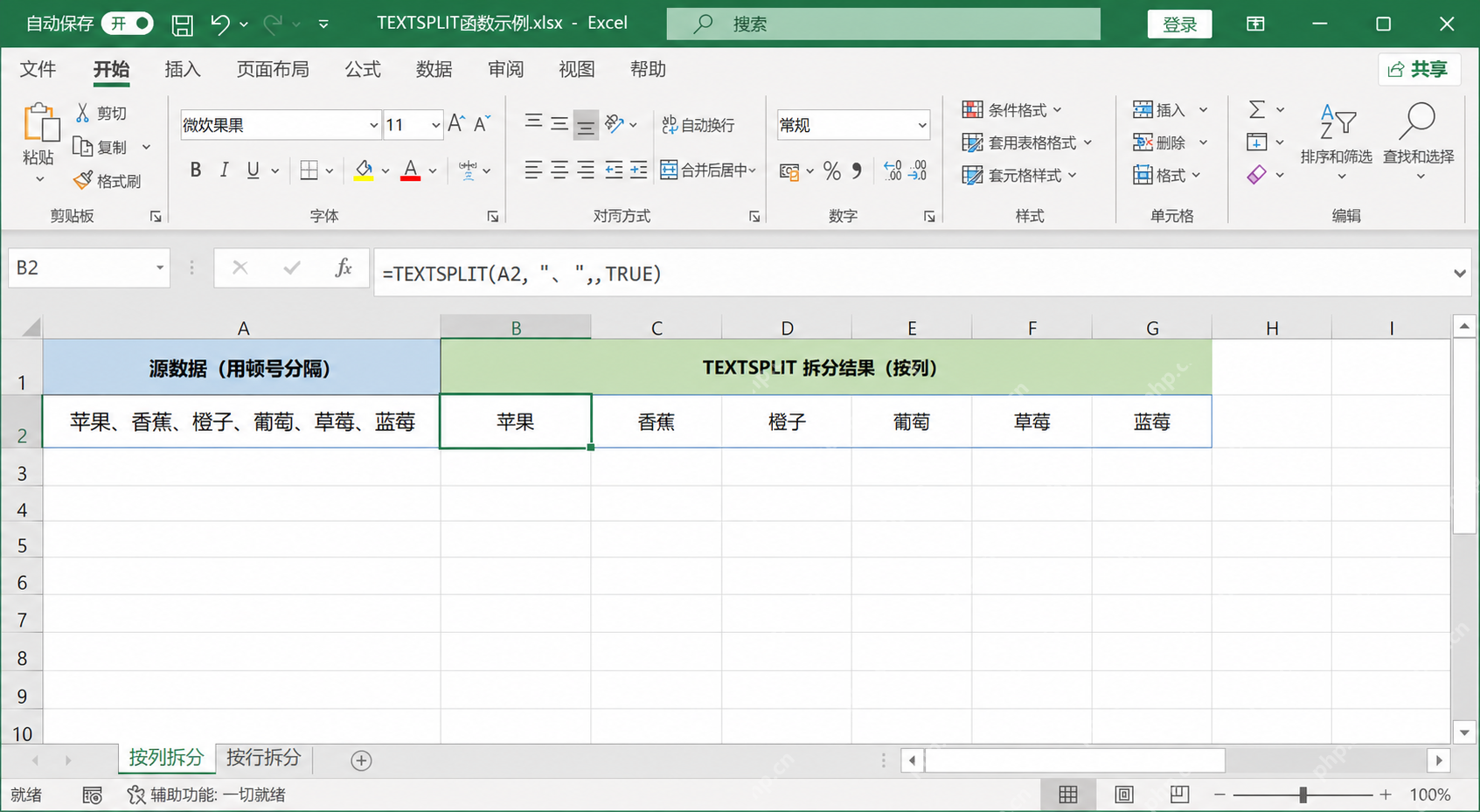
如果拆出来是横向铺开,也不用慌,这反而是正常现象。因为很多原始文本本来就是一行里的多个值,TEXTSPLIT 只是先把它们分出来。真正要变成纵向清单,还要再接 TOCOL 处理。
再用 TOCOL 把拆分结果压成一列
当 TEXTSPLIT 已经把内容拆散后,外层再套一层 TOCOL,就能把横向或区域型结果统一压成纵向一列。这个组合特别适合把“一个单元格里的多个项目”快速整理成后续可以筛选、去重、统计的标准列表,比手工复制再选择性粘贴稳得多。

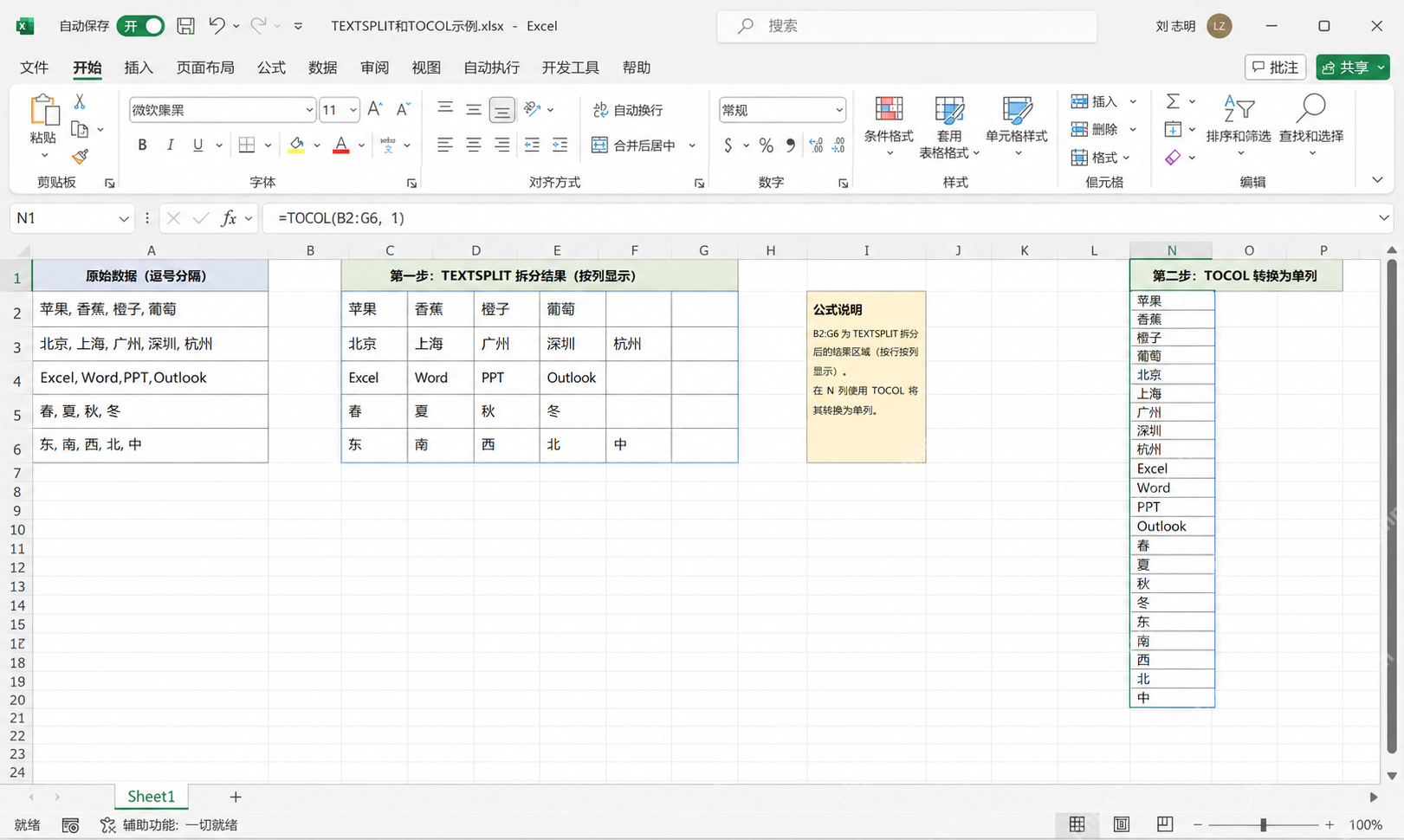
这里要重点看压成一列后的顺序是不是符合你的预期。要是你想保留原始阅读顺序,就要检查结果有没有把左右顺序或上下顺序打乱。通常只要原始拆分区域没出错,TOCOL 出来的顺序也会跟着保持稳定。
处理空白项和多余结果,避免一列里夹着空行
实际业务数据里,经常会出现连续分隔符、结尾多一个符号,或者原文本中间带空值。这样一来,拆分以后就容易出现空白项,看上去像公式坏了,其实只是源数据本身不干净。做名单清洗、标签汇总、字段标准化时,这一步一定要顺手检查。
如果你看到结果列里夹着空白,就回头检查原始文本有没有多余分隔符,或者在公式参数里顺便把忽略空值的处理一起考虑进去。别等后面拿这列做数据透视、筛选或 UNIQUE 去重时才发现中间夹着一堆空白行。
最后看结果能不能直接用于后续整理
TEXTSPLIT 和 TOCOL 这套组合真正的价值,不只是“拆开了”,而是拆完以后能直接进入下一步。比如做客户标签汇总时,压成一列后就能继续去重;做产品规格拆分时,压成一列后就能再排序、统计频次;做问卷多选项清洗时,也方便后面生成统一口径的数据表。
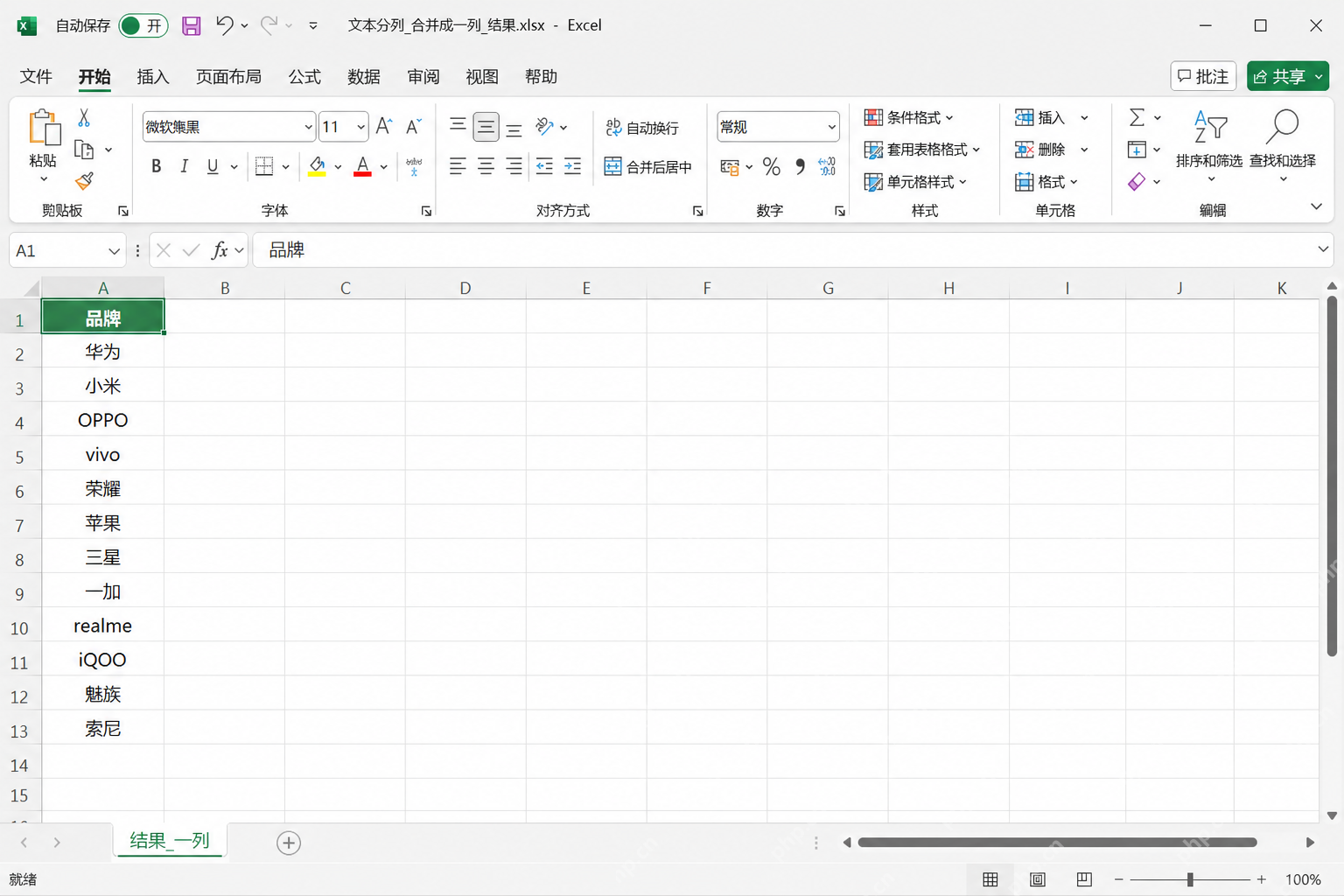
最终你只要确认三件事:分隔符选对了、拆分顺序没乱、结果列里没有多余空白,这个公式组合就算真正用顺了。以后再遇到一格里塞很多内容、又想统一拆成清单的表,基本都可以直接套这条思路。














